

Varias cubiertas en un encargo
Cuándo añadir otra cubierta al encargo, cómo cambiar entre cubiertas, qué tienen en común y cómo archivar o eliminar una cubierta.
Cuándo añadir otra cubierta
- Para un encargo habitual basta una cubierta.
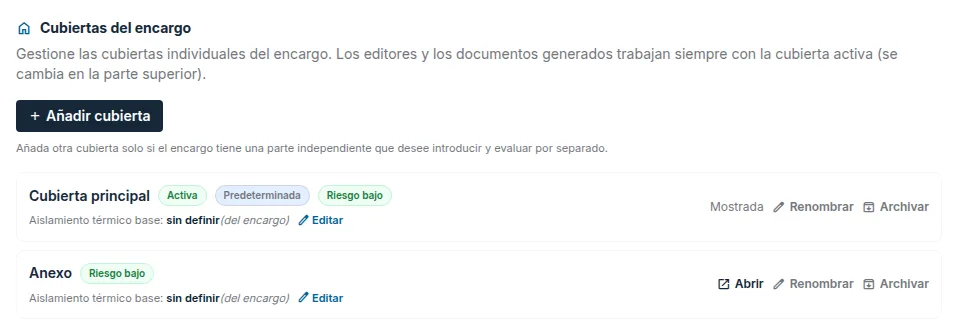
- Añada otra cubierta cuando el edificio tenga una parte independiente que quiera introducir y evaluar por separado, por ejemplo un anexo u otra ala.
- Cada cubierta tiene su propio contorno, sus cálculos y sus resultados. Una cifra de una cubierta nunca vale para otra.
- Todas las cubiertas del encargo tienen el mismo tipo. En la cubierta plana tienen también el mismo tipo de soporte estructural, véase Nuevo encargo y tipo de cubierta.
Añadir una cubierta
- En la vista del encargo, abra la pestaña
Cubiertas. - Haga clic en
Añadir cubierta, escriba el nombre y haga clic enCrear y abrir. - La cubierta nueva está vacía y pasa a ser la activa. Se dibuja en el editor, véase Dibujar la cubierta.
En el editor de cubierta plana:
Añadir sección, al final del menú del selector de cubiertas, añade una cubierta de la misma forma.- Si dibuja otro contorno en una cubierta que ya tiene superficie, el editor le pregunta si quiere crear con él una cubierta nueva. Al confirmar se crea una cubierta nueva y el editor cambia a ella. La cubierta nueva recibe su propia copia de la plantilla de fondo y la escala de la cubierta anterior. La cubierta original no cambia. Al cancelar se descarta el contorno dibujado.
Cambiar la cubierta activa
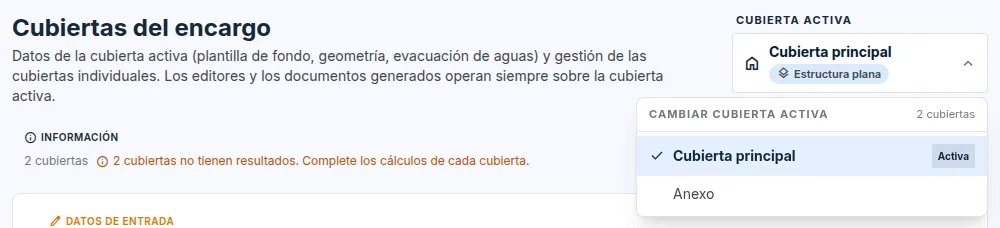
- La vista del encargo, los editores y los resultados trabajan siempre con una sola cubierta, la activa.
- En la vista del encargo, el selector
Cubierta activaestá en la cabecera de las pestañasCubiertas,CálculoseInformes, a la derecha del título; en el teléfono, debajo de él. En el editor es la primera fila arriba en el panel izquierdo, sin título. Haga clic en él y seleccione la cubierta. En un encargo con muchas cubiertas se puede buscar por nombre. - Tras el cambio sigue en la misma pestaña.
- Un encargo con una sola cubierta no tiene selector.
- El editor de cubierta plana guarda el dibujo en curso antes de cambiar. Si no se puede guardar, se queda en la cubierta original. Los demás editores preguntan en la ventana
¿Cambiar sin guardar?cuando hay trabajo sin guardar; la opción predeterminada esCancelar. - Tras el cambio no queda seleccionada ninguna superficie ni ningún borde de la cubierta anterior y el panel izquierdo empieza arriba. La dirección de la página muestra la cubierta nueva; al recargar la página se vuelve a abrir.
Estado de la cubierta: qué está hecho y qué falta
- Junto al nombre de la cubierta en el selector hay una pequeña marca de estado: una marca de verificación cuando todo está introducido en esta página, o un signo de exclamación cuando falta algo. Al hacer clic en la marca se abre la ventana
Estado de la cubierta(en una fachada,Estado de la fachada). - La ventana muestra toda la cubierta en los grupos
Datos de la cubierta,CálculosyResultados e informes. Arriba, el bloqueEsta páginamuestra lo que está editando ahora, incluidos los cambios sin guardar. Cada elemento tiene un estado (Completado,Falta,Aún no introducido,No vigente), lo que falta y una líneaAfecta a: …, es decir, lo que no se puede calcular sin él. - El botón del elemento le lleva a la configuración o página correspondiente, por el mismo camino que los botones de continuar de la ventana
Pasos. La ventana por sí sola no calcula, no guarda ni exporta nada. - En los cálculos (anclaje, pendientes, nave, despiece de la fachada) la marca muestra el estado de ese cálculo: un signo de exclamación cuando faltan datos, el resultado no está vigente o algo aún no introducido lo frena. El botón abre la ventana de ajustes en el primer paso que falta.
- En la protección contra caídas,
Completadoaparece solo cuando la comprobación del diseño no encuentra nada que impida la emisión. De lo contrario, la ventana da una frase de la comprobación y el botónMostrar hallazgo. - Una cubierta que no está editando tiene en el selector una marca sin estado. Su estado lo muestra la ventana al cambiar a ella.
Qué tienen en común las cubiertas
- En la ventana
Materiales de la cubiertadel editor y en la página Evacuación, el ajuste lleva una etiqueta que indica a qué se aplica:Todo el encargopara todo el encargo,Cubierta activasolo para esta cubierta,Encargo + cubiertapara el valor predeterminado del encargo, que se puede sobrescribir para la cubierta. - Un cambio del valor predeterminado del encargo no se traslada a una cubierta que tiene su propio valor.
- El aislamiento térmico básico se ajusta en la pestaña
Cubiertasen cada cubierta. Un campo vacío significa el valor del encargo. - La tabla desplegable
Resultados por cubierta, arriba en la pestañaInformes, muestra los resultados de todas las cubiertas juntos, con la filaTotal del encargo. - El informe, los documentos para proveedores y las mediciones de materiales se componen para la cubierta activa o con la opción
Todo el encargo, arriba en la pestañaInformes. Más información en la guía Informes. - Cada cubierta tiene su propia plantilla de fondo y escala. En una cubierta vacía se pueden tomar de otra cubierta del encargo, véase Plantilla de fondo y escala.
Renombrar, archivar, eliminar
En la pestaña Cubiertas, en cada cubierta:
Renombrarcambia el nombre.Archivaroculta la cubierta del trabajo habitual sin borrar los datos. Las cubiertas archivadas no se cuentan en los totales. Se recupera con el botónRestaurar.- Solo se puede eliminar definitivamente una cubierta archivada que no sea la última del encargo. Una vacía se elimina con el botón
Eliminar definitivamentey una cubierta con datos, con el botónEliminar con todos los datos. La eliminación es irreversible. - El encargo debe tener al menos una cubierta activa.
- El archivo de una cubierta no es el archivo del encargo. El encargo entero se archiva en el resumen de encargos, véase Resumen de encargos.
Fachadas
En un encargo de tipo Fachada, en lugar de cubiertas se añaden fachadas: pestaña Fachadas, botón Añadir fachada. El cambio, el archivo y la eliminación funcionan igual. Más información en la guía Distribución de placas de fachada.
Actualizado