

Distribución de placas de fachada
Distribución de placas de fachada en el tercer tipo de encargo. Vistas y paños, huecos, planta del edificio, placa, formato y cálculo según el catálogo.
La fachada en FredIQ
- La fachada se crea como un encargo nuevo: en la ventana
Nuevo encargo, elijaTipo de cubiertaFachada. El tipo no se puede cambiar después. Un edificio con cubierta y revestimiento son dos encargos. - En la vista del encargo, un encargo de fachada tiene la pestaña
Fachadasen lugar de la pestañaCubiertas. El editor se abre en la tarjetaSuperficie de fachadacon el botónIntroducir superficiey, más adelante,Abrir superficie. - La fachada resuelve la distribución de placas y el plan de corte. FredIQ no resuelve el cálculo estructural de la fachada: ni la fijación, ni las separaciones, ni la carga de viento. La subestructura solo la muestra como propuesta orientativa de ejes. Más información en el artículo Qué no comprueba FredIQ.
Pasos en el editor
La ventana Pasos, a la derecha, guía por los pasos: Planta (opcional), Subir plantilla, Vistas y paños, Huecos, Distribución de placas e Informe. El lienzo, el ratón y las teclas son los mismos que en los editores de cubierta, véase Dibujar la cubierta.
Cuando la superficie está guardada y la distribución calculada, la ventana Pasos muestra el botón Abrir informes, aunque esté plegada. Abre la pestaña Informes de la misma fachada. Guarde antes los cambios pendientes; si no, el botón no aparece.
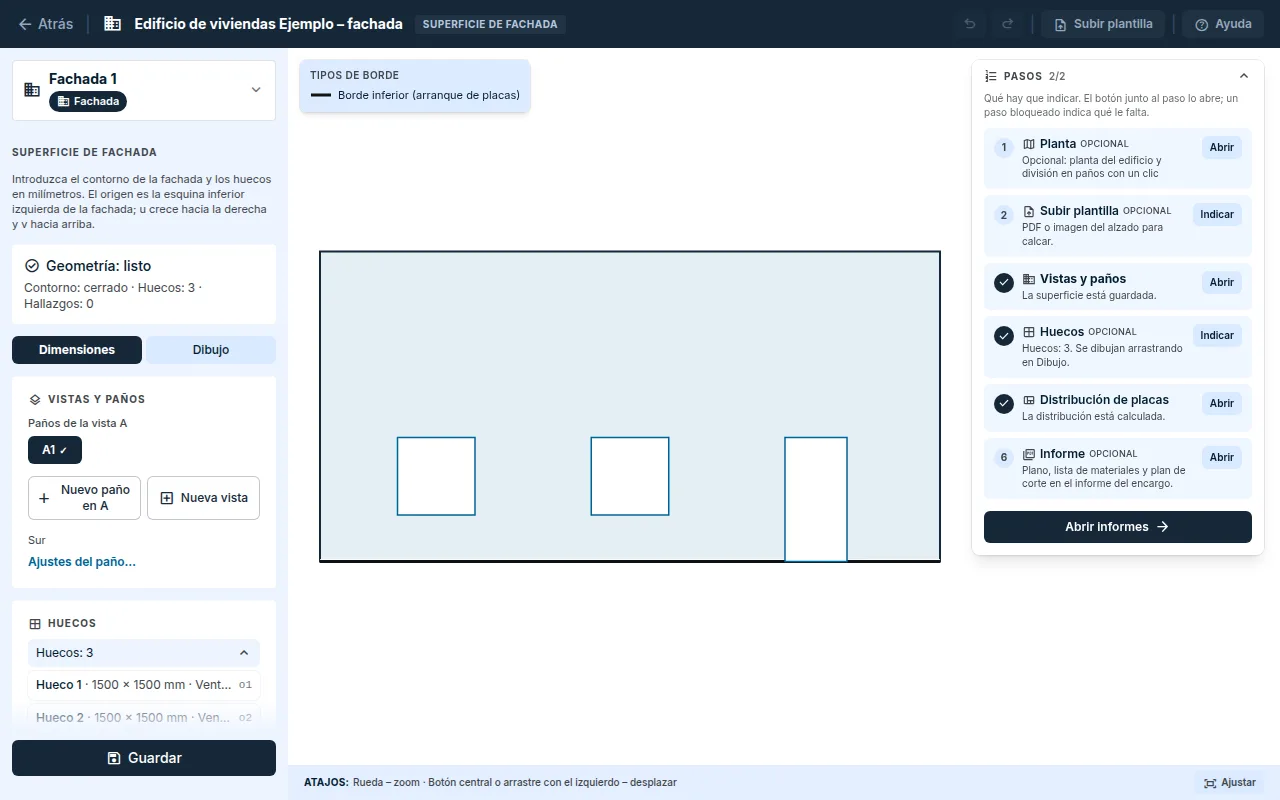
Las dimensiones se introducen en milímetros. El origen es la esquina inferior izquierda de la fachada.
Vistas y paños
- Una vista es un lado del edificio: A, B … Un paño es una superficie continua de revestimiento dentro de la vista: A1, A2 … Una vista puede tener varios paños, por ejemplo una parte retranqueada o un saliente.
- Una fachada vacía ofrece en la tarjeta
¿Cómo quiere empezar?las opcionesIntroducir medidas,Subir plantillayDibujar sin plantilla.
- El paño se dibuja siempre: trace su contorno con la herramienta
Contorno. No hay selector del modo de entrada. - Las dimensiones exactas se introducen en la tarjeta
Ajustescon el botónIntroducir dimensiones…(filaDimensiones del paño). En la ventana elija laForma:Rectángulo,HastialoPuntos propios, e introduzcaAnchoyAlto. En el hastial,Altura del alero,Altura de la cumbreray la posición de la cumbrera. La ventana muestra una vista previa,Aplicarescribe las dimensiones en el paño yCancelarno cambia nada. - El rectángulo y el hastial se quedan como están hasta que se arrastra un punto del contorno en el lienzo. Solo el arrastre los convierte en puntos propios, y
Deshacerlos devuelve en un paso. - Otro paño se añade con el botón
Nuevo paño en Ay otro lado del edificio con el botónNueva vista. La posición del paño en la vista se define en la tarjetaAjustes, en la ventanaAjustes del paño…, en el pasoPosición en la vista(solo en una vista con varios paños); los nombres de vistas y paños están en el pasoNombres. La posición vale trasAplicar. - Haga clic en
Guardar.
Huecos
- En la parte
Huecos, haga clic enAñadir hueco. Elija elTipo(Ventana,PuertauOtro) e introduzca la posiciónDesde el borde izquierdoyDesde el borde inferiory las dimensionesAnchoyAlto. La lista de huecos está plegada por defecto; se despliega con la flecha y la elección se recuerda. - Al dibujar, el hueco se traza arrastrando con la herramienta
Hueco. Las medidas exactas se ajustan en la tarjeta del hueco seleccionado. - El hueco no tiene que ser un rectángulo. En la ventana
Ajustes del hueco, elija laForma:Rectángulo,CírculooPolígono. Un arco no se puede introducir; con un polígono solo se aproxima. - Con la herramienta
Círculose escribe el diámetro y se hace clic en el paño; el círculo se coloca con el centro en el cursor. En la tabla se introducenDiámetro ø,Centro desde la izquierdayCentro desde abajo. El círculo se desplaza arrastrando y su tamaño se cambia con el tirador del perímetro. - Con la herramienta
Polígonose dibuja igual que el contorno: se hace clic en los puntos, se cierra con un clic en el primer punto o con la tecla Enter, Retroceso quita un punto y Esc cancela el dibujo. La longitud del borde se puede escribir con un número. La forma terminada se selecciona con un clic en su interior y con la herramientaEdiciónse arrastran sus puntos; un doble clic en un borde añade un punto y Supr lo borra. En la tabla solo se cambia la posición;AnchoyAltose calculan a partir de los puntos. - La tabla cambia un rectángulo a círculo o polígono sin perder la posición; para volver atrás, use el botón Deshacer.
- La forma debe estar dentro del paño. Una ventana bajo el borde inclinado del hastial puede tener por encima del borde la esquina del rectángulo que la rodea, pero ella misma no puede atravesarlo. En cambio, el solapamiento de dos huecos se evalúa según su ancho y su alto, así que dos círculos próximos pueden chocar aunque no se toquen.
- En un hueco no rectangular no se calculan ni la jamba ni el vierteaguas, y
Las juntas terminan en el huecono se puede activar. Complételos según el proyecto de ejecución. Un hueco que tiene jamba o esta excepción no se puede cambiar a otra forma; desactívelas primero. - El hueco debe estar dentro del contorno y no puede solaparse con otro hueco.
- La dimensión del hueco es el hueco en el revestimiento, es decir, el borde de las placas a su alrededor, no el hueco de obra en el muro. El borde del paño es el borde del revestimiento, incluida la solución de la esquina.
- En la ventana
Ajustes del huecoestá la parteJamba. MarqueLaterales,Intradós del dinteloVierteaguas (chapa). En los laterales y el intradós, introduzca laProfundidad de la jambadel proyecto de ejecución; no hay valor por defecto. Los laterales y el intradós añaden a la lista de materiales tiras de placa; el vierteaguas, solo el número y la longitud. Las juntas terminan en el huecoes una excepción en un hueco concreto. Sin ella, la junta a la altura del vierteaguas y del dintel atraviesa toda la fachada; con la casilla marcada, termina en el hueco. Debajo del vierteaguas y encima del dintel se forman piezas independientes, y las piezas laterales mantienen la altura de la fila. Con placas en vertical suele haber menos piezas; con placas en horizontal el número puede no cambiar y encima del dintel puede quedar una tira estrecha. El panel de distribución, el informe y el CSV indican qué huecos tienen la excepción.Pieza con entallaes una excepción en un hueco rectangular concreto, solo con las placas Largo y Gravial. Con la casilla marcada, la placa rodea el hueco en una sola pieza: el hueco no interrumpe ni la junta ni la fila y se recorta de la placa. Una ventana sobre una junta vertical da dos piezas en forma de C; una puerta hasta el suelo, una forma de L o de U. La jamba se sigue calculando. Es incompatible conLas juntas terminan en el hueco. En Patina la opción no existe, porque el fabricante dibuja ese recorte como incorrecto. El interruptor aparece cuando hay una distribución calculada con una placa de ese tipo.- Mientras algún hueco tenga entalla, no se puede elegir una placa sin entalla. La distribución no cambia y el mensaje indica en qué huecos hay que desactivar la entalla.
Planta del edificio (opcional)
La planta es una ayuda a partir de la cual FredIQ propone los paños. La distribución, la lista de materiales y el plan de corte no la leen.
- En el paso
Planta, dibuje con la herramientaContorno del edificioel perímetro del edificio, con el norte arriba. - Introduzca la
Altura del muro incluido el peto. Para cada borde de la planta elija la casillaSe revisteoNo se reviste. En un borde revestido pulseAjustar el borde…: en la ventanaAjustes del revestimientose introducen la altura, el arranque y el borde superiorRectooHastial, yAplicarlos escribe.Cancelarno cambia nada. La ficha del borde resume el resultado en una línea. - Las plantas retranqueadas se añaden con el botón
Añadir nivel. - Haga clic en
Dividir en paños. De cada borde revestido sale un paño, y los paños se agrupan en vistas según la orientación. - La propuesta se abre en el paso
Vistas y pañosy es válida cuando se guarda.
- La longitud de un borde de la planta se introduce con un número: con la herramienta
Edición, haga clic en el borde y, en sus detalles, relleneLongitud del bordeen milímetros, también en un borde que no se reviste. El final del borde se desplaza junto con todo el borde siguiente; el cambio lo absorbe el borde posterior. Borrar todoal final de las herramientas de la planta borra la planta dibujada con sus niveles y bordes. Los paños de la fachada se mantienen. Antes pregunta en una ventana. En el servidor cambia solo después deGuardar; hasta entoncesDeshacerla recupera.
La ventana Planta y 3D muestra los paños en planta y en 3D, con los huecos y las juntas de las placas.
Plantilla de fondo
- Con el botón
Subir plantillade la cabecera se carga un PDF, PNG o JPG de la vista. La plantilla de fondo pertenece al paño guardado. - Con el mismo botón se carga también un plano DXF. Se abre una ventana con todo el plano sin textos: arrastrando con el ratón, seleccione la vista, desmarque las capas que no quiere en la plantilla y haga clic en
Usar recorte. Los textos y las cotas estarán en la plantilla; los sombreados, no. - La escala se toma de la unidad del plano. Si el plano no la indica, elíjala o seleccione
No lo sé, mediré con dos puntosy mida la escala en la tarjetaEscala. - Si la dimensión del recorte difiere mucho de la del paño de fachada, la tarjeta de la plantilla lo indica en amarillo. Compruebe la unidad del plano o la escala.
- Al ampliar, la plantilla procedente del plano se dibuja nítida, como líneas, no como una imagen borrosa. Un recorte con más de 150.000 puntos se queda como imagen y la tarjeta de la plantilla lo indica; ayuda un recorte más pequeño o menos capas.
- Durante una hora puede seleccionar el recorte para otro paño del mismo dibujo con el botón
Recorte del planode la cabecera. Después, vuelva a cargar el plano: FredIQ no lo guarda. - En la tarjeta
Escala, mida una longitud conocida. Después, en la tarjetaAjustes, haga clic enPlantilla de fondo…, enFijar origeny en la esquina inferior izquierda de la fachada en el plano. - Un paño sin plantilla ofrece en el panel izquierdo
Tomar la plantilla y la escala del paño …. Cada paño tiene la misma opción en la barra superior, bajo el botónTomar plantilla. - De un paño de la misma fachada se usa el mismo plano con la misma escala y posición. Así los paños de una vista encajan al momento; un paño de otra vista se ajusta con el botón
Fijar origen. - De un paño de otra fachada del encargo, el paño recibe su propia copia del plano junto con la escala. Después las fachadas son independientes.
- La tarjeta
Escalamuestra de qué paño se tomó la escala. Si ese paño cambia después su escala, la tarjeta lo indica y ofreceUsarla también aquí. - La plantilla de fondo es solo para calcar. No cambia la superficie, la distribución ni el informe.
Distribución de placas
- Abra el paso
Distribución de placas. Igual funcionan la tarjetaDistribución de placasde la pestañaCálculosy el botónElegir placa. En la tarjetaAjusteshaga clic enAjustar la distribución…. La ventanaAjustes de la distribucióntiene los pasosPlaca,Juntas e hiladas,Jambas e intradósySubestructura. - Elija
PlacayFormato. Un formato que el catálogo permite girar se gira con la opciónGirar el formato 90°. Una placa y un formato valen para toda la fachada. - Elija la
Retícula vertical por defecto:Simétrico desde el eje,Desde la esquina inferior izquierdaoDesde la esquina inferior derecha. Un paño puede tener su propia opción. Nivel cero de las filases la altura desde la que se componen las juntas horizontales de toda la fachada. Un campo vacío significa el borde inferior del paño más bajo.- Haga clic en
Aplicary después enCalcular distribución.
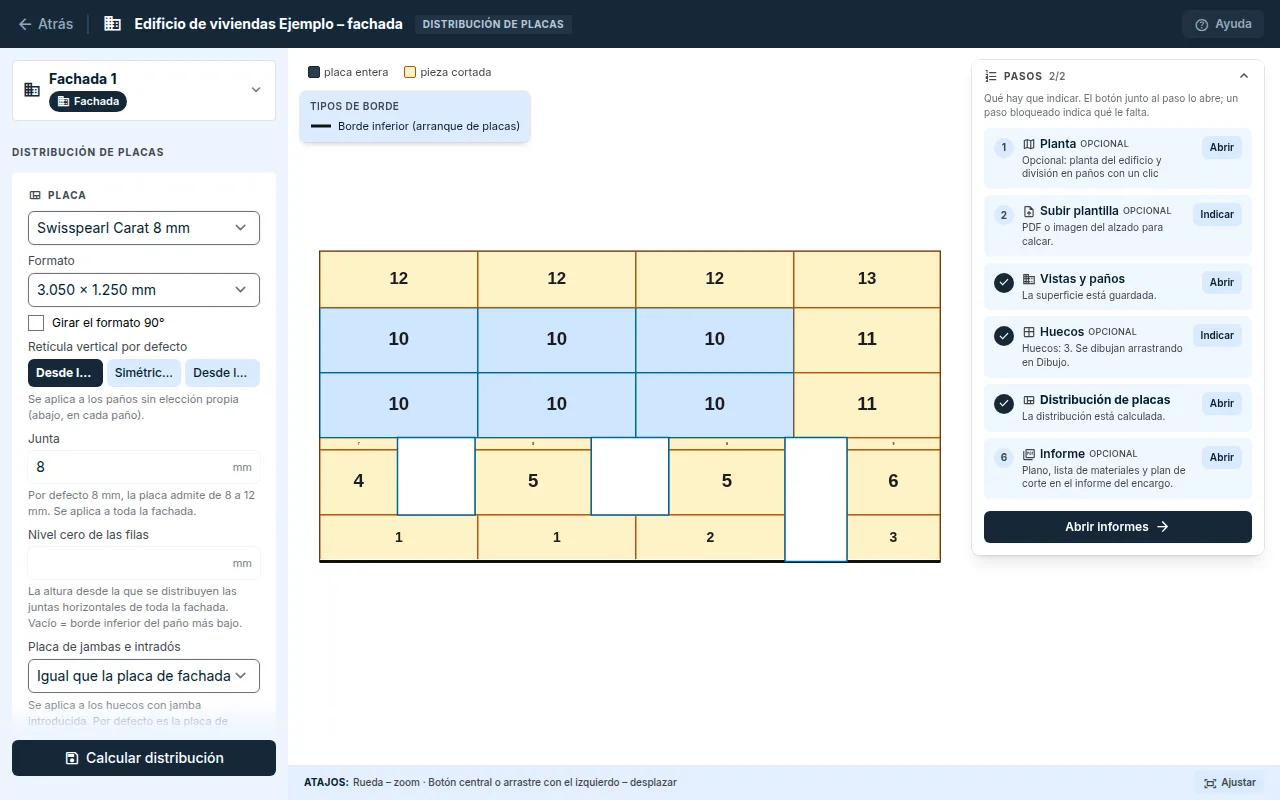
La distribución se calcula a partir de los paños guardados. Después de un cambio de la superficie, se recalcula sola.
Arriba, el panel de la distribución tiene el Estado: número de placas, piezas enteras y cortadas, superficie y el primer aviso con los botones Mostrar y Alinear. Debajo están Vista (solo con la subestructura activada) y la tarjeta Ajustes con cuatro filas. La ventana Ajustes de la distribución trabaja con una copia de las opciones: Aplicar las escribe en la página, Cancelar o la cruz no cambian nada, y no se guarda ni se calcula nada. La placa y el formato se eligen en el paso Placa; la Junta, la Trama vertical predeterminada, el Nivel cero de las hiladas y Cortar varias piezas de una placa en el paso Juntas e hiladas; la Placa de jambas e intradós en el paso Jambas e intradós. El botón Lista de materiales y plan de corte… en el Estado abre toda la salida (resumen, lista, CSV, huella del cálculo, ejes de la subestructura y todos los avisos). Si tras calcular cambia una opción o un paño, el Estado muestra El resultado ya no es válido, vuelva a calcular hasta que se calcule de nuevo la distribución.
Las tiras de jamba se calculan con la placa del campo Placa de jambas e intradós. Por defecto es Igual que la placa de fachada. Elija otra placa cuando el fabricante prescriba otra placa para las jambas.
La junta se cambia en el campo Junta cuando la placa tiene límites en el catálogo. Vale para toda la fachada, incluidas las jambas. Con una placa sin límites, la aplicación solo muestra la junta por defecto.
Las placas Sigma 8 Pro tienen fijación oculta y una junta fija de 10 mm, que determina el sistema de cuelgue; por eso no se puede cambiar en el encargo. La pieza mínima es de 250 mm. FredIQ no resuelve la fijación ni los anclajes.
La opción Cortar varias piezas de una placa corta varias piezas de una misma placa, así que el número de placas de la lista de materiales baja. Por defecto está desactivada: cada pieza es una placa. Las piezas no se giran y entre ellas queda el ancho de corte del catálogo. Las tiras de jamba de la misma placa y formato van a las mismas placas. En Gravial la opción no se ofrece, y con una placa sin ancho de corte en el catálogo no se puede activar.
En Gravial, el plan de corte indica en cada marca el desplazamiento desde el borde izquierdo de la placa. Corte la pieza con ese desplazamiento; si no, los nervios quedan en otro sitio y las ranuras no se alinean. El panel de distribución, el informe y el CSV indican por paños cuántas juntas verticales corresponden a una retícula continua y cuántas a una retícula dividida y, en la retícula dividida, también la posición de las juntas. Compruebe la subestructura según las instrucciones del fabricante.
El plano de la vista en el informe tiene cotas de juntas. Debajo del plano está, por paños, la retícula básica desde el borde izquierdo y, a la izquierda, las alturas de las filas desde el borde inferior. La cota apunta al borde izquierdo de la junta vertical y al borde inferior de la junta horizontal. Las juntas que no están en la retícula, por ejemplo en un hueco con Las juntas terminan en el hueco marcado, aparecen en la segunda cota con trazo discontinuo. Los huecos están en la tabla debajo del plano: posición desde los bordes del paño y dimensión, el círculo con centro y diámetro y el polígono con su rectángulo envolvente.
Ejes de la subestructura
En la ventana Ajustes de la distribución está el paso Subestructura. Es solo un primer esbozo: FredIQ propone los ejes de la subestructura vertical según las pautas del fabricante de las placas, su número y una longitud orientativa. Las ménsulas solo las cuenta según la separación que usted indique. No diseña perfiles, posición de las ménsulas, anclajes ni la fijación de las placas. La separación, las ménsulas y los anclajes los determina el ingeniero de estructuras.
- Marque
Proponer ejes de la subestructura (orientativo). - Elija
Subestructura:Aluminio,AcerooMadera. Por defecto esAluminio. - Elija
Carga de viento:Baja,MediaoAlta. Por defecto esMedia; la que más ejes da esAlta. - Si lo desea, introduzca en el campo
Separación entre ménsulas del ingeniero de estructurasla separación de las ménsulas en mm, del ingeniero de estructuras o de su práctica habitual. - Haga clic en
Aplicary después enCalcular distribución.
- Hay un eje bajo cada junta vertical, en los bordes del paño y en las jambas. Entre ellos, los ejes se reparten de forma uniforme para que la separación no supere la máxima de la tabla del fabricante de la placa para la carga de viento elegida.
- El eje recorre todo el paño. Un hueco solo lo interrumpe; en la vista previa y en el plano del informe, la interrupción aparece con trazo discontinuo.
- La ventana
Lista de materiales y plan de corte…muestra el número de ejes y su longitud en metros por paños y en total. La longitud es la altura del paño en la posición del eje, sin huecos. En una esquina, cada paño tiene su propio eje de borde. - Patina NXT tiene una separación de 629 mm sin importar el viento. Para Patina Inline el fabricante no indica la separación, por eso no se generan ejes.
- Las ménsulas se calculan del lado de la seguridad por piezas de perfil: el tramo de eje entre interrupciones se divide en cada junta horizontal de las placas, y cada pieza lleva una ménsula en cada extremo y, entre ellas, como máximo la separación indicada. La tarjeta muestra el número de ménsulas por paños y en total. FredIQ no dibuja la posición de las ménsulas; el número exacto lo dará la lista de materiales de los perfiles.
- En Patina NXT sobre subestructura de aluminio y de acero, cada pieza de perfil lleva una ménsula fija y las demás deslizantes, como indica el fabricante de la placa. En las demás placas solo hay el número total. En la subestructura de madera, FredIQ calcula en lugar de ménsulas las fijaciones de los rastreles, y el campo se llama
Separación entre fijaciones de rastrel del ingeniero de estructuras. - Sin la separación de las ménsulas, FredIQ no indica el número; en lugar de la cifra, le pide que complete la separación del ingeniero de estructuras. La documentación de los fabricantes de placas no indica la separación de las ménsulas, por eso FredIQ no la estima.
- Los avisos sobre los ejes de la subestructura no bloquean nada, por ejemplo una placa de 3.050 mm en vertical sobre subestructura de aluminio o la posición de los ejes respecto a las ranuras de Gravial.
Los ejes están en los planos de las vistas del informe y, debajo, una tabla de paños con el número de ménsulas y las frases obligatorias sobre el ingeniero de estructuras. Con la opción Mostrar los ejes en la vista previa (tarjeta Vista) los ejes se ocultan en el lienzo. El plano para obra y el CSV todavía no tienen los ejes.
Cómo distribuye FredIQ las placas
- Las piezas son rectangulares; solo toman forma por el borde inclinado del paño, por el recorte de un hueco no rectangular y en un hueco con
Pieza con entallamarcado. Alrededor de los demás huecos rectangulares, la retícula se quiebra en la jamba, el vierteaguas y el dintel. - Los bordes horizontales y verticales de un polígono guían las juntas como un rectángulo. Un borde inclinado y un círculo no guían juntas: la forma se recorta de las piezas y el círculo no quiebra las filas ni la retícula. La junta no se desplaza al eje por un círculo.
- Juntas continuas en vertical y en horizontal. Las juntas horizontales están a la misma altura en toda la fachada.
- Las excepciones son los huecos con
Las juntas terminan en el huecoyPieza con entallamarcados: su vierteaguas y su dintel no prolongan la junta por la fachada. - Ninguna pieza por debajo de la dimensión mínima de la placa. Antes se desplaza toda la fila o la retícula.
- Formato, junta y pieza mínima según los datos de la placa en el catálogo.
- La placa no continúa a través de la esquina: cada paño tiene su propia retícula.
En una placa direccional y en una placa cuyos cantos de corte se impregnan, la aplicación lo recuerda debajo de la elección de la placa.
Avisos
Donde no se puede respetar la pieza mínima, la pieza se mantiene y la distribución no se descarta. La parte Avisos muestra el paño y la dimensión, por ejemplo una tira más baja que la pieza mínima o una columna de borde estrecha. Los avisos no bloquean la distribución. Ayuda otro formato, otro arranque de la retícula, otro nivel cero de las filas o un ajuste del paño. Todos los avisos están en la ventana Lista de materiales y plan de corte…, el primero también en el Estado del panel.
Debajo de cada aviso hay una frase con lo que hay que ajustar. El botón Mostrar cambia al paño del aviso y resalta el lugar en el lienzo. Con el botón Ocultar se quita el resaltado. Si el paño del aviso ya no está en el editor, el botón no aparece.
En un hueco no rectangular se añade un aviso cuando el recorte queda más cerca del borde de la pieza que la pieza mínima de la placa del catálogo. No es un dato del fabricante: la documentación disponible no indica la distancia del recorte; el límite es solo la pieza mínima del catálogo, por eso compruebe la solución con el fabricante antes del corte. Con una placa de 1.250 mm ocurre a menudo, por ejemplo con un círculo de ø 1.000 en el eje de la placa. Mostrar resalta el hueco y las piezas con su recorte. La distribución no se bloquea.
Una pieza con entalla tiene en el panel de distribución, en el informe y en el CSV un aviso permanente, aunque no haya ningún hallazgo: no cortar el recorte en esquina viva, pretaladrar en la esquina y tratar el canto. La documentación disponible no indica el radio de la esquina, el ancho mínimo de material ni el recorte máximo, por eso compruebe la solución con el fabricante antes del corte. Un brazo alrededor del recorte y una tira entre dos entallas por debajo de la pieza mínima del catálogo reciben además un aviso; la distribución no se bloquea. En Gravial, los bordes verticales de la entalla cuentan como cortes en el nervio y la retícula se desplaza según ellos.
Las piezas para pedir y el corte los describe la guía Plan de corte.
Actualizado