

Dibujar la cubierta
Contorno, huecos, sumideros y guardado con el ejemplo de una cubierta plana. Dibujo, ratón y teclas iguales en los editores de cubierta y fachada.
Abrir el editor
- En la vista del encargo, en la pestaña
Cubiertas, haga clic enAbrir editoren la tarjetaEditor gráfico. El botónEditordel resumen de encargos funciona igual. - La primera vez se abre una guía rápida: pasos, ratón y teclas. Ciérrela con el botón
Entendido. Vuelve a abrirla con el botónAyuda, arriba a la derecha en el editor.
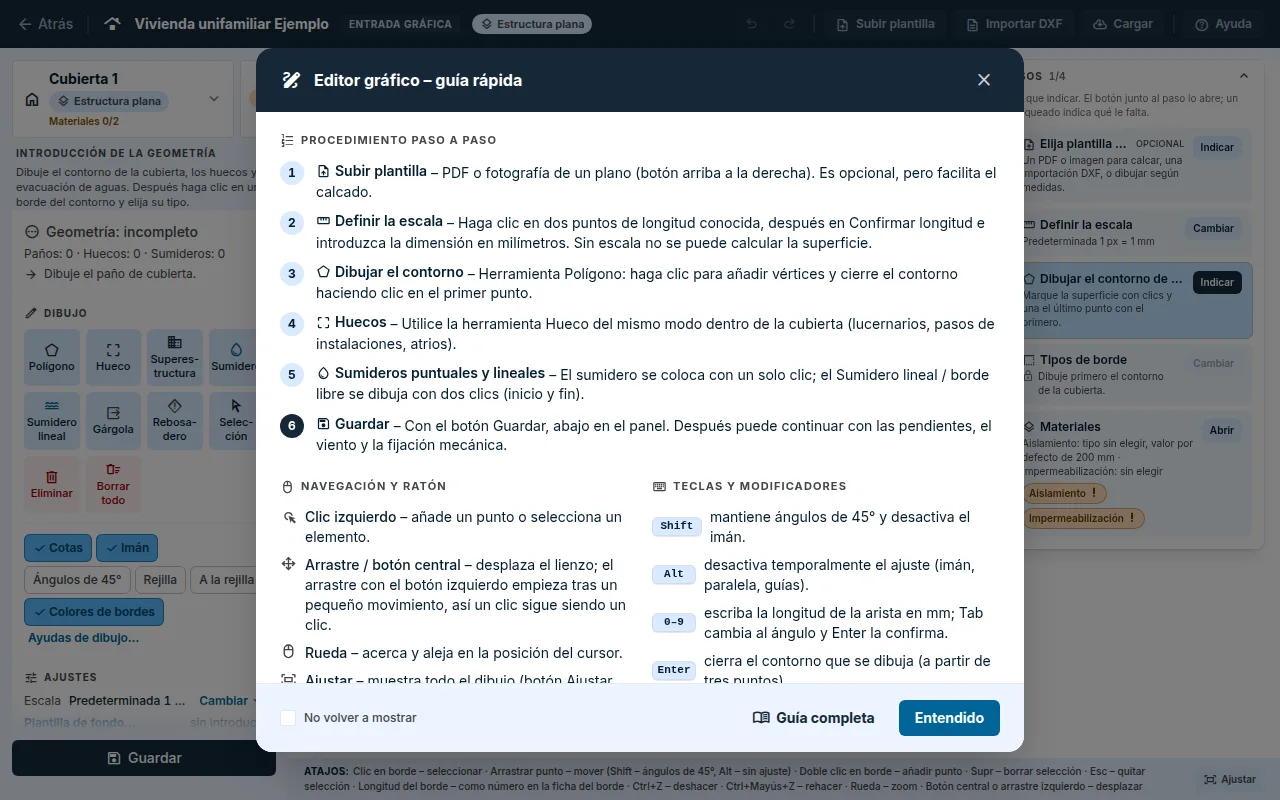
El editor está pensado para un ordenador con ratón y teclado.
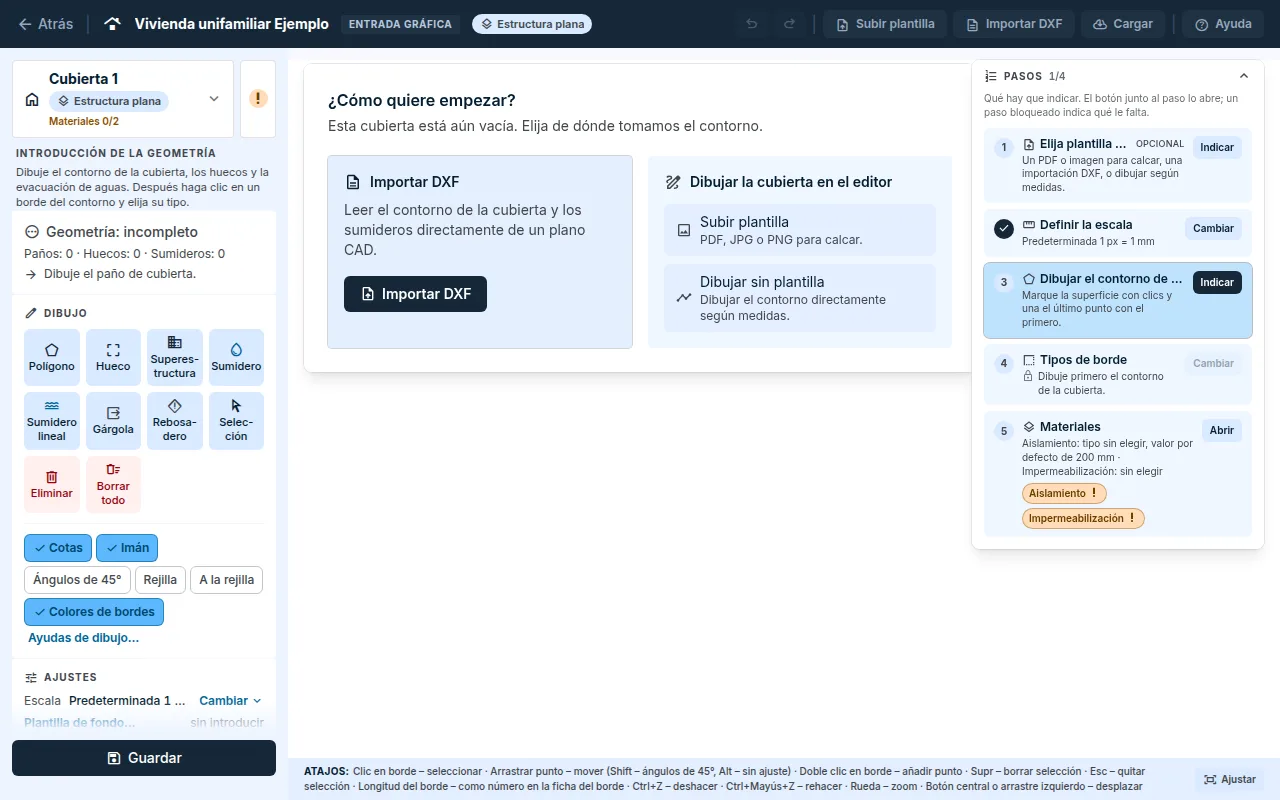
Cómo quiere empezar
Una cubierta vacía le ofrece de dónde tomar el contorno:
Subir plantilla: PDF, JPG o PNG del plano sobre el que calcará el contorno. El archivo puede tener como máximo 20 MB; del PDF se usa la primera página.Tomar la plantilla y la escala de la cubierta …: si otra cubierta del encargo ya tiene plantilla de fondo y escala, la cubierta vacía recibe su propia copia de la misma plantilla junto con la escala. Más información en la guía Plantilla de fondo y escala.Dibujar sin plantilla: el contorno se dibuja directamente con las dimensiones.Importar DXF: contorno de la cubierta y sumideros directamente desde un plano CAD.
Escala
- Con plantilla de fondo: en la tarjeta
Escala, haga clic enDefinir escalay después en dos puntos del plano cuya distancia conozca. Introduzca laLongitud realen milímetros y haga clic enConfirmar longitud. La escala ajustada es después una fila de la tarjetaAjustesabajo en el panel con el botónCambiar. - Sin plantilla de fondo: se aplica la escala predeterminada 1 px = 1 mm. Las dimensiones de los bordes se introducen con números directamente al dibujar.
- Sin escala, la aplicación no calcula la superficie ni nada más.
Dibujar el contorno
- Elija la herramienta
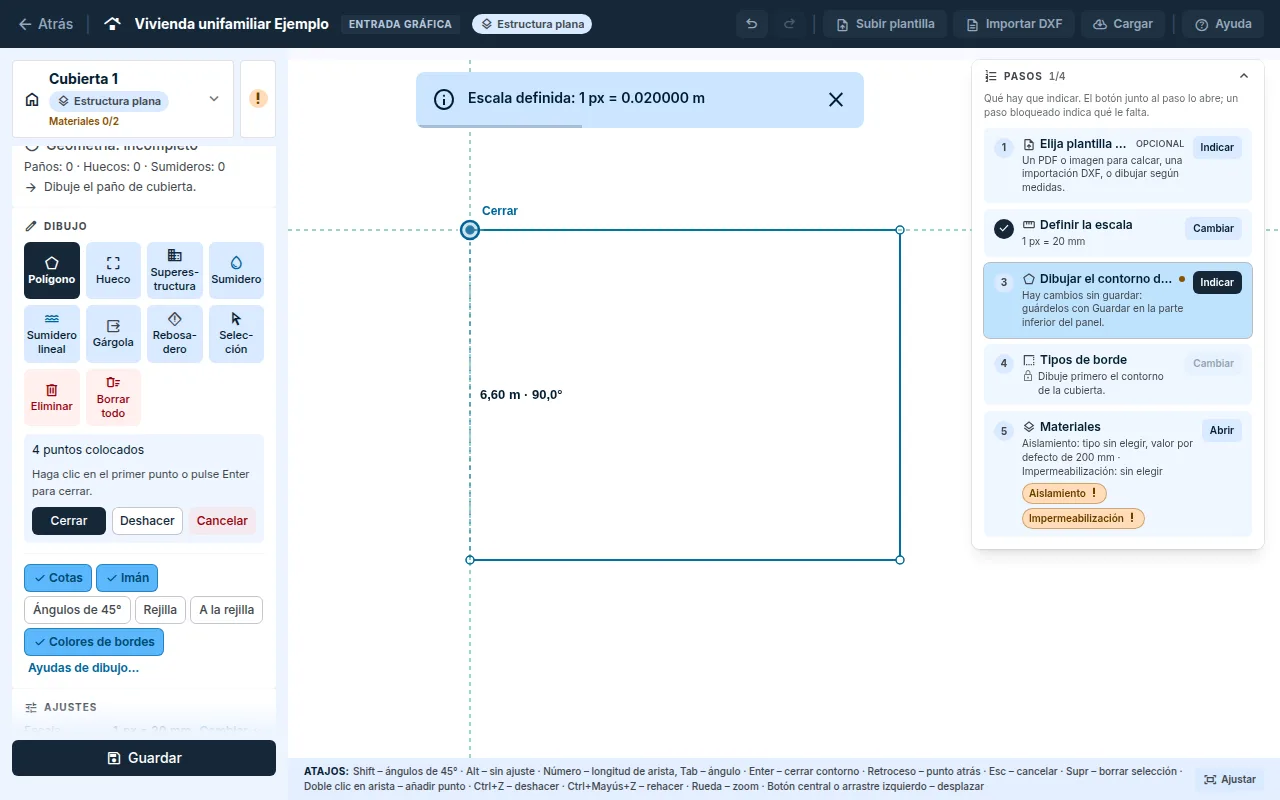
Polígonoen la secciónDibujo. Tras elegirDibujar sin plantillase activa sola. - Añada las esquinas de la cubierta haciendo clic. Junto al cursor ve la longitud y el ángulo del borde que está dibujando.
- La longitud se puede escribir con un número: después del primer punto, escriba la longitud en milímetros;
Tabcambia al ángulo yEnterconfirma el borde. - Cierre el contorno haciendo clic en el primer punto (junto al cursor aparece
Cerrar) o con la teclaEntercuando tenga al menos tres puntos. - El último punto se deshace con la tecla
Retroceso; el contorno en curso se cancela con la teclaEsc.
Ayudas
- El imán ajusta el punto a una esquina o al centro de un borde. La esquina tiene prioridad.
- Las guías alinean el borde en paralelo o en perpendicular a otro borde y a los ejes del lienzo cuando se desvía de ellos como máximo 3°. También vigilan el ángulo recto al cerrar en el primer punto.
Shiftmantiene ángulos de 45° y desactiva el imán.Altdesactiva temporalmente el ajuste.- Las cotas, el imán, la rejilla y los colores de bordes se activan con un clic en la fila de interruptores bajo las herramientas, y el paso de la rejilla en la ventana
Ayudas de dibujo…al final de la fila.
Huecos, superestructuras y evacuación de aguas
Huecoes un lugar donde termina la cubierta: lucernario, penetración, patio. Se dibuja como un contorno, dentro de la cubierta.Superestructuraes una construcción que está sobre la cubierta. Se dibuja igual que un hueco.Sumiderose coloca con un solo clic.Sumidero lineal(sumidero lineal o borde libre) se dibuja con dos clics: inicio y final.GárgolayRebosadero(rebosadero de emergencia) se colocan sobre el borde del contorno.
Editar lo dibujado
- Con la herramienta
Selección, haga clic en una superficie. Sus esquinas se pueden arrastrar, con imán y guías. - Un doble clic en un borde añade un punto.
- La longitud de un borde terminado se introduce con un número: haga clic en el borde y, en la tarjeta del borde, rellene
Longitud del bordeen milímetros. El final del borde se desplaza en su dirección (en el sentido de la numeración de los bordes) y con él, en paralelo, todo el borde siguiente; el cambio lo absorbe el borde posterior. Así se mantienen los ángulos rectos de un rectángulo; en un triángulo solo se desplaza el final del borde. En el borde de un hueco, el campo está en la tarjetaHueco seleccionado, junto al borde seleccionado en el lienzo. Funciona igual en la planta y en los faldones de la cubierta inclinada y en la planta de la fachada. - El editor no acepta una longitud con la que los bordes se cruzarían o un hueco sobresaldría del contorno, y explica el motivo debajo del campo. Sin suscripción no se puede cambiar el contorno y el campo está bloqueado.
Suprelimina el punto o el elemento seleccionado.Ctrl+Zdeshace un paso,Ctrl+Mayús+Zlo rehace.Borrar todoal final de las herramientas deDibujoborra todo lo dibujado en la cubierta y la escala; la plantilla de fondo se mantiene. Antes pregunta en una ventana,Cancelarno borra nada.- La rueda del ratón acerca y aleja. Arrastrando o con el botón central se desplaza el lienzo.
Ajustaren la barra inferior muestra todo el dibujo. La barraAtajos:muestra al dibujar los atajos de dibujo y al editar los atajos de edición.
Tipos de borde y guardado
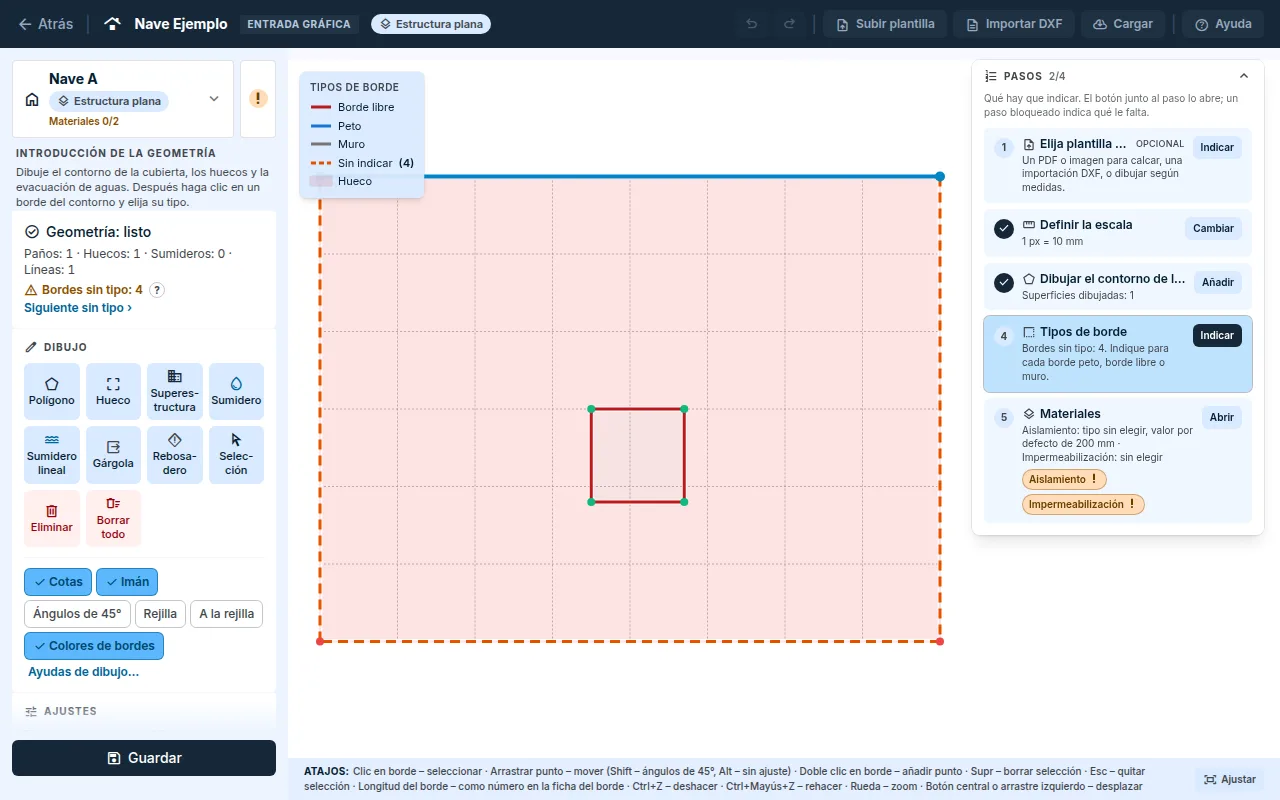
- Indique el tipo de cada borde del perímetro:
Borde libre,PetooMuro. Un clic en un borde muestra debajo de las herramientas deDibujola tarjeta del borde seleccionado; es más rápido con el enlaceSiguiente sin tipo ›de la tarjeta de estado. - El tipo de borde lo necesitan la protección contra caídas y las mediciones de remates de chapa. La aplicación nunca lo completa por su cuenta.
- El dibujo se guarda con el botón
Guardar, abajo en el panel izquierdo. La ventanaPasos, a la derecha, muestra lo que aún falta. - El panel izquierdo está ordenado igual en todos los editores, de arriba abajo: el título del paso (
Introducción de la geometría), la tarjeta de estadoGeometría,Dibujocon la cuadrícula de herramientas y la fila de interruptores, la tarjeta del borde o hueco seleccionado y, abajo, la tarjetaAjustescon las filasEscala,Plantilla de fondoyMateriales. - El navegador recuerda los cambios sin guardar y los carga al volver al editor. Se escriben en el encargo con el botón
Guardar. El editor de cubierta plana también los guarda solo al salir con el botónAtrásoContinuar a los cálculos. - Cuando los datos de entrada están completos, aparece abajo en la ventana
Pasosel botónContinuar a los cálculos, aunque la ventana esté plegada. Abre la pestañaCálculosde la misma cubierta. El cálculo no se inicia solo; allí se elige cuál. - La aplicación conserva los tres últimos guardados de cada cubierta y borra los anteriores. Por ahora no se puede volver a un guardado anterior.
Materiales de la cubierta
- Al terminar de dibujar el contorno de una cubierta nueva se abre una vez la ventana
Materiales de la cubierta. Tiene dos pasos:Aislamiento térmicoeImpermeabilización. Con ellos se calculan las mediciones, el número de rollos y las longitudes de las fijaciones. - Cada paso se guarda con el botón
Guardar y continuar, abajo a la derecha, y el último, con el botónGuardar.Completar despuéspasa al paso siguiente sin guardar: no se guarda ni se bloquea nada y los valores introducidos en el paso se deshacen. Las pestañas de los pasos yAtrássolo cambian de paso; los valores introducidos se mantienen.Atrásvuelve al paso anterior yCancelar, a la izquierda, cierra la ventana sin cambios. Un paso terminado lleva ✓ arriba. - En el paso
Impermeabilizaciónse indican para cada capa soloMerma y solapes (superficie)yMerma y solapes (remontes)en porcentaje. Un campo vacío significa el porcentaje predeterminado: FredIQ lo calcula con los solapes de las láminas según el material y la fijación y con la medida del rollo, redondeado al alza al porcentaje entero, y debajo del campo indica de dónde sale. El número de rollos es la superficie con el porcentaje dividida por la superficie del rollo (ancho × largo). - En cualquier momento posterior, la ventana se abre desde el paso
Materialesde la ventanaPasos(la marcaAislamientooImpermeabilizaciónabre directamente su paso), con el botónMateriales de la cubierta…de la tarjetaAjustesabajo en el panel izquierdo, con el botónContinuar a los materialeso con el icono junto al nombre de la cubierta en el panel izquierdo. Copiar decopia los valores del paso de otra cubierta del mismo encargo. La ventana muestra lo que se ha copiado; se guarda solo con el botón. La geometría no se copia.- Si la composición del catálogo contiene un aislamiento distinto del introducido, la ventana pregunta si adoptar el aislamiento de la composición o mantener el introducido.
- Si la composición seleccionada ha cambiado en el catálogo desde que la seleccionó, el paso
Impermeabilizaciónlo indica junto a la composición. El encargo sigue calculando con la composición del momento de la selección. Para adoptar la nueva versión, vuelva a seleccionar la composición en el catálogo. - La ventana no guarda ni borra el dibujo.
- La ventana no tiene fabricante ni tipo de sumideros. Se eligen después de la formación de pendientes, en la página Evacuación, véase Evacuación de aguas pluviales.
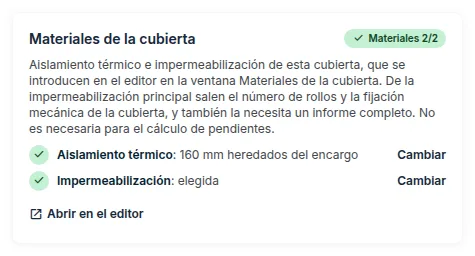
En la vista del encargo, en la pestaña Cubiertas, la tarjeta Materiales de la cubierta muestra el estado de los materiales. Cambiar junto a un paso o Abrir en el editor abre la ventana en el editor.
Cubierta inclinada y fachada
El lienzo, las ayudas, el ratón, las teclas, la ventana Pasos y el guardado abajo en el panel son iguales en todos los editores. Solo cambian los datos de entrada. En el móvil el editor no se abre: necesita una pantalla de al menos 768 px de ancho; ábralo en un ordenador o una tableta. En una tableta o en una ventana estrecha del navegador, las ventanas flotantes se abren plegadas en sus encabezados junto al borde derecho y solo una está desplegada a la vez, para que no tapen el plano.
- Cubierta inclinada: en la vista del encargo, tarjeta
Editor de cubierta inclinada.Entrada rápidacrea la plantaRectángulooForma en Ly la forma de la cubierta (a un agua, a dos aguas, a cuatro aguas) a partir de unas pocas cifras. Los faldones, la cumbrera, las limatesas y las limahoyas los calcula la aplicación. Una cubierta más compleja se introduce con la opciónPor faldones (avanzado). Más información en la guía Forma de la cubierta y faldones. - Fachada: la opción inicial
Introducir medidascrea un rectángulo o un hastial según el ancho y la altura en milímetros; si no, la fachada se dibuja. La fachada se divide en vistas y paños (A, A1, A2 …). Más información en la guía Distribución de placas de fachada.
Actualizado