

Rysowanie dachu
Obrys dachu, otwory, wpusty i zapis na przykładzie dachu płaskiego. Rysowanie, mysz i klawisze są takie same w edytorach dachów i elewacji.
Otwarcie edytora
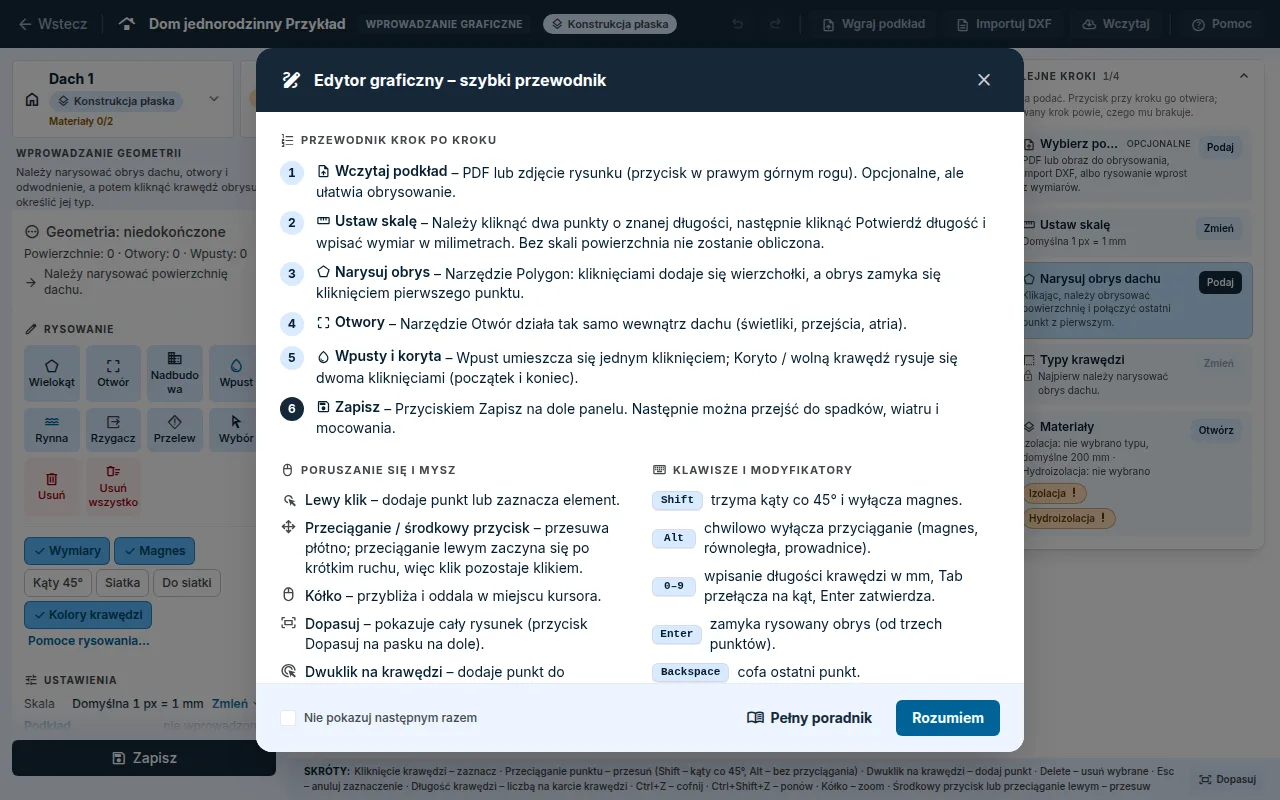
- W kokpicie zlecenia na zakładce
Dachykliknąć na karcieEdytor graficznyprzyciskOtwórz edytor. Tak samo działa przyciskEdytorna liście zleceń. - Przy pierwszej wizycie otwiera się szybki przewodnik: kolejne kroki, mysz i klawisze. Zamyka się go przyciskiem
Rozumiem. Ponownie otwiera go przyciskPomocw prawym górnym rogu edytora.
Edytor jest przeznaczony do komputera z myszą i klawiaturą.
Jak zacząć
Pusty dach proponuje, skąd wziąć obrys:
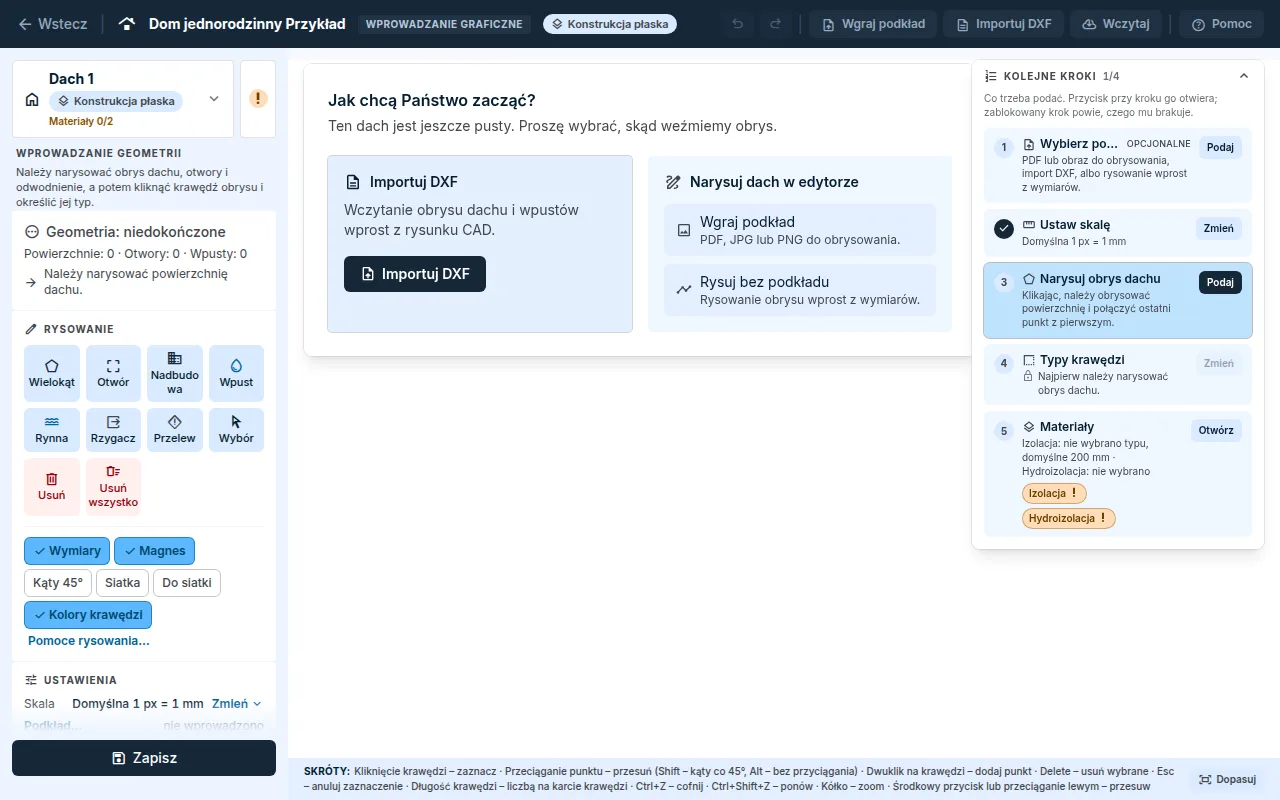
Wgraj podkład: PDF, JPG lub PNG rysunku, według którego obrysowuje się dach. Plik może mieć najwyżej 20 MB, z PDF używana jest pierwsza strona.Przejmij podkład i skalę z dachu …: gdy inny dach zlecenia ma już podkład i skalę, pusty dach dostaje własną kopię tego samego podkładu razem ze skalą. Więcej w poradniku Podkład i skala.Rysuj bez podkładu: obrys rysuje się od razu według wymiarów.Importuj DXF: obrys dachu i wpusty bezpośrednio z rysunku CAD.
Skala
- Z podkładem: na karcie
SkalakliknąćUstaw skalę, a następnie dwa punkty na rysunku, których odległość jest znana. WpisaćRzeczywista długośćw milimetrach i kliknąćPotwierdź długość. Ustawiona skala to potem wiersz na karcieUstawieniana dole panelu z przyciskiemZmień. - Bez podkładu: obowiązuje domyślna skala 1 px = 1 mm. Wymiary krawędzi wpisuje się liczbą bezpośrednio podczas rysowania.
- Bez skali aplikacja nie obliczy powierzchni ani niczego innego.
Rysowanie obrysu
- Wybrać narzędzie
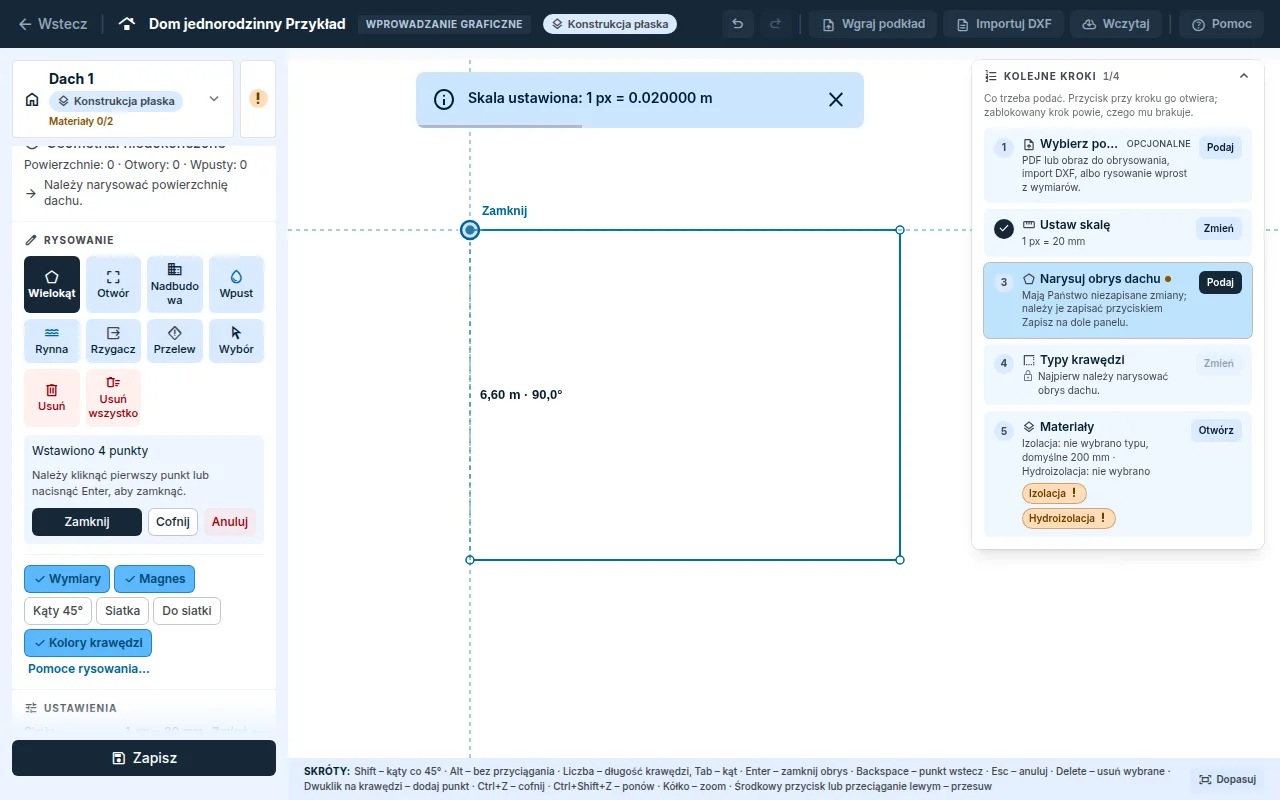
Wielokątw częściRysowanie. Po wyborzeRysuj bez podkładujest włączone samo. - Kliknięciami dodawać narożniki dachu. Przy kursorze widać długość i kąt rysowanej krawędzi.
- Długość można wpisać liczbą: po pierwszym punkcie wpisywać długość w milimetrach,
Tabprzełącza na kąt, aEnterzatwierdza krawędź. - Obrys zamyka się kliknięciem pierwszego punktu (przy kursorze pojawia się
Zamknij) lub klawiszemEnter, gdy są co najmniej trzy punkty. - Ostatni punkt cofa klawisz
Backspace, rysowany obrys anuluje klawiszEsc.
Pomoce
- Magnes przyciąga punkt do narożnika lub środka krawędzi. Narożnik ma pierwszeństwo.
- Prowadnice ustawiają krawędź równolegle lub prostopadle do innej krawędzi i do osi płótna, gdy różni się od nich najwyżej o 3°. Pilnują kąta prostego także przy zamykaniu w pierwszym punkcie.
Shiftutrzymuje kąt co 45° i wyłącza magnes.Altchwilowo wyłącza przyciąganie.- Wymiary, magnes, siatkę i kolory krawędzi włącza się jednym kliknięciem w rzędzie przełączników pod narzędziami, krok siatki w oknie
Pomoce rysowania…na końcu rzędu.
Otwory, nadbudowy i odwodnienie
Otwórto miejsce, w którym dach się kończy: świetlik, przejście, atrium. Rysuje się go jako obrys wewnątrz dachu.Nadbudowato obiekt, który stoi na dachu. Rysuje się ją tak samo jak otwór.Wpustumieszcza się jednym kliknięciem.Rynna(rynna lub krawędź wolna) rysuje się dwoma kliknięciami: początek i koniec.RzygacziPrzelew(przelew awaryjny) umieszcza się na krawędzi obrysu.
Edycja narysowanych elementów
- Narzędziem
Wybórkliknąć powierzchnię. Jej narożniki można wtedy przeciągać, z magnesem i prowadnicami. - Dwuklik na krawędzi dodaje punkt.
- Długość gotowej krawędzi wpisuje się liczbą: kliknąć krawędź i na karcie krawędzi wypełnić
Długość krawędziw milimetrach. Koniec krawędzi przesuwa się wzdłuż jej kierunku (w kierunku numeracji krawędzi), a razem z nim równolegle cała następna krawędź, zmianę przejmuje krawędź za nią. Kąty proste prostokąta pozostają więc zachowane, w trójkącie przesuwa się tylko koniec krawędzi. Dla krawędzi otworu pole jest na karcieWybrany otwórprzy krawędzi wybranej na płótnie. Tak samo działa to w rzucie i połaciach dachu skośnego oraz w rzucie elewacji. - Długości, przy której krawędzie by się krzyżowały lub otwór wystawał poza obrys, edytor nie przyjmie i pod polem poda powód. Bez subskrypcji obrysu nie można zmieniać, a pole jest zablokowane.
Deleteusuwa wybrany punkt lub element.Ctrl+Zcofa krok,Ctrl+Shift+Zgo powtarza.Usuń wszystkona końcu narzędziRysowanieusuwa wszystko, co narysowano na dachu, oraz skalę, podkład zostaje. Najpierw pyta w oknie,Anulujniczego nie usuwa.- Kółko myszy przybliża i oddala. Przeciąganiem lub środkowym przyciskiem przesuwa się płótno.
Dopasujna dolnym pasku pokazuje cały rysunek. PasekSkróty:pokazuje podczas rysowania skróty rysowania, a podczas edycji skróty edycji.
Typy krawędzi i zapis
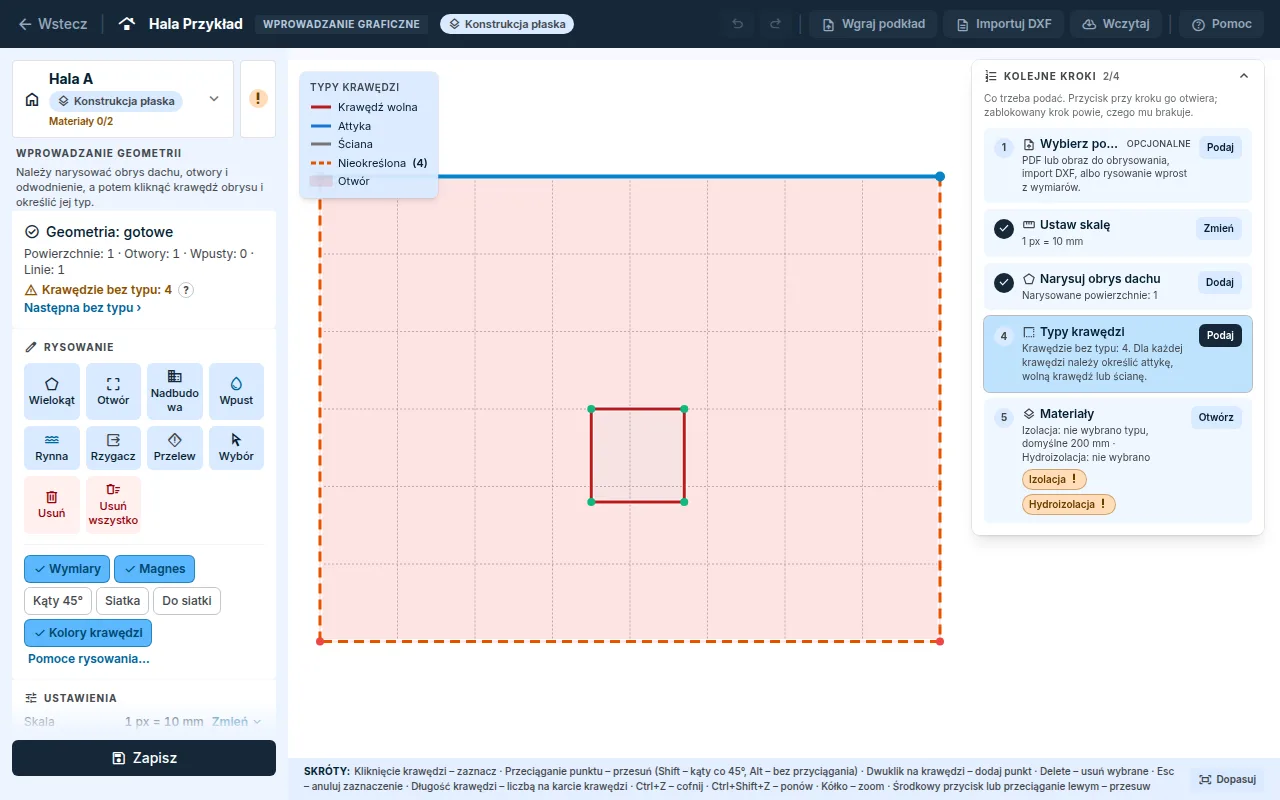
- Dla każdej krawędzi obwodu należy określić typ:
Krawędź wolna,AttykalubŚciana. Kliknięcie krawędzi pokazuje pod narzędziamiRysowaniekartę wybranej krawędzi, szybciej przez odnośnikNastępna bez typu ›na karcie stanu. - Typu krawędzi potrzebuje ochrona przed upadkiem i zestawienie obróbek blacharskich. Aplikacja nigdy nie uzupełnia go sama.
- Rysunek zapisuje przycisk
Zapiszna dole lewego panelu. OknoKolejne krokipo prawej pokazuje, czego jeszcze brakuje. - Lewy panel jest we wszystkich edytorach ułożony tak samo, od góry: nagłówek kroku (
Wprowadzanie geometrii), karta stanuGeometria,Rysowaniez siatką ikon narzędzi i rzędem przełączników, karta wybranej krawędzi lub otworu, a na dole kartaUstawieniaz wierszamiSkala,PodkładiMateriały. - Niezapisane zmiany pamięta przeglądarka i wczytuje je po powrocie do edytora. Do zlecenia zapisuje je przycisk
Zapisz. Edytor dachu płaskiego zapisuje je sam także przy wyjściu przyciskiemWsteczlubPrzejdź do obliczeń. - Gdy dane są kompletne, na dole okna
Kolejne krokipojawia się przyciskPrzejdź do obliczeń, także gdy okno jest zwinięte. Otwiera zakładkęObliczeniatego samego dachu. Obliczenie nie uruchamia się samo, wybiera się je tam. - Aplikacja przechowuje trzy ostatnie zapisy każdego dachu, starsze usuwa. Powrót do poprzedniego zapisu nie jest jeszcze możliwy.
Materiały dachu
- Po narysowaniu obrysu nowego dachu raz otwiera się okno
Materiały dachu. Ma dwa kroki:Izolacja termicznaiHydroizolacja. Z nich obliczane są ilości, liczba rolek i długości łączników. - Każdy krok zapisuje przycisk
Zapisz i kontynuujw prawym dolnym rogu, ostatni przyciskZapisz.Uzupełnię późniejprzechodzi do następnego kroku bez zapisywania: nic nie zostaje zapisane ani zablokowane, wpisane wartości kroku zostaną cofnięte. Zakładki kroków iWstecztylko przełączają krok, wpisane wartości zostają.Wsteczwraca do poprzedniego kroku,Anulujpo lewej zamyka okno bez zmian. Gotowy krok ma u góry ✓. - W kroku
Hydroizolacjapodaje się dla każdej warstwy tylkoOdpad i zakłady (powierzchnia)iOdpad i zakłady (wywinięcia)w procentach. Puste pole oznacza domyślny procent: FredIQ oblicza go z zakładów pasów według materiału i sposobu mocowania oraz z wymiaru rolki, w górę do pełnego procenta, i pod polem podaje, z czego wynika. Liczba rolek to powierzchnia z procentem podzielona przez powierzchnię rolki (szerokość × długość). - W dowolnym momencie później okno można otworzyć z kroku
Materiaływ oknieKolejne kroki(znacznikIzolacjalubHydroizolacjaotwiera od razu swój krok), przyciskiemMateriały dachu…na karcieUstawieniana dole lewego panelu, przyciskiemPrzejdź do materiałówlub ikoną obok nazwy dachu w lewym panelu. Przejmij z:kopiuje wartości kroku z innego dachu tego samego zlecenia. Okno pokazuje, co zostało przejęte, zapisuje się to dopiero przyciskiem. Geometria nie jest przejmowana.- Gdy układ warstw z katalogu zawiera inną izolację niż podana, okno pyta, czy przejąć izolację z układu warstw, czy zachować podaną.
- Gdy wybrany układ warstw zmienił się w katalogu od czasu Państwa wyboru, krok
Hydroizolacjainformuje o tym przy układzie warstw. Zlecenie nadal liczy ze składem z chwili wyboru. Nową wersję przejmą Państwo, wybierając układ warstw z katalogu ponownie. - Okno nie zapisuje ani nie usuwa rysunku.
- Okno nie ma producenta ani typu wpustów. Wybiera się je dopiero po obliczeniu spadków na stronie Odwodnienie, zob. Odwodnienie.
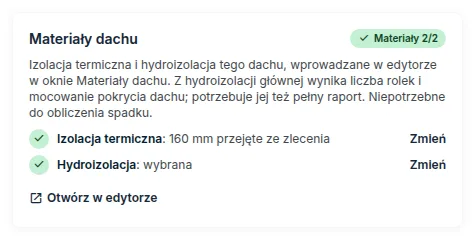
W kokpicie na zakładce Dachy stan materiałów pokazuje karta Materiały dachu. Zmień przy kroku lub Otwórz w edytorze otwiera okno w edytorze.
Dach skośny i elewacja
Płótno, pomoce, mysz, klawisze, okno Kolejne kroki i zapis na dole panelu są we wszystkich edytorach takie same. Różnią się tylko dane. W telefonie edytor się nie otwiera: potrzebuje ekranu o szerokości co najmniej 768 px, należy go otworzyć na komputerze lub tablecie. Na tablecie i w wąskim oknie przeglądarki pływające okna otwierają się zwinięte do nagłówków przy prawej krawędzi, a rozwinięte jest zawsze tylko jedno, aby nie zasłaniały planu.
- Dach skośny: w kokpicie karta
Edytor dachu skośnego.Szybkie zadanietworzy rzutProstokątlubKształt Li kształt dachu (pulpitowy, dwuspadowy, czterospadowy) z kilku liczb. Połacie, kalenicę, narożniki i kosze aplikacja dolicza sama. Bardziej złożony dach wprowadza się opcjąWedług połaci (zaawansowane). Więcej w poradniku Kształt dachu i połacie. - Elewacja: opcja startowa
Wpisz wymiarytworzy prostokąt lub szczyt według szerokości i wysokości w milimetrach, w przeciwnym razie elewację się rysuje. Elewacja dzieli się na widoki i płaszczyzny (A, A1, A2 …). Więcej w poradniku Rozkład płyt elewacyjnych.
Zaktualizowano