

Kształt dachu i połacie
Dach skośny z kilku liczb, z rzutu lub według połaci. Dach pulpitowy, dwuspadowy i czterospadowy, otwory oraz dach naczółkowy lub mansardowy z szablonu.
Edytor dachu skośnego
- W kokpicie zlecenia na zakładce
Dachykliknąć na karcieEdytor dachu skośnegoprzyciskOtwórz edytor. - Okno
Kolejne krokipo prawej prowadzi przez kroki: podkład i skala (nieobowiązkowe),Rzut,Kształt dachu,OtworyiGotowe. Otwarty krok jest w panelu po lewej. - Każdy krok zapisuje się jego przyciskiem na dole panelu. Zapis otwiera kolejny krok. Zablokowany krok podaje, czego mu brakuje.
Płótno, mysz i klawisze są takie same jak w pozostałych edytorach, zob. Rysowanie dachu. Dach skośny zakłada się jako osobne zlecenie, zob. Nowe zlecenie i rodzaj dachu.
Co się wprowadza: obrys dachu
Rzut dachu skośnego to obrys dachu, a nie ścian: przy okapie koniec krokwi, przy szczycie zewnętrzna krawędź pokrycia. Z tego obrysu liczone są ilości, pasy, cięcia i obróbki blacharskie.
Na rysunku rzutu są jednak zwykle ściany. Można je obrysować: w kroku Kształt dachu wybiera się wtedy Ściany budynku i wysunięcie osobno, a aplikacja oblicza obrys dachu z wysunięcia, zob. Ściany budynku i wysunięcie niżej.
Wymiary ścian nie należą do obrysu, w zestawieniu brakowałoby wysunięcia dachu poza ścianę. Przy dachu dwuspadowym 12 × 8 m o nachyleniu 35° i z wysunięciem dachu poza ścianę 400 mm przy okapie i 200 mm przy szczycie brakowałoby 16 m² pokrycia.
Szybkie zadanie
Najszybsza droga dla typowego dachu. Pusty dach proponuje je jako pierwszą opcję na karcie Jak chcą Państwo zacząć?.
- Kliknąć
Szybkie zadanie. Otworzy się oknoWprowadź wymiaryz krokamiRzut,Kształt dachui przy ścianachWysunięcia. Później otwiera je wierszWymiary dachuna karcieUstawienia. - Wybrać
Rzut:ProstokątlubKształt L. - Wybrać, co się wprowadza:
Obrys dachu, łącznie z wysunięciemlubŚciany budynku i wysunięcie osobno. Dopóki nie zostanie dokonany wybór, wymiary ani przycisk na dole nie działają. - Wpisać wymiary w milimetrach. Przy kształcie L dodatkowo wymiary wcięcia i jego narożnik w części
Położenie wcięcia. Rysunek przy polach wyjaśnia litery A do D. - Wybrać
Kształt dachu:Dach pulpitowy,Dach dwuspadowylubDach czterospadowy. - Wpisać
Nachyleniew stopniach. - Przy dachu dwuspadowym nad prostokątem wybrać
Kalenica:Wzdłuż dłuższego bokulubWzdłuż krótszego boku. Przy pulpitowym wybraćKierunek spadku. Dach czterospadowy wyznacza kalenicę sam. - Przy opcji
Ściany budynku i wysunięcie osobnowpisaćWysunięcie dachu poza ścianę, zob. niżej. - Podgląd dachu pokazuje się po lewej stronie okna już podczas wpisywania. Przycisk
Zastosujzamyka okno i pokazuje dach na płótnie jako podgląd, niczego nie zapisuje.Anulujniczego nie zmienia. Dach zapisuje przyciskUtwórz dachna dole panelu. Przy już zapisanym dachu przycisk nazywa sięZastąp dach.
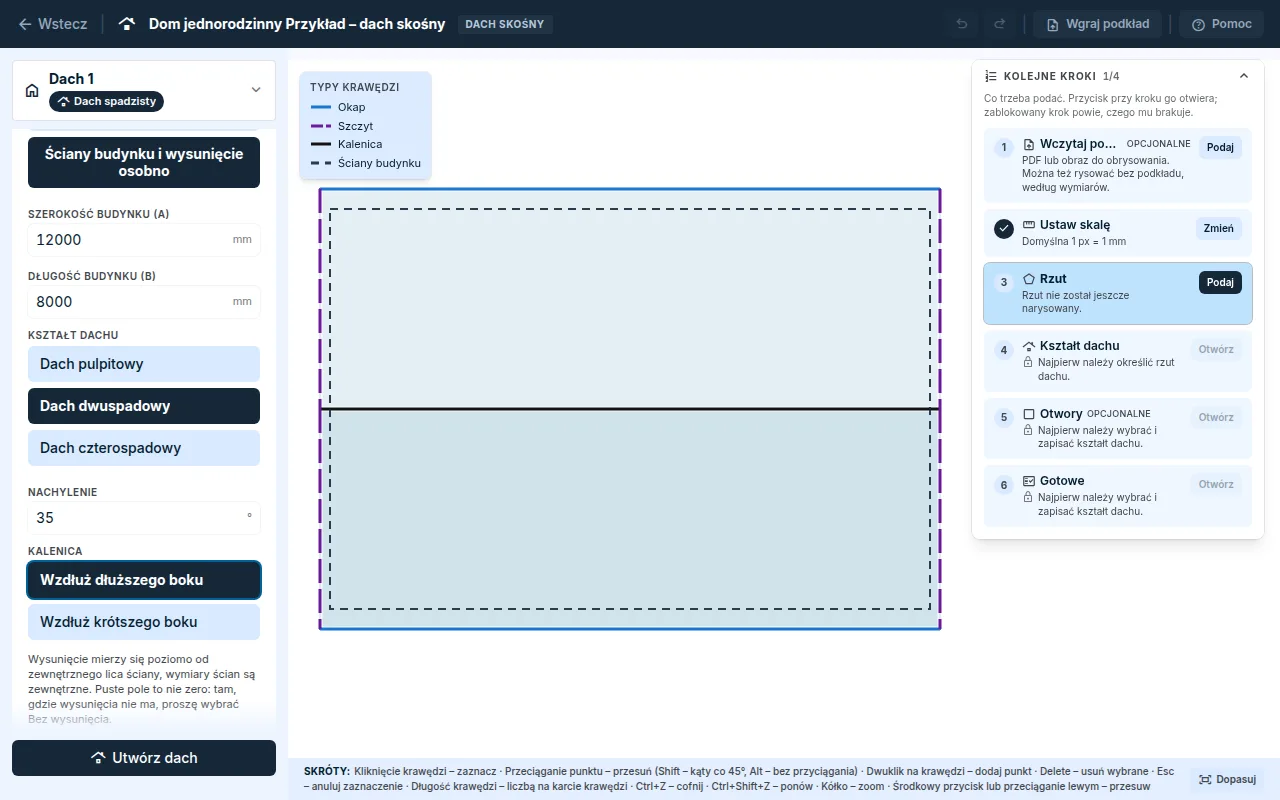
Szybkie zadanie tworzy rzut i kształt jednocześnie i zastępuje dotychczasowy rzut. Narzędzia rysowania pozostają widoczne. Po rozpoczęciu rysowania podgląd znika, a narysowany rzut pozostaje.
Ściany i wysunięcie dachu poza ścianę
Mają Państwo wymiary ścian z rysunku i wysunięcie z przekroju? Szybkie zadanie obliczy z nich obrys dachu, przy prostokącie i przy kształcie L.
Szerokość budynku (A)iDługość budynku (B)to wymiary zewnętrzne, po ścianach. Wysunięcie mierzy się poziomo od zewnętrznego lica ściany.- Przy dachu dwuspadowym wpisuje się wysunięcie
Przy okapieiPrzy szczycie, przy czterospadowymPrzy okapie dookoła, przy pulpitowymPrzy okapie,Przy szczycieiPrzy górnej krawędzi. - Puste pole to nie zero. Tam, gdzie wysunięcia nie ma, kliknąć
Bez wysunięcia. - Gdy górna krawędź dachu pulpitowego łączy się ze ścianą, kliknąć przy niej
Bez wysunięciai w częściGórna krawędźwybraćPołączenie ze ścianą. Pole wysunięcia wtedy znika. - Gdy szczyt dachu pulpitowego biegnie wzdłuż ściany, wybrać przy nim w części
SzczytyopcjęBoczne połączenie ze ścianą. Wysunięcia przy nim wtedy nie ma, a gdy przy ścianie są oba szczyty, polePrzy szczycieznika. - Pod polami pojawia się, co powstało, na przykład
Obrys dachu 12,40 × 8,80 m. Na płótnie obrys dachu jest linią ciągłą, a ściany przerywaną. - Przy kształcie L wszystkie wymiary łącznie z wcięciem to zewnętrzne wymiary ścian. Przy dachu dwuspadowym szczyt jest na wolnych końcach obu ramion, pozostałe krawędzie łącznie z wcięciem to okap. Krawędź wcięcia przesuwa się na zewnątrz dachu, czyli do wcięcia: przy tym samym wysunięciu przy okapie i szczycie wcięcie pozostaje tej samej wielkości, przy większym okapie się zmniejsza. Wynik pokazuje wszystkie cztery wymiary, na przykład
Obrys dachu A 12,60 × B 10,60 m, wcięcie C 4,80 × D 3,80 m. - Gdy wysunięcie zamknęłoby wcięcie lub kalenice nad L spotkałyby się inaczej niż nad ścianami, aplikacja odrzuca wysunięcie i podaje powód. Można to rozwiązać mniejszym wysunięciem lub opcją
Obrys dachu, łącznie z wysunięciem. - Otwory i podkład pozostają nad ścianami. Przy dachu dwuspadowym i czterospadowym ściany i wysunięcie zostają zapisane, a
Edytuj rzutedytuje potem ściany, zob. Ściany budynku i wysunięcie niżej. Przy dachu pulpitowym zapisywany jest tylko obrys dachu.
Wysunięcie dachu poza ścianę to nie to samo co wysunięcie pokrycia poza okap ani wysunięcie dachówki skrajnej z katalogu.
Rzut według podkładu
- Na karcie
Jak chcą Państwo zacząć?wybraćWgraj podkład(PDF lub obraz) alboRysuj bez podkładu. Gdy inny dach zlecenia ma już podkład i skalę, karta proponuje teżPrzejmij podkład i skalę z dachu …. W krokuRzutprzełącza się następnieSzybkie zadanieiRysuj. - Przy podkładzie ustawić skalę według znanej długości, zob. Podkład i skala.
- Narzędziem
Rysuj rzutobrysować ściany budynku albo obrys dachu. Co zostało narysowane, wybiera się w krokuKształt dachu. Obrys dachu biegnie przy okapie do końca krokwi, a przy szczycie do zewnętrznej krawędzi pokrycia, wysunięcie dachu poza ścianę znajduje się w przekroju. - Kliknąć
Zapisz.
- Dopóki dach nie ma zapisanego kształtu, długość krawędzi rzutu zmienia się liczbą: w kroku
Rzutkliknąć narysowaną krawędź i na karcie krawędzi wypełnićDługość krawędziw milimetrach. Koniec krawędzi przesuwa się razem z całą następną krawędzią, zmianę przejmuje krawędź za nią. Numery krawędzi pokazuje płótno, rzut należy potem zapisać.
Kształt dachu
Połaci, kalenicy, narożników ani koszy się nie rysuje. Aplikacja dolicza je z rzutu i nachylenia.
- W kroku
Kształt dachuoznaczyć krawędzie. Kliknąć krawędź na planie lub na liście i pod jej wierszem wybraćOkap,SzczytlubBoczne połączenie ze ścianą. Kliknięcie tylko wybiera krawędź, nie zmienia roli. Domyślny jest okap. - Wpisać
Nachylenie. - Kliknąć
Zapisz.
Boczne połączenie ze ścianąwybiera się przy szczycie, który biegnie wzdłuż ściany, na przykład przy dobudówce z dachem dwuspadowym szczytem do ściany lub przy boku dachu pulpitowego przy ścianie. Kształt dachu jest taki sam jak ze szczytem. W zestawieniu obróbek blacharskich boczne połączenie ma własny wiersz z długością krokwi, a pokrycie nie liczy przy nim dachówek skrajnych. Na planie jest szare jak ściana. Przy krawędzi poziomej aplikacja je odrzuca.- Zamiast oznaczać krawędzie, kształt można wybrać opcją
Podaj typ dachu ręczniealbo wierszemKształt dachuna karcieUstawienia. Otworzy się oknoKształt dachuz krokamiTypiParametry: dach pulpitowy, dwuspadowy lub czterospadowy i jego parametry.Zastosujzamyka okno,Anulujniczego nie zmienia, zapisuje przycisk na dole panelu. Z powrotem do oznaczania krawędzi prowadzi narzędzieOznacz krawędziena karcieRysowanie. Przy dachu dwuspadowym kalenicę wybiera się na planie narzędziemKalenica ręcznie. - Przy zapisanym dachu pulpitowym okno
Kształt dachuw krokuParametryw częściGórna krawędźoferuje przy każdej górnej krawędzi opcjęPołączenie ze ścianąlubWolna górna krawędź. Przy kształcie L także przy górnej krawędzi wcięcia. Krawędź wybraną na planie okno wyróżnia. Bez wyboru krawędź pozostajeNieokreślone, a zestawienie obróbek blacharskich niekompletne. Szybkie zadanie dachu pulpitowego oferuje to samo podKierunek spadku. - Pod częścią
Górna krawędźjest częśćSzczyty: przy każdym szczycie dachu pulpitowego wybiera sięSzczytlubBoczne połączenie ze ścianą. Bez wyboru pozostaje szczyt. Szybkie zadanie dachu pulpitowego oferuje to samo. Połączenie ze ścianąwybiera się, gdy dach u góry łączy się ze ścianą.Wolna górna krawędźwybiera się, gdy do górnej krawędzi nic nie przylega, na przykład przy wiacie. Obie opcje mają w zestawieniu obróbek blacharskich własny wiersz z długością.- Oznaczanie krawędzi obsługuje tylko rzut, którego sąsiednie krawędzie tworzą kąt prosty. Na rysunku może być obrócony.
- Dach z uskokiem, na przykład L z wyższą i niższą częścią: tam, gdzie połacie spotykają się na różnej wysokości, krawędź jest szczytem wyższego dachu nad połączeniem ze ścianą niższego. Na planie jest fioletowy szczyt na szarej ścianie. W zestawieniu obróbek blacharskich każda strona ma własny wiersz i własną długość krokwi.
- Dach pulpitowy wprowadzony kształtem ma spadek prostopadle do boku rzutu wybranego w
Kierunek spadku, nawet gdy rzut jest na rysunku obrócony lub jego okap jest narysowany lekko ukośnie. Okap jest wtedy poziomy. Gdy do wybranego boku prowadzi kilka krawędzi, na przykład przy kształcie L, spadek biegnie prosto do boku płótna. - Dach dwuspadowy lub pulpitowy wprowadzony kształtem nad ukośnym rzutem: krawędź, która nie biegnie ani poziomo, ani w kierunku spadku, to
Skośny szczyt. Na planie jest jasnofioletowa. W zestawieniu obróbek blacharskich ma własny wiersz z długością, a pokrycie nie liczy przy niej dachówek skrajnych. Ukośna krawędź bliższa poziomej pozostajeNieokreślone. W edytorze połaci skośny szczyt ma własną rolę. - Połacie są oznaczone literami A, B, C … Tak samo nazywają się w pokryciu, w zestawieniu i w protokole.
- Gdy rzut zostanie później zmieniony i zapisany, kształt dachu przelicza się nad nim. Wierzchołek wstawiony w krawędź nie zmienia oznaczenia, obie części zachowują rolę. Inna zmiana liczby krawędzi, na przykład występ, przywraca wszystkim krawędziom rolę okapu, a panel o tym ostrzega.
Ściany budynku i wysunięcie
Czy w kroku Rzut obrysowano ściany z rysunku? Aplikacja oblicza z nich obrys dachu według wysunięcia.
- W kroku
Kształt dachuw częściCo zostało narysowanewybraćŚciany budynku i wysunięcie osobno. Przy nowym dachu wybór jest obowiązkowy, bez niego kształtu nie można zapisać. - Oznaczyć krawędzie jak zwykle. Długości na liście są długościami narysowanych ścian.
- W karcie
Wysunięcie dachu poza ścianęwpisać wysunięciePrzy okapieiPrzy szczycie, przy dachu jednospadowym takżePrzy górnej krawędzi. Pola są tylko przy krawędziach, które dach ma. Boczne połączenie ze ścianą nie ma pola ani wysunięcia. - Wpisać
Nachylenie. Pod polami pojawi się wynik, na przykładObrys dachu 12,70 × 10,70 miRzut dachu 118,50 m², ściany 100,00 m². Na płótnie obrys dachu jest ciągły, a ściany są kreskowane. - Kliknąć
Zapisz.
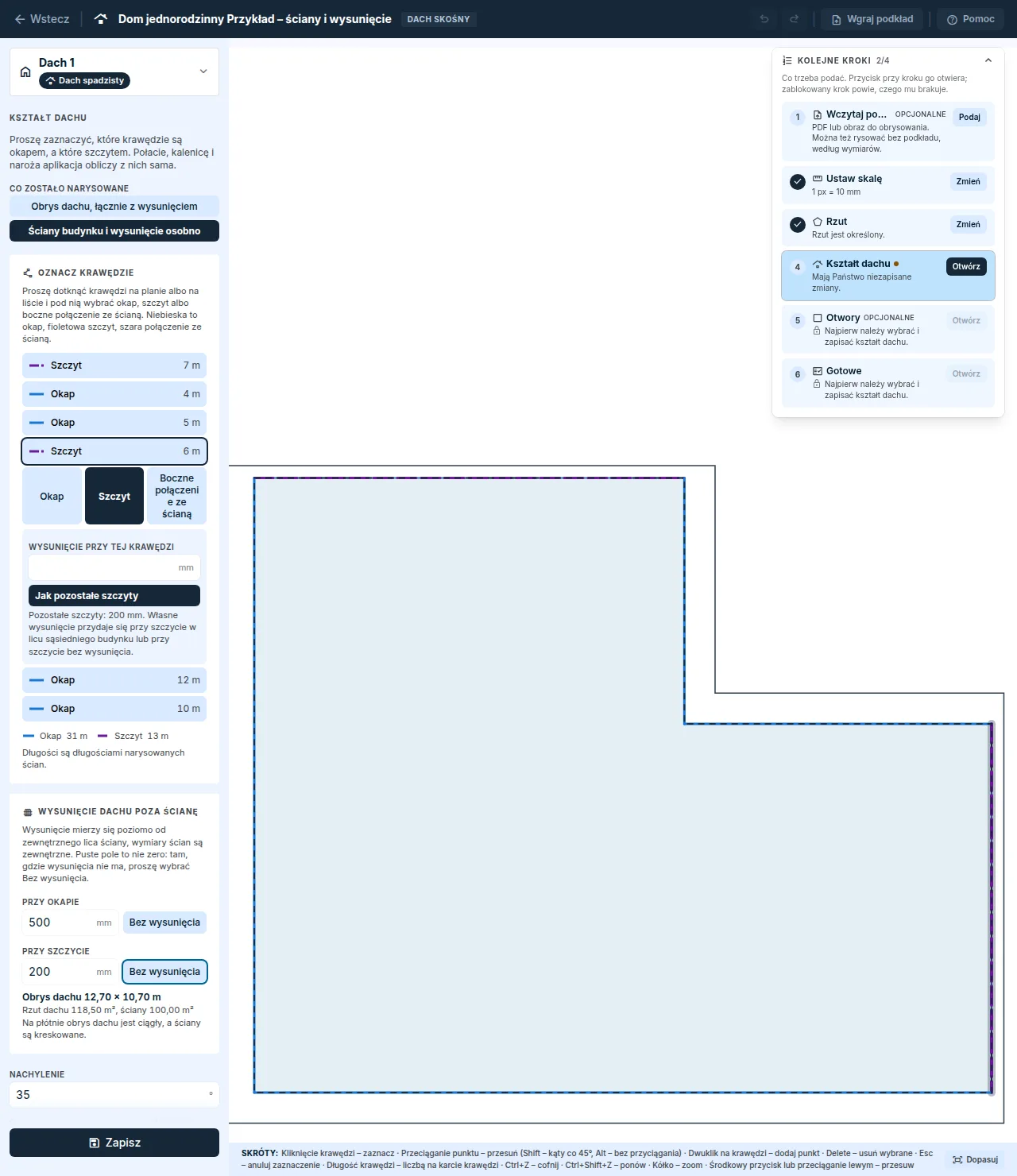
- Wysunięcie mierzy się poziomo od zewnętrznego lica ściany. Puste pole to nie zero. Tam, gdzie wysunięcia nie ma, kliknąć
Bez wysunięcia. - Ściany i wysunięcie zostają zapisane.
Edytuj rzutedytuje potem ściany nad rysunkiem, nie obrys dachu, zob. Edycja ścian po zapisaniu niżej. Wysunięcie nie dolicza się więc dwa razy ani nie ginie. - Gdyby wysunięcie zamknęło wcięcie albo przerwę między skrzydłami budynku, zajęło więcej niż połowę dachu albo kalenice spotkałyby się inaczej niż nad ścianami, aplikacja je odrzuci zdaniem w karcie, a
Zapiszpozostanie wyszarzone. Pomoże mniejsze wysunięcie albo wybórObrys dachu, łącznie z wysunięciemi obrysowany obrys dachu. - Ściany i wysunięcie działają tylko z oznaczonymi krawędziami i przy rzucie prostokątnym, który może być obrócony. Przy rzucie skośnym i przy kształcie wprowadzonym ręcznie
Ściany budynku i wysunięcie osobnojest wyszarzone. - Zestawienia, pokrycie i obróbki blacharskie liczone są z obrysu dachu. Różnego wysunięcia przy dwóch okapach tego samego dachu nie można wprowadzić.
- Krok
Gotowe, pokrycie, obróbki blacharskie, zestawienie materiałów CSV, protokół i rysunek dla budowy podają, z jakim wysunięciem dach powstał. Rysunek połaci w protokole i rysunek dla budowy pokazują ściany linią przerywaną i wysunięcie przy krawędziach.
Edycja ścian po zapisaniu
- W kroku
RzutkliknąćEdytuj rzut. Pasek u góry informuje, że edytowane są ściany budynku, i pokazuje zapisane wysunięcie. - Punkt przeciąga się myszą, dwuklik na krawędzi dodaje punkt, a klawisz
Deleteusuwa wybrany punkt. Kliknięcie krawędzi ją zaznacza, a w karcie krawędzi wprowadza sięDługość krawędziliczbą: długość ściany z rysunku, bez wysunięcia. - Kliknąć
Zapisz. Obrys dachu zostanie przeliczony z nowych ścian i zapisanego wysunięcia, a kształt dachu zostanie nad nim wygenerowany ponownie.
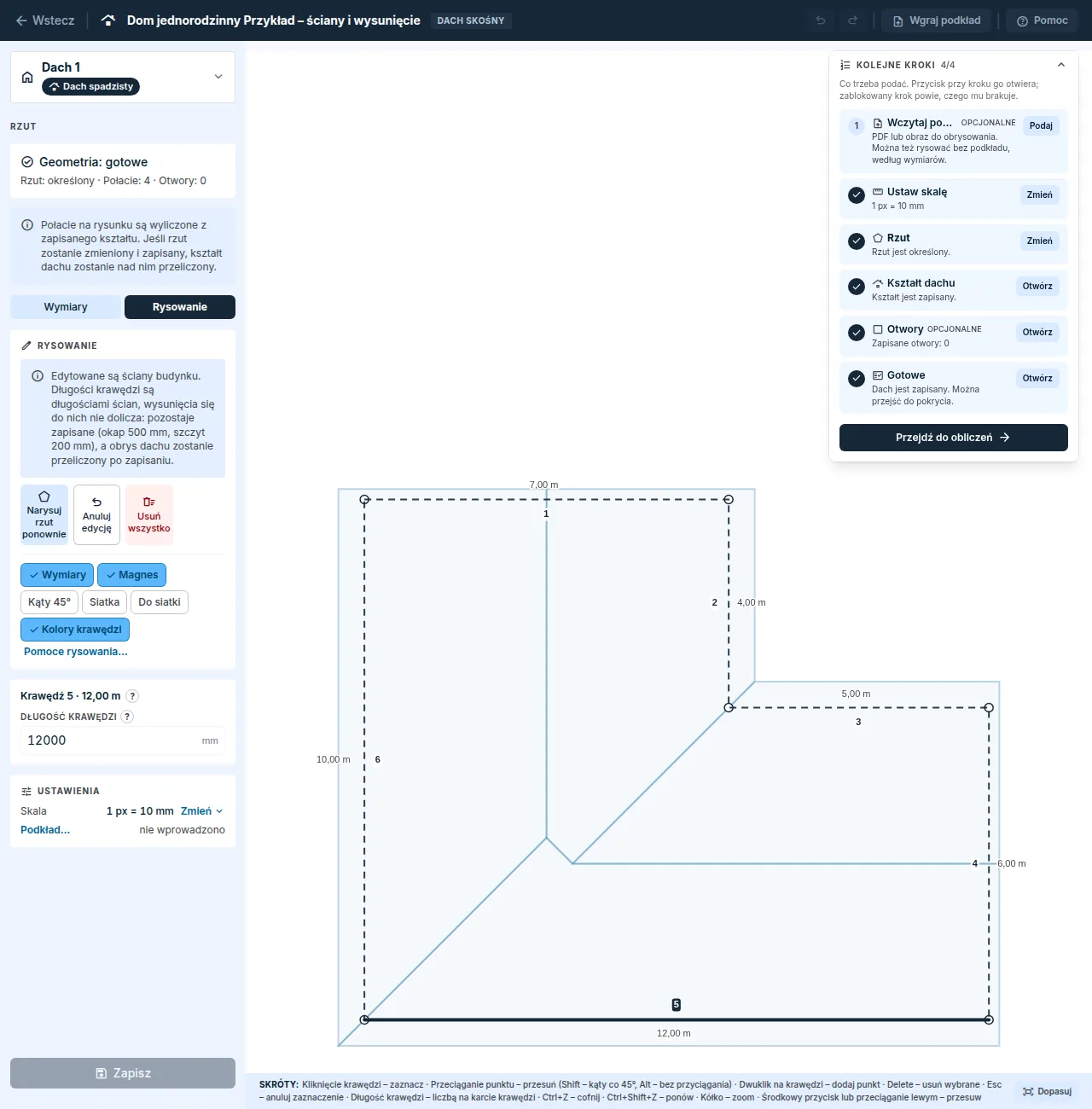
- Oznaczenie krawędzi i własne wysunięcie szczytu trzymają się krawędzi: przeciągnięcie punktu ani długość wprowadzona liczbą ich nie zmieniają, a punkt wstawiony w krawędź zachowuje je na obu częściach. Każda inna zmiana liczby krawędzi, np. występ, przywraca krawędziom rolę okapu, anuluje własne wysunięcie, a panel
Kształt dachuo tym informuje. - Czego nowe ściany z zapisanym wysunięciem nie uniosą, np. ukośnie wyciągniętego narożnika albo wysunięcia, które zamknęłoby wcięcie, nie zostanie zapisane. Panel poda przyczynę, a ściany pozostaną bez zmian.
- Przy dachu wprowadzonym jako obrys dachu
Edytuj rzutoferuje tę samą edycję punktów. Pasek u góry mówi, że edytowany jest obrys dachu łącznie z wysunięciem: długości krawędzi są długościami dachu, nie ścian. Ściany z rysunku wprowadza się w krokuKształt dachuwyboremŚciany budynku i wysunięcie osobno, zob. Przełączanie między ścianami a obrysem dachu niżej.
Własne wysunięcie przy jednym szczycie
- W kroku
Kształt dachukliknąć szczyt na liście krawędzi lub na planie. - Pod przełącznikiem roli wprowadzić
Wysunięcie przy tej krawędzi, np. 0 przy szczycie w licu sąsiedniego budynku. Przy dachu pulpitowym to samo działa przy górnej krawędzi. - Kliknąć
Zapisz. PrzyciskJak pozostałe szczytyponownie anuluje własne wysunięcie.
- Karta
Wysunięcie dachu poza ścianęwypisuje własne wysunięcia, np.Własne wysunięcie: szczyt 6,00 m: bez wysunięcia.Obrys i powierzchnie pod nią już je uwzględniają. - Okap ma jedną wartość dla całego dachu. Dwa okapy z różnym wysunięciem wypadłyby na różnej wysokości.
Przełączanie między ścianami a obrysem dachu
- Wybór
Obrys dachu, łącznie z wysunięciemprzy dachu ze ścian: ściany zostaną po zapisaniu odrzucone, dach pozostanie bez zmian i dalej edytuje się go jako obrys dachu. Panel informuje o tym z góry. - Wybór
Ściany budynku i wysunięcie osobnoprzy dachu wprowadzonym obrysem: dotychczasowy obrys zostanie potraktowany jako ściany, a dach powiększy się o wysunięcie. Nowy obrys jest na płótnie i zapisze się dopiero przyciskiemZapisz. Jeśli obrys zawiera już wysunięcie, nie należy przełączać, inaczej wysunięcie zostałoby doliczone dwukrotnie. - Ręcznie wprowadzony kształt i
Rozłóż na połacienie przechowują ścian: ściany i wysunięcie zostaną odrzucone i pozostanie obrys dachu. Panel informuje o tym z góry i po zapisaniu.
Otwory
- W kroku
Otworykliknąć typ elementu, na przykładKominlubŚwietlik, i narysować jego obrys. - Element prostokątny wprowadza się szybciej opcją
Podaj wymiarem: wybraćRodzaj otworui wpisać rzeczywistąSzerokość (w poprzek spadku)orazWysokość (wzdłuż spadku)na dachu. Następnie kliknąćUmieść kliknięciemi miejsce na dachu. Skrócenie w rzucie według nachylenia dolicza aplikacja. - Kliknąć
Zapisz.
Zapis jest wszystko albo nic. Gdy aplikacja odrzuci któryś otwór, jest on czerwony, a Zapisz jest wyszarzone. Otwór należy poprawić lub usunąć; do tego czasu nie zapiszą się też pozostałe.
Przy otworze aplikacja pokazuje rzeczywisty wymiar na dachu, odległość od okapu i od szczytu oraz długości obróbki przy okapie, przy kalenicy i po bokach. Otwór musi leżeć w całości w jednej połaci, nie przez narożnik, kosz ani załamanie. Przez kalenicę może przechodzić tylko element pionowy, zob. następny akapit.
Przez kalenicę może przechodzić Komin, Urządzenie techniczne i Szyb, i to przy każdym kształcie: dwuspadowym, czterospadowym, dachu wprowadzonym przez oznaczenie krawędzi i według połaci. Kalenica zostaje przerwana na szerokość elementu, a aplikacja pokazuje długość dla każdej połaci osobno, odległość od okapu tam, gdzie połać potrafi ją określić. Dach czterospadowy nie ma szczytu, więc odległość od szczytu nie jest przy nim pokazywana. Krawędź elementu nie może leżeć dokładnie na kalenicy. Świetlik, Przeszkoda ani element z typem Niesklasyfikowane nie przechodzą przez kalenicę. Na końcu kalenicy dachu czterospadowego element sięga też w narożnik, a tam przechodzić nie może: należy go odsunąć wzdłuż kalenicy lub zmniejszyć.
Gotowe
- Krok
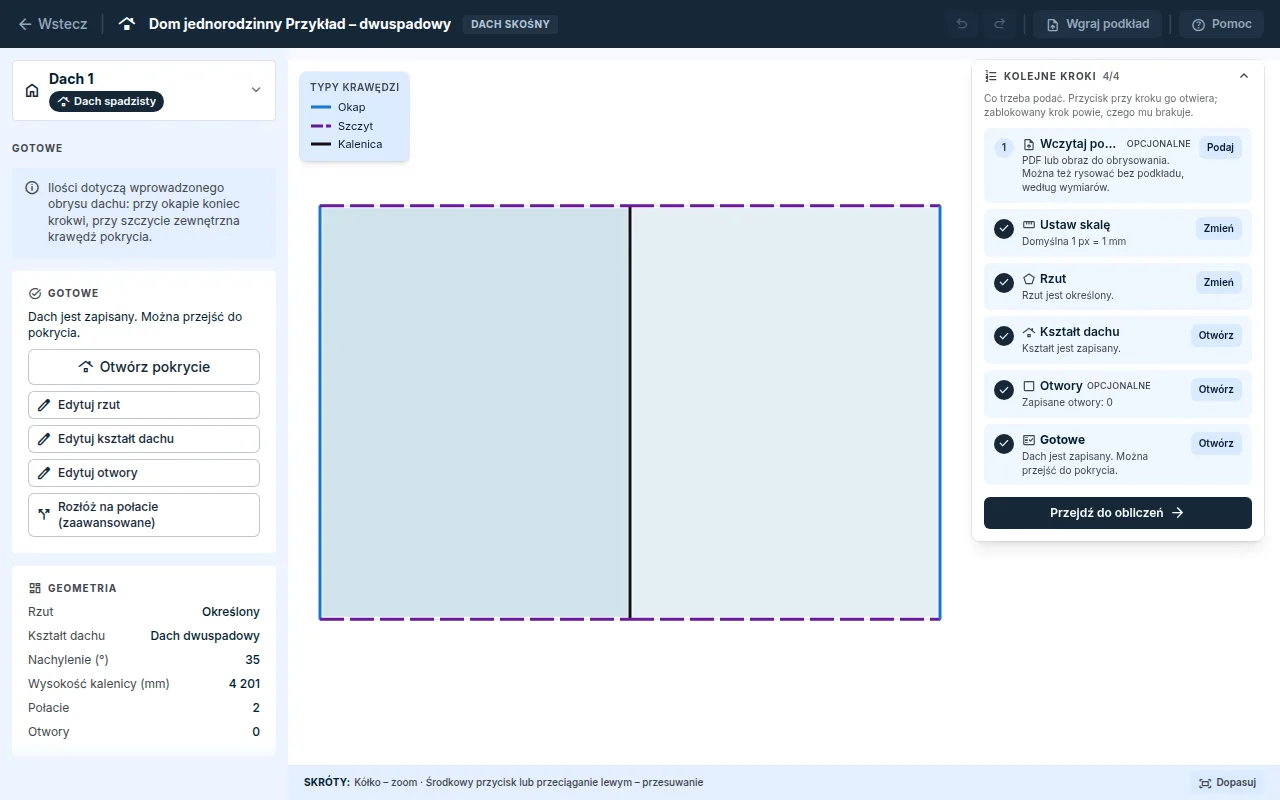
Gotowepodsumowuje rzut, kształt, liczbę połaci i otwory. Każdą część można edytować przyciskiem przy niej. - Przy dachu ze ścian krok
Gotowepokazuje jako ostrzeżenie otwór, który leży w całości lub częściowo poza ścianami, nad wysunięciem, na przykład Komin 2. Nie zatrzymuje zapisu, zwykle jest to pomyłka w położeniu. To samo ostrzeżenie jest w protokole. - Przyciskiem
Otwórz pokryciekontynuuje się wybór pokrycia, zob. Pokrycie. - Gdy dach jest zapisany i nic nie jest w toku, okno
Kolejne krokipokazuje przyciskPrzejdź do obliczeń, także gdy jest zwinięte. Otwiera zakładkęObliczeniatego samego dachu. Niezapisane zmiany należy najpierw zapisać, w przeciwnym razie przycisk się nie pojawi. Tak samo jest w edytorze połaci.
Bardziej złożony dach według połaci
Dach, który nie powstaje z rzutu, na przykład mansardowy lub z połaciami o różnym nachyleniu, wprowadza się w edytorze połaci.
- Pusty dach: na karcie
Jak chcą Państwo zacząć?opcjaWedług połaci (zaawansowane)iOtwórz edytor połaci. - Zapisany dach:
Rozłóż na połaciew krokuKształt dachulubRozłóż na połacie (zaawansowane)w krokuGotowe. Zapisany dach zostaje przekształcony w połacie, a propozycję można potem poprawić. - Dach naczółkowy lub mansardowy: w edytorze połaci opcja
Zacznij od szablonuna karcieJak chcą Państwo zacząć?lub wWięcej opcji. Wprowadza się długość, szerokość, nachylenia oraz wysokość okapu naczółka lub załamania, rzeczywiste kształty połaci dolicza aplikacja. Propozycję można potem poprawić i zapisać.
Kolejne kroki w edytorze połaci:
Połacie: przyciskiemDodaj połaćdodaje się połać, a narzędziemObrysrysuje ją w rzeczywistym kształcie, w widoku prostopadłym do niej. Wymiary są więc wzdłuż krokwi, a nie w rzucie. WpisaćNachylenie.Role krawędzi: kliknąć krawędź i wybrać rolę, na przykładOkap,Szczyt,Kalenica,Narożnik,Kosz,Połączenie ze ścianą,Boczne połączenie ze ścianą,Wolna górna krawędź,Załamanie połacilubSkośny szczyt.Pary: kalenica, narożnik, kosz i załamanie łączą dwie połacie. Krawędź łączy się w parę przyciskiemPrzyjmijprzy propozycji lub przyciskiemPołącz kliknięciem. Uskok, czyli szczyt lub okap wyższej połaci nad połączeniem ze ścianą niższej, łączy się tymi samymi przyciskami jako parę pionową. Para pionowa jest opcjonalna, tylko przy uskoku.Kontrola: aplikacja sprawdza, czy połacie do siebie pasują, i wypisuje, co się nie zgadza.- Kliknąć
Zapisz. Zapis zastępuje dotychczasowy kształt dachu.
- Długość krawędzi połaci wpisuje się liczbą: narzędziem
Edycjakliknąć krawędź i na karcie krawędzi wypełnićDługość krawędzi. Jest to rzeczywista długość w połaci, czyli wzdłuż krokwi. Następna krawędź przesuwa się w całości i zachowuje kierunek, więc poziomy okap lub kalenica pozostaje pozioma. - Przy krawędzi sparowanej (kalenica, narożnik, kosz, załamanie) ta sama długość zapisuje się też w sąsiedniej połaci, gdy zmianę w obu połaciach przejmie wolna krawędź, na przykład okap lub szczyt. W przeciwnym razie zmienia się tylko edytowana połać, a niezgodność zgłasza krok
Kontrola. Jeden krok wstecz cofa obie połacie naraz. - Okno
Rzut i 3Dpokazuje złożony dach tylko orientacyjnie. Kliknięcie połaci ją otwiera. - Załamanie mansardy ma w zestawieniu obróbek blacharskich własny wiersz. Jego wykonanie wybiera się w pokryciu, zob. Łacenie.
Rozłóż na połacienadaje samodzielnej poziomej górnej krawędzi rolęWolna górna krawędź.Połączenie ze ścianąpozostaje tam, gdzie zostało wybrane w zapisanym dachu, gdzie indziej wybiera się je w krokuRole krawędzi.Rozłóż na połacieprzekształca też dach z uskokiem (uskok jako para pionowa) oraz dach dwuspadowy lub pulpitowy nad ukośnym rzutem (krawędzie ukośne z roląSkośny szczyt). Zestawienie pokrycia i obróbek blacharskich pozostaje takie samo.- Otwory wprowadza się w kroku
Otworyedytora dachu skośnego jak przy pozostałych kształtach. Otwór musi leżeć w całości w jednej połaci, nie przez załamanie ani narożnik; przez kalenicę może przechodzić tylkoKomin,Urządzenie techniczneiSzyb.Rozłóż na połaciezachowuje zapisane otwory, także te przez kalenicę. - Gdy po zmianie połaci któryś otwór leżałby poza dachem, zapis zostaje odrzucony. Przyciskiem
Usuń otwory poza rzutem i zapiszmożna je usunąć i zapisać połacie. - Z powrotem do edytora dachu skośnego prowadzi przycisk
Edytor dachu skośnegow nagłówku.
Lukarna
Lukarnę dodaje się w połaci dachu wprowadzonego według połaci. Zapisany dach z rzutu przy pierwszej lukarnie najpierw sam rozkłada się na połacie.
- W edytorze połaci otworzyć połać z okapem i na jej karcie kliknąć
Dodaj lukarnę. - Wybrać rodzaj:
Dwuspadowa bez ścian bocznych,Dwuspadowa ze ścianami bocznymi,Trójspadowa ze ścianami bocznymilubPulpitowa. - Wpisać
Szerokość lukarny,Głębokość w rzucie,Nachylenie lukarny,Czoło od okapu (w rzucie)iOd lewego końca okapu. Przy lukarnie dwuspadowej bez ścian bocznych wpisuje się tylko głębokość albo tylko nachylenie, drugą wartość dolicza aplikacja. - Kliknąć
Wstaw lukarnę. W połaci powstaje otwór, a lukarna otrzymuje własne połacie. Należy je sprawdzić i kliknąćZapisz.
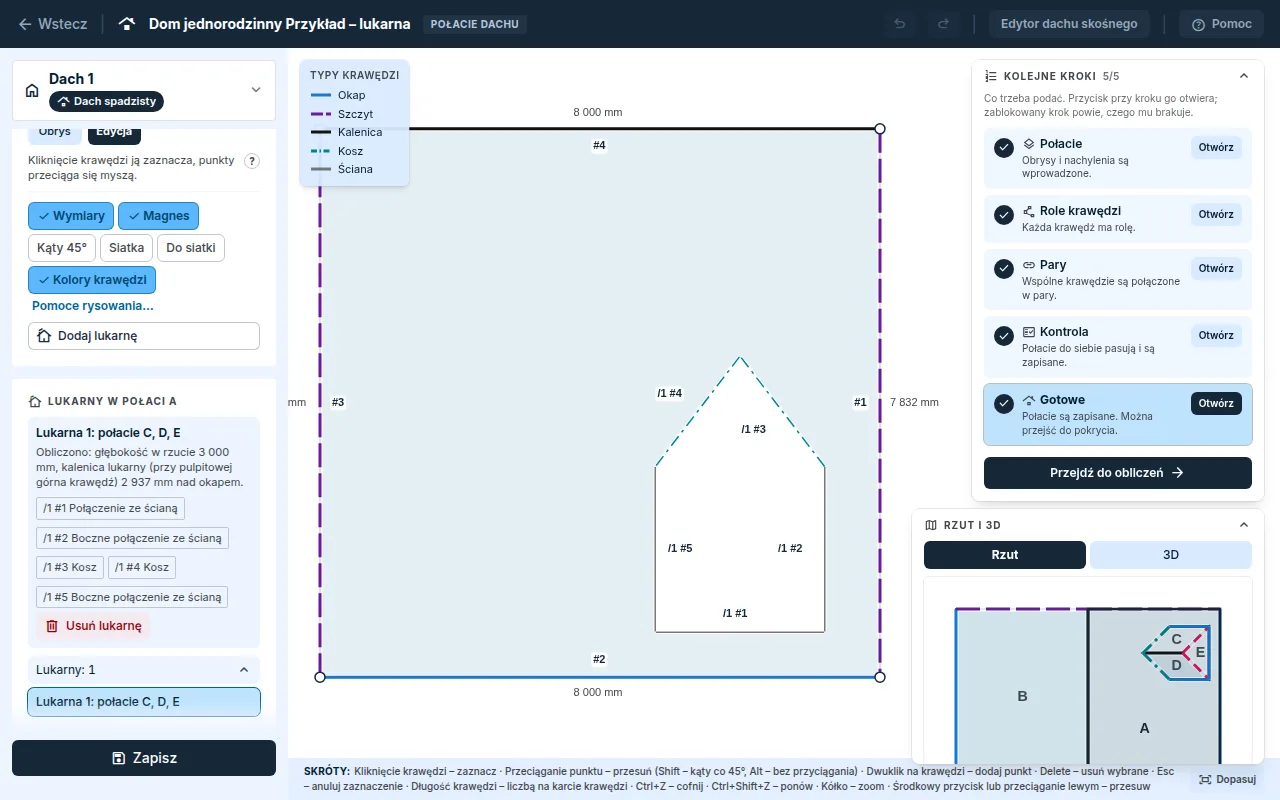
- Położenie mierzy się w rzucie: czoło lukarny od okapu połaci i lewy bok lukarny od lewego końca okapu, patrząc na połać z zewnątrz. Lewy koniec okapu to lewy koniec całej najniższej linii okapu połaci, nawet gdy okap przy lukarnie w licu jest przerwany.
- Lukarnę usuwa się na karcie
Lukarny w połaciprzyciskiemUsuń lukarnę, razem z otworem i połaciami lukarny. Zapisuje się to przyciskiemZapisz. Przycisk jest przy wybranej lukarnie: najpierw należy kliknąć jej wiersz na liście lukarn. - Krawędź otworu wybiera się kliknięciem na płótnie tak samo jak krawędź obrysu lub na karcie lukarn.
- Zestawienie nie liczy łat połaci głównej pod lukarną ani okładziny czoła i ścian bocznych lukarny. W 3D czoło i ściany boczne są szare, tylko poglądowo.
- Otwór przez lukarnę nie jest dzielony: leży w całości w połaci głównej poza lukarną albo w całości w jednej połaci lukarny.
- Połacie lukarny liczą się do liczby połaci zlecenia, zob. Subskrypcja.
Lukarna w licu elewacji
Lukarna w licu elewacji ma czoło w płaszczyźnie ściany domu: ściana przechodzi w górę w czoło lukarny, a okap dachu przy lukarnie jest przerwany. Należy jej użyć, gdy czoło lukarny nie stoi na połaci dachu, lecz łączy się bezpośrednio z elewacją.
- Na karcie lukarn wybrać
Czoło lukarnyiW licu elewacji, a następnie rodzaj lukarny. - Wpisać
Szerokość lukarny,Nachylenie lukarny,Wysokość H okapu lukarny nad okapemiOd lewego końca okapu. Przy lukarnie dwuspadowej bez ścian bocznych zamiast wysokości H wpisuje się głębokość lub nachylenie, jak przy lukarnie na połaci; jej szczyt zaczyna się bezpośrednio na okapie. - Kliknąć
Wstaw lukarnę. Okap połaci przy lukarnie zostaje przerwany na dwie części, lukarna otrzymuje własne połacie. Należy je sprawdzić i kliknąćZapisz.
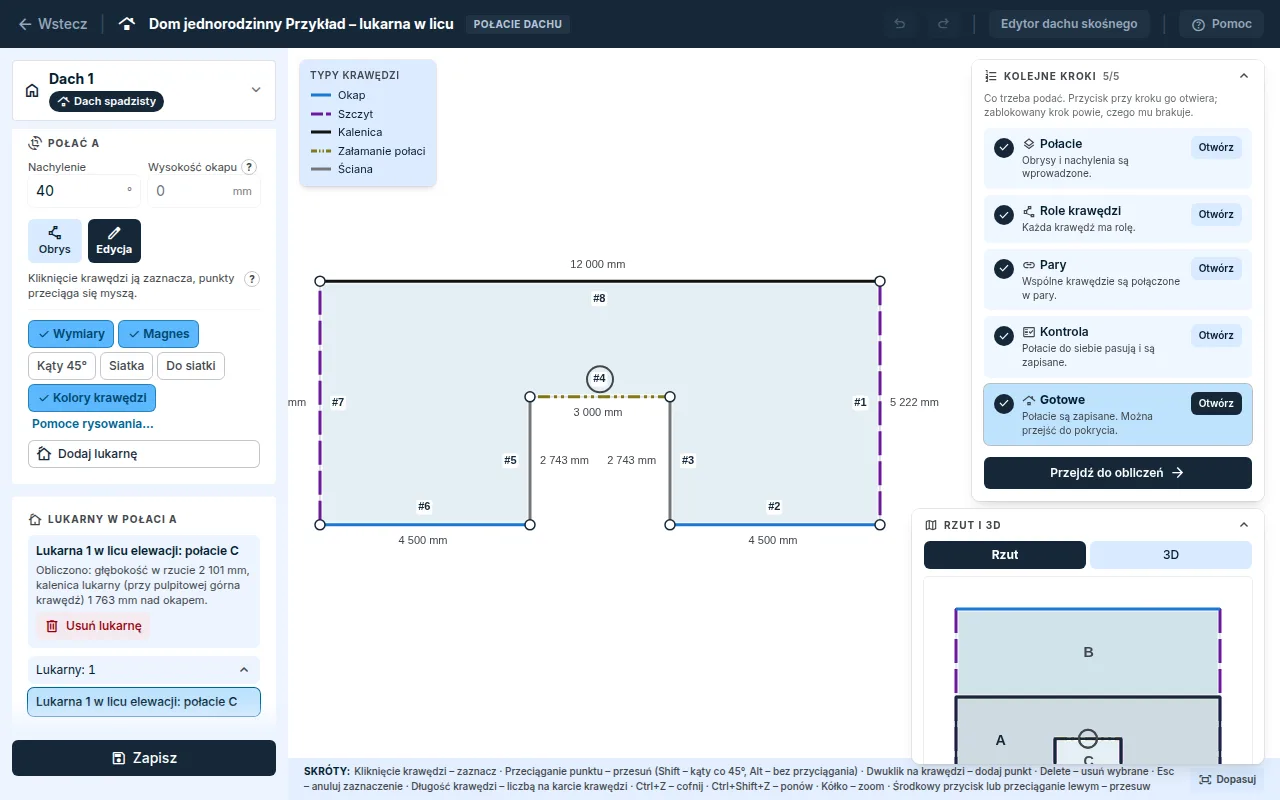
- Wysokość H to wysokość okapu lukarny nad okapem dachu. Przy lukarnie dwuspadowej i trójspadowej ze ścianami bocznymi jest to wysokość ścian bocznych przy czole.
- Głębokość lukarny w rzucie i wysokość kalenicy nad okapem aplikacja dolicza z wysokości H, szerokości i nachyleń i pokazuje je na karcie lukarn przy lukarnie, także po ponownym otwarciu edytora.
- Obok lukarny po obu stronach musi zostać fragment okapu. Lukarna aż do narożnika lub przez cały okap zmieniłaby szczyt dachu głównego, taką lukarnę aplikacja odrzuca. Taki dach należy wprowadzić według połaci ręcznie.
- Krawędź dachu nad czołem lukarny leży na tej samej linii co okap dachu, z tym samym wysunięciem. Ściana boczna lukarny liczy się w zestawieniu w całości jako boczne połączenie ze ścianą, także fragment nad wysunięciem przed elewacją: przy wysunięciu należy to sprawdzić na budowie.
- W 3D ściany boczne są szare, czoło lukarny nie jest rysowane, bo jest to elewacja domu.
- Lukarnę w licu usuwa się na karcie lukarn przyciskiem
Usuń lukarnę. Okap połaci jest wtedy znowu jedną krawędzią.
Długość krokwi
W dachu skośnym aplikacja podaje długość krokwi: rzeczywistą długość połaci po pokryciu od okapu do kalenicy. W rzucie połać jest krótsza, dlatego długość krokwi jest większa niż narysowany odcinek. Można ją znaleźć przy każdej połaci w module Pokrycie.
Zaktualizowano