

Forme de la toiture et pans
Toiture en pente à partir de quelques chiffres, d’une emprise dessinée ou pan par pan. Un, deux ou quatre pans, ouvertures, demi-croupe ou mansarde par modèle.
Éditeur de toiture en pente
- Dans le tableau de bord de l’affaire, onglet
Toitures, cliquez surOuvrir l’éditeurdans la carteÉditeur de toiture en pente. - La fenêtre
Étapesà droite vous guide : fond de plan et échelle (facultatifs),Emprise,Forme de toiture,OuverturesetTerminé. L’étape ouverte se trouve dans le panneau gauche. - Vous enregistrez chaque étape avec son bouton en bas du panneau. L’enregistrement ouvre l’étape suivante. Une étape verrouillée indique ce qui lui manque.
Le canevas, la souris et les touches sont les mêmes que dans les autres éditeurs, voir Dessiner une toiture. Une toiture en pente se crée comme une affaire distincte, voir Nouvelle affaire et type de toiture.
Ce que l’on saisit : le contour de la toiture
L’emprise d’une toiture en pente est le contour de la toiture, pas celui des murs : à l’égout l’extrémité des chevrons, à la rive le bord extérieur de la couverture. Les métrés, les bandes, les découpes et la zinguerie sont calculés à partir de ce contour.
Le plan figure cependant le plus souvent les murs. Vous pouvez les décalquer : à l’étape Forme de toiture, choisissez alors Murs du bâtiment et débord séparément et l’application calcule le contour de la toiture d’après le débord, voir Murs du bâtiment et débord plus bas.
Les dimensions des murs n’ont pas leur place dans le contour : le débord de toiture au-delà du mur manquerait dans le métré. Pour une toiture à deux pans de 12 × 8 m avec une pente de 35° et un débord de toiture au-delà du mur de 400 mm à l’égout et de 200 mm à la rive, il manquerait 16 m² de couverture.
Saisie rapide
Le chemin le plus rapide pour une toiture courante. Une toiture vide la propose en premier choix dans la carte Comment souhaitez-vous commencer ?.
- Cliquez sur
Saisie rapide. La fenêtreSaisir les dimensionss’ouvre avec les étapesEmprise,Forme de toitureet, pour les murs,Débords. Plus tard, vous l’ouvrez avec la ligneDimensions de la toiturede la carteParamètres. - Choisissez l’
Emprise:RectangleouForme en L. - Choisissez ce que vous saisissez :
Contour de la toiture, débord comprisouMurs du bâtiment et débord séparément. Tant que vous n’avez pas choisi, ni les dimensions ni le bouton du bas ne sont disponibles. - Saisissez les dimensions en millimètres. Pour la forme en L, saisissez aussi les dimensions de l’encoche et son angle dans la partie
Position de l’encoche. L’image près des champs explique les lettres A à D. - Choisissez la
Forme de toiture:Toiture à un pan,Toiture à deux pansouToiture à quatre pans. - Saisissez la
Penteen degrés. - Pour une toiture à deux pans sur un rectangle, choisissez le
Faîtage:Le long du côté le plus longouLe long du côté le plus court. Pour une toiture à un pan, choisissez leSens de la pente. La toiture à quatre pans déduit elle-même son faîtage. - Avec le choix
Murs du bâtiment et débord séparément, saisissez leDébord de toiture au-delà du mur, voir plus bas. - L’aperçu de la toiture s’affiche à gauche de la fenêtre dès la saisie. Le bouton
Appliquerferme la fenêtre et affiche la toiture sur le canevas comme aperçu ; il n’enregistre rien.Annulerne change rien. Vous enregistrez la toiture avec le boutonCréer la toitureen bas du panneau. Sur une toiture déjà enregistrée, le bouton s’appelleRemplacer la toiture.
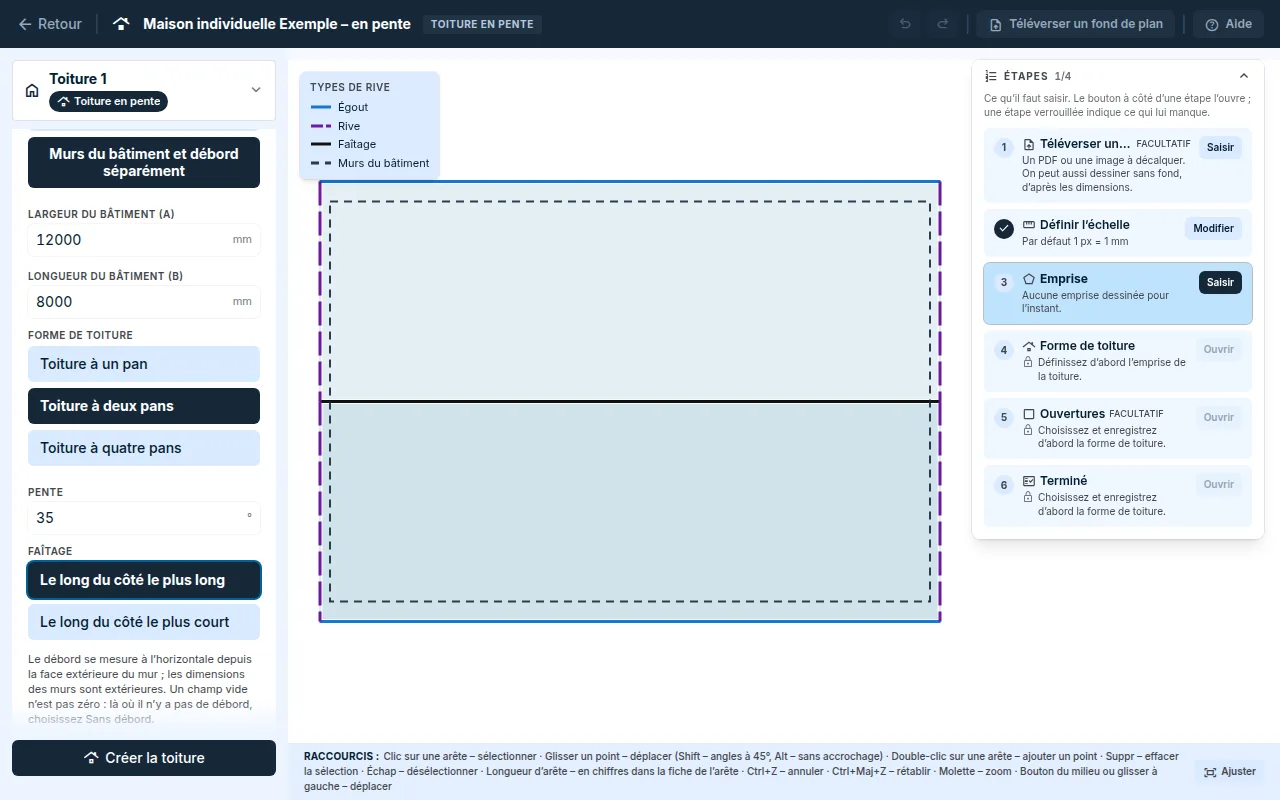
La saisie rapide crée l’emprise et la forme en une fois et remplace l’emprise existante. Les outils de dessin restent visibles. Si vous commencez à dessiner, l’aperçu disparaît et l’emprise dessinée est conservée.
Murs et débord de toiture au-delà du mur
Vous avez les dimensions des murs sur le plan et le débord sur la coupe ? La saisie rapide en déduit le contour de la toiture, pour un rectangle comme pour une forme en L.
Largeur du bâtimentetLongueur du bâtimentsont les dimensions extérieures, aux murs. Le débord se mesure horizontalement depuis le nu extérieur du mur.- Pour une toiture à deux pans, vous saisissez le débord
À l’égoutetÀ la rive; pour une toiture à quatre pans,À l’égout sur tout le pourtour; pour une toiture à un pan,À l’égout,À la riveetÀ la rive haute. - Un champ vide n’est pas zéro. Là où il n’y a pas de débord, cliquez sur
Sans débord. - Si la rive haute d’une toiture à un pan se raccorde à un mur, cliquez sur
Sans débordpour cette rive et, dans la partieRive haute, choisissezRaccord au mur. Le champ de débord disparaît alors. - Si une rive d’une toiture à un pan longe un mur, choisissez pour elle, dans la partie
Rives,Raccord latéral au mur. Il n’y a alors pas de débord de ce côté et, si les deux rives longent un mur, le champÀ la rivedisparaît. - Sous les champs s’affiche le résultat, par exemple
Contour de la toiture 12,40 × 8,80 m. Sur le canevas, le contour de la toiture est en trait plein et les murs en pointillé. - Pour la forme en L, toutes les dimensions, encoche comprise, sont les dimensions extérieures des murs. Pour une toiture à deux pans, la rive se trouve aux extrémités libres des deux ailes ; les autres arêtes, encoche comprise, sont des égouts. L’arête de l’encoche se décale vers l’extérieur de la toiture, donc dans l’encoche : avec le même débord à l’égout et à la rive, l’encoche garde sa taille ; avec un égout plus grand, elle se réduit. Le résultat affiche les quatre dimensions, par exemple
Contour de la toiture A 12,60 × B 10,60 m, encoche C 4,80 × D 3,80 m. - Si le débord fermait l’encoche ou si les faîtages au-dessus du L se rejoignaient autrement qu’au-dessus des murs, l’application refuse le débord et en indique la raison. La solution est un débord plus petit ou le choix
Contour de la toiture, débord compris. - Les ouvertures et le fond de plan restent au-dessus des murs. Pour une toiture à deux pans et à quatre pans, les murs et le débord sont enregistrés et
Modifier l’emprisemodifie ensuite les murs, voir Murs du bâtiment et débord plus bas. Pour une toiture à un pan, seul le contour de la toiture est enregistré.
Le débord de toiture au-delà du mur n’est pas la même chose que le débord de la couverture à l’égout ou que le débord de la tuile de rive du catalogue.
Emprise d’après un fond de plan
- Dans la carte
Comment souhaitez-vous commencer ?, choisissezTéléverser un fond de plan(PDF ou image) ouDessiner sans fond de plan. Si une autre toiture de l’affaire a déjà un fond de plan et une échelle, la carte propose aussiReprendre le fond de plan et l’échelle de la toiture …. Dans l’étapeEmprise, vous basculez ensuite entreSaisie rapideetDessiner. - Avec un fond de plan, définissez l’échelle d’après une longueur connue, voir Fond de plan et échelle.
- Avec l’outil
Dessiner l’emprise, décalquez les murs du bâtiment ou le contour de la toiture. Ce que vous avez dessiné se choisit à l’étapeForme de toiture. Le contour de la toiture va, à l’égout, jusqu’à l’extrémité des chevrons et, à la rive, jusqu’au bord extérieur de la couverture ; le débord de toiture au-delà du mur se trouve sur la coupe. - Cliquez sur
Enregistrer.
- Tant que la toiture n’a pas de forme enregistrée, vous modifiez la longueur d’une arête de l’emprise en chiffres : dans l’étape
Emprise, cliquez sur l’arête dessinée et, dans la carte de l’arête, remplissezLongueur de l’arêteen millimètres. L’extrémité de l’arête se déplace avec toute l’arête suivante ; c’est l’arête d’après qui absorbe la modification. Le canevas affiche les numéros des arêtes ; enregistrez ensuite l’emprise.
Forme de la toiture
Les pans, le faîtage, les arêtiers et les noues ne se dessinent pas. L’application les déduit de l’emprise et de la pente.
- Dans l’étape
Forme de toiture, marquez les arêtes. Cliquez sur une arête du plan ou de la liste et, sous sa ligne, choisissezÉgout,RiveouRaccord latéral au mur. Le clic sélectionne seulement l’arête, il ne modifie pas son rôle. Par défaut, c’est l’égout. - Saisissez la
Pente. - Cliquez sur
Enregistrer.
- Choisissez
Raccord latéral au murpour une rive qui longe un mur, par exemple une annexe à deux pans avec la rive contre un mur ou le côté d’une toiture à un pan contre un mur. La forme de la toiture est la même qu’avec une rive. Dans le métré de zinguerie, le raccord latéral a sa propre ligne avec la longueur de rampant, et la couverture n’y compte pas de tuiles de rive. Sur le plan, il est gris comme un mur. L’application le refuse pour une arête horizontale. - Au lieu de marquer les arêtes, vous pouvez choisir la forme avec
Saisir le type de toiture manuellementou avec la ligneForme de la toiturede la carteParamètres. La fenêtreForme de la toitures’ouvre avec les étapesTypeetParamètres: toiture à un pan, à deux pans ou à quatre pans et ses paramètres.Appliquerferme la fenêtre,Annulerne change rien, vous enregistrez avec le bouton en bas du panneau. L’outilMarquer les arêtesde la carteDessinramène au marquage des arêtes. Pour une toiture à deux pans, choisissez le faîtage sur le plan avec l’outilFaîtage à la main. - Pour une toiture à un pan enregistrée, la fenêtre
Forme de la toiture, à l’étapeParamètres, partieRive haute, propose pour chaque rive hauteRaccord au murouRive haute libre. Pour une forme en L, aussi pour la rive haute de l’encoche. La fenêtre met en évidence l’arête choisie sur le plan. Sans choix, l’arête resteIndéterminéet le métré de zinguerie est incomplet. La saisie rapide d’une toiture à un pan propose la même chose sousSens de la pente. - Sous la partie
Rive hautese trouve la partieRives: pour chaque rive d’une toiture à un pan, vous choisissezRiveouRaccord latéral au mur. Sans choix, c’est la rive qui reste. La saisie rapide d’une toiture à un pan propose la même chose. - Choisissez
Raccord au murlorsque la toiture se raccorde en haut à un mur. ChoisissezRive haute librelorsque rien ne se raccorde à la rive haute, par exemple pour un auvent. Les deux choix ont leur propre ligne avec la longueur dans le métré de zinguerie. - Le marquage des arêtes ne fonctionne que pour une emprise dont les arêtes voisines forment un angle droit. Elle peut être pivotée sur le plan.
- Toiture à décrochement, par exemple un L avec une partie haute et une partie basse : là où les pans se rejoignent à des hauteurs différentes, l’arête est une rive de la toiture haute au-dessus d’un raccord au mur de la toiture basse. Sur le plan, une rive violette passe sur un mur gris. Dans le métré de zinguerie, chaque côté a sa ligne et sa longueur de rampant.
- Une toiture à un pan saisie par sa forme a une pente perpendiculaire au côté de l’emprise choisi dans
Sens de la pente, même si l’emprise est pivotée sur le plan ou si son égout est dessiné légèrement de biais. L’égout est alors horizontal. Si plusieurs arêtes mènent au côté choisi, par exemple pour une forme en L, la pente va directement vers le côté du canevas. - Toiture à deux pans ou à un pan saisie par sa forme sur une emprise biaise : une arête qui n’est ni horizontale ni dans le sens de la pente est une
Rive biaise. Sur le plan, elle est violet clair. Dans le métré de zinguerie, elle a sa propre ligne avec la longueur, et la couverture n’y compte pas de tuiles de rive. Une arête biaise plus proche de l’horizontale resteIndéterminé. Dans l’éditeur de pans, la rive biaise a son propre rôle. - Les pans sont désignés par les lettres A, B, C … Ils portent les mêmes noms dans la couverture, le métré et le rapport.
- Si vous modifiez et enregistrez l’emprise par la suite, la forme de la toiture est recalculée sur elle. Un sommet inséré dans une arête ne modifie pas le marquage : les deux parties gardent leur rôle. Tout autre changement du nombre d’arêtes, par exemple une avancée, remet toutes les arêtes en égout et le panneau le signale.
Murs du bâtiment et débord
Avez-vous décalqué les murs du plan à l’étape Emprise ? L’application en déduit le contour de la toiture d’après le débord.
- À l’étape
Forme de toiture, sousCe que vous avez dessiné, choisissezMurs du bâtiment et débord séparément. Pour une nouvelle toiture, le choix est obligatoire : sans lui, la forme ne peut pas être enregistrée. - Marquez les arêtes comme d’habitude. Les longueurs de la liste sont celles des murs dessinés.
- Dans la carte
Débord de toiture au-delà du mur, saisissez le débordÀ l’égoutetÀ la rive, et pour une toiture à un pan aussiÀ la rive haute. Il n’y a de champ que pour les arêtes que la toiture comporte. Le raccord latéral au mur n’a ni champ ni débord. - Saisissez la
Pente. Sous les champs apparaît le résultat, par exempleContour de la toiture 12,70 × 10,70 metEmprise de la toiture 118,50 m², murs 100,00 m². Sur le plan de travail, le contour de la toiture est en trait plein et les murs en pointillés. - Cliquez sur
Enregistrer.
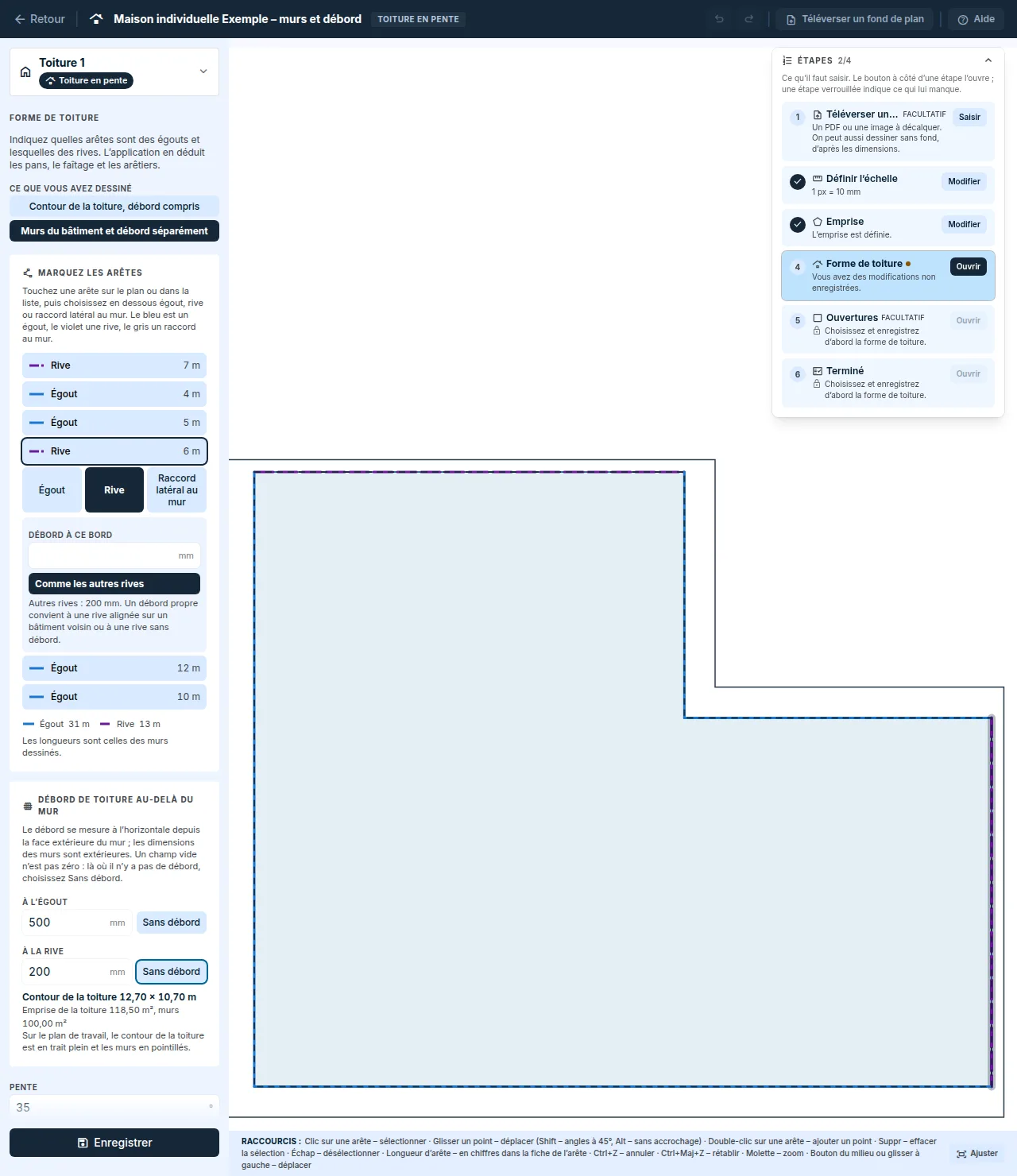
- Le débord se mesure à l’horizontale depuis la face extérieure du mur. Un champ vide n’est pas zéro. Là où il n’y a pas de débord, cliquez sur
Sans débord. - Les murs et le débord sont enregistrés.
Modifier l’emprisemodifie ensuite les murs sur le plan, pas le contour de la toiture, voir Modifier les murs après l’enregistrement plus bas. Le débord n’est donc ni compté deux fois ni perdu. - Si le débord fermait un retrait ou l’espace entre les ailes du bâtiment, occupait plus de la moitié de la toiture ou faisait se rejoindre les faîtages autrement qu’au-dessus des murs, l’application le refuse par une phrase dans la carte et
Enregistrerreste grisé. Un débord plus petit aide, ou le choixContour de la toiture, débord compriset un contour de la toiture décalqué. - Les murs et le débord ne fonctionnent qu’avec des arêtes marquées et une emprise à angles droits, qui peut être tournée. Pour une emprise biaise et une forme saisie manuellement,
Murs du bâtiment et débord séparémentest grisé. - Les métrés, la couverture et la zinguerie se calculent à partir du contour de la toiture. Un débord différent sur deux égouts de la même toiture ne peut pas être saisi.
- L’étape
Terminé, la couverture, la zinguerie, la nomenclature CSV, le rapport et le plan de chantier indiquent avec quel débord la toiture a été créée. Le plan des pans du rapport et le plan de chantier montrent les murs en pointillé et le débord aux bords.
Modifier les murs après l’enregistrement
- À l’étape
Emprise, cliquez surModifier l’emprise. Le bandeau en haut indique que vous modifiez les murs du bâtiment et affiche le débord enregistré. - Faites glisser un point avec la souris, ajoutez un point par un double-clic sur une arête et supprimez le point sélectionné avec la touche
Suppr. Un clic sur une arête la sélectionne et, dans la carte de l’arête, vous saisissez laLongueur de l’arêteen chiffres : la longueur du mur d’après le plan, sans le débord. - Cliquez sur
Enregistrer. Le contour de la toiture est recalculé à partir des nouveaux murs et du débord enregistré, et la forme de la toiture est régénérée au-dessus.
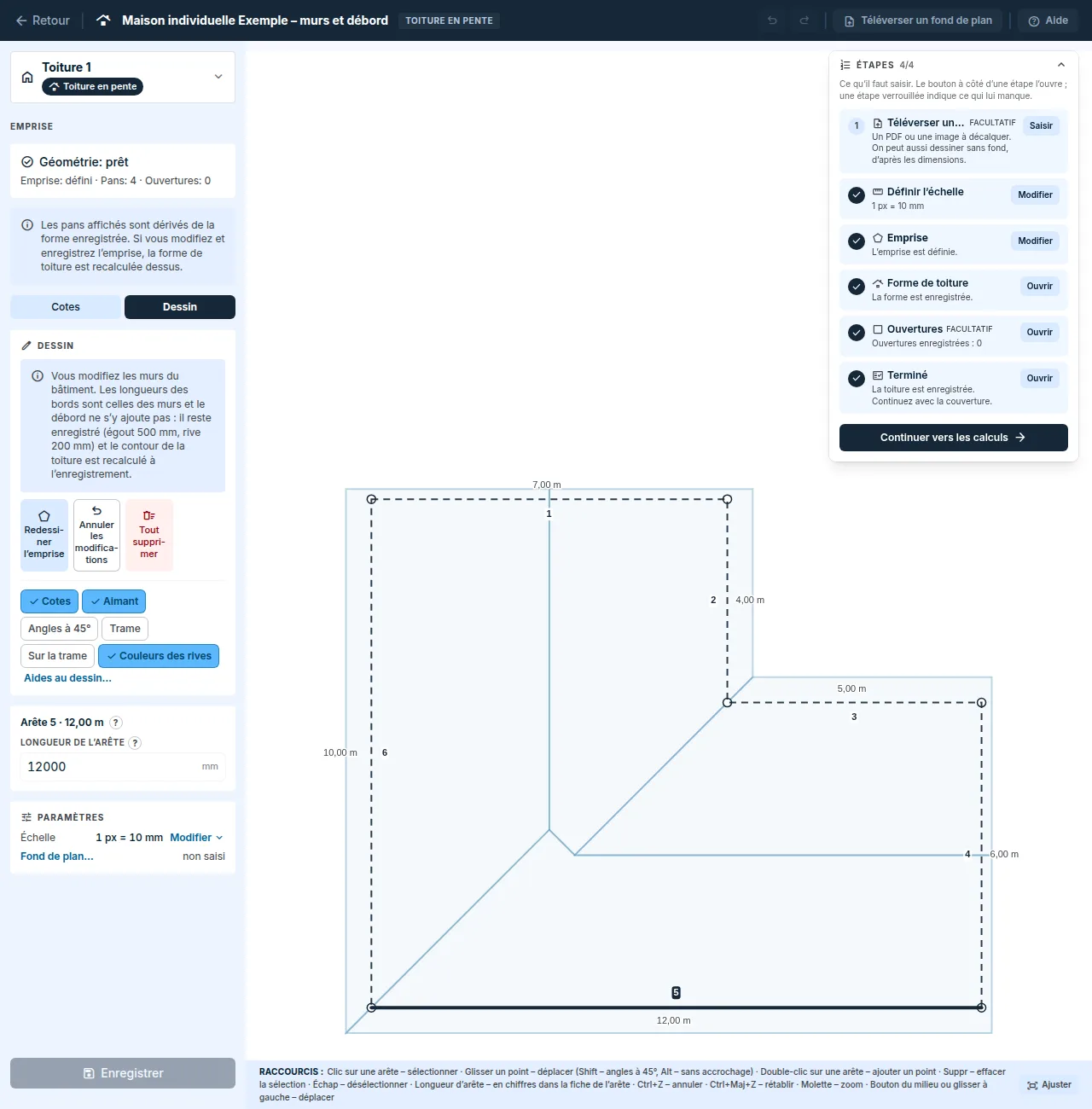
- Le marquage des arêtes et le débord propre d’une rive restent attachés à l’arête : faire glisser un point ou saisir une longueur ne les modifie pas, et un point inséré dans l’arête les conserve sur les deux parties. Tout autre changement du nombre d’arêtes, par exemple une saillie, remet les arêtes en égout, annule le débord propre et le panneau
Forme de toiturele signale. - Ce que les nouveaux murs ne peuvent pas porter avec le débord enregistré, par exemple un angle tiré en biais ou un débord qui fermerait un retrait, n’est pas enregistré. Le panneau indique pourquoi et les murs restent tels qu’ils étaient.
- Pour une toiture saisie comme contour de toiture,
Modifier l’emprisepropose la même modification par points. La bande en haut indique que vous modifiez le contour de la toiture débord compris : les longueurs des bords sont celles de la toiture, pas des murs. Les murs d’après le plan se saisissent à l’étapeForme de toitureavecMurs du bâtiment et débord séparément, voir Passer des murs au contour de la toiture et inversement plus bas.
Débord propre à une rive
- À l’étape
Forme de toiture, cliquez sur une rive dans la liste des arêtes ou sur le plan. - Sous le sélecteur de rôle, saisissez le
Débord à ce bord, par exemple 0 pour une rive alignée sur un bâtiment voisin. Pour une toiture à un pan, il en va de même à la rive haute. - Cliquez sur
Enregistrer. Le boutonComme les autres rivesannule de nouveau le débord propre.
- La carte
Débord de toiture au-delà du murliste les débords propres, par exempleDébord propre : rive 6,00 m : sans débord.Le contour et les surfaces en dessous en tiennent déjà compte. - L’égout a une seule valeur pour toute la toiture. Deux égouts avec un débord différent se trouveraient à des hauteurs différentes.
Passer des murs au contour de la toiture et inversement
- Le choix
Contour de la toiture, débord comprispour une toiture issue des murs : les murs sont supprimés à l’enregistrement, la toiture reste telle quelle et se modifie ensuite comme un contour de toiture. Le panneau le signale à l’avance. - Le choix
Murs du bâtiment et débord séparémentpour une toiture saisie comme contour : le contour actuel est pris comme murs et la toiture s’agrandit du débord. Le nouveau contour est sur le plan de travail et n’est enregistré qu’avecEnregistrer. Si le contour comprend déjà le débord, ne changez pas, sinon le débord serait ajouté deux fois. - Une forme saisie manuellement et
Décomposer en pansne conservent pas les murs : les murs et le débord sont supprimés et le contour de la toiture reste. Le panneau le signale à l’avance et après l’enregistrement.
Ouvertures
- Dans l’étape
Ouvertures, cliquez sur le type d’élément, par exempleCheminéeouFenêtre de toit, et dessinez son contour. - Un élément rectangulaire se saisit plus vite avec le choix
Saisir par dimensions: choisissez leType d’ouvertureet saisissez laLargeur (perpendiculaire à la pente)et laHauteur (dans le sens de la pente)réelles sur la toiture. Cliquez ensuite surPlacer d’un clicpuis à l’emplacement sur la toiture. L’application calcule le raccourcissement en plan selon la pente. - Cliquez sur
Enregistrer.
L’enregistrement se fait en tout ou rien. Si l’application refuse une ouverture, celle-ci est en rouge et Enregistrer est grisé. Corrigez ou supprimez l’ouverture ; d’ici là, les autres ne sont pas enregistrées non plus.
Pour une ouverture, l’application affiche la dimension réelle sur la toiture, la distance à l’égout et à la rive et les longueurs de l’abergement côté égout, côté faîtage et sur les côtés. Une ouverture doit se trouver entièrement dans un seul pan, pas sur un arêtier, une noue ou une ligne de bris. Seul un élément vertical peut traverser le faîtage, voir le paragraphe suivant.
Une Cheminée, un Équipement technique et une Gaine peuvent traverser le faîtage, et ce pour toutes les formes : deux pans, quatre pans, toiture saisie par marquage des arêtes et toiture pan par pan. Le faîtage est interrompu sur la largeur de l’élément et l’application affiche la longueur pour chaque pan séparément, et la distance à l’égout là où le pan permet de la déterminer. Une toiture à quatre pans n’a pas de rive : la distance à la rive n’y est donc pas affichée. Une arête de l’élément ne doit pas se trouver exactement sur le faîtage. Ni une Fenêtre de toit, ni un Obstacle, ni un élément de type Non classé ne traversent le faîtage. À l’extrémité du faîtage d’une toiture à quatre pans, l’élément empiète aussi sur l’arêtier, ce qui n’est pas permis : déplacez-le le long du faîtage ou réduisez-le.
Terminé
- L’étape
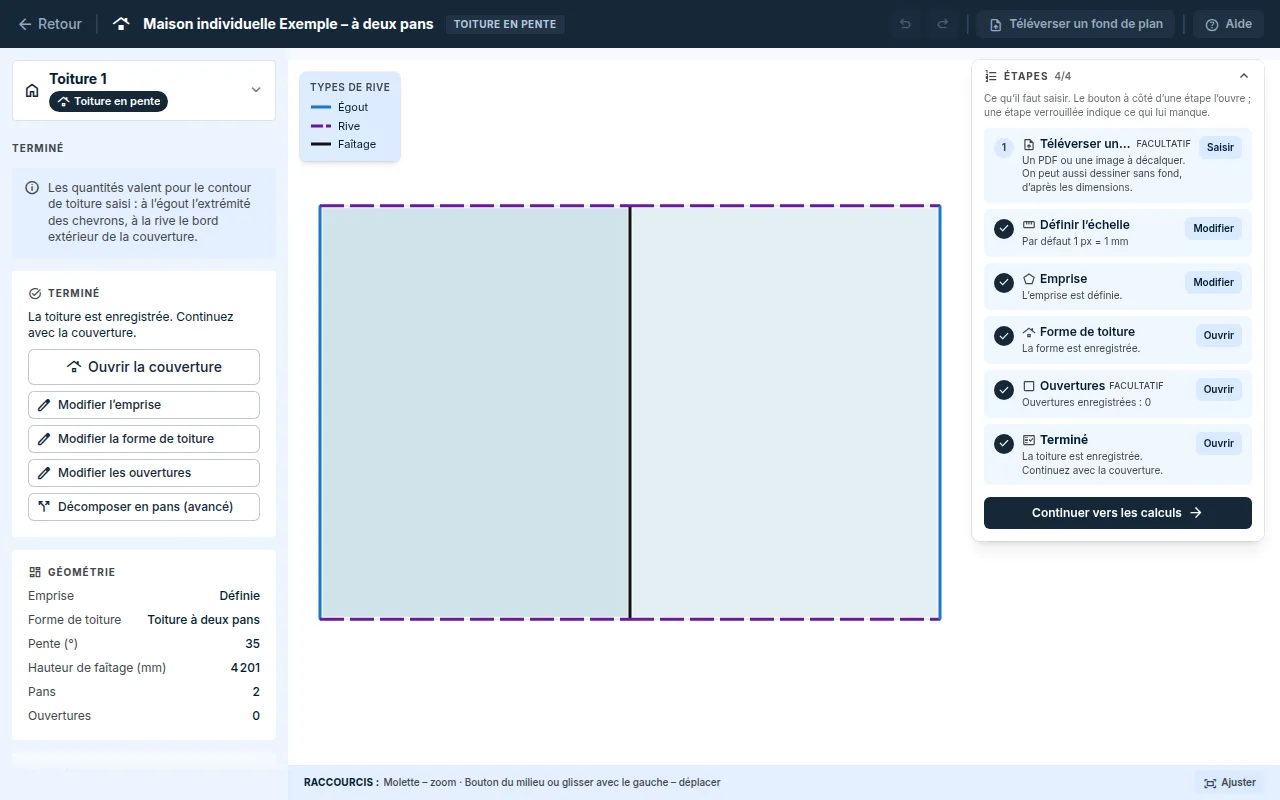
Terminérécapitule l’emprise, la forme, le nombre de pans et les ouvertures. Vous modifiez chaque partie avec le bouton qui lui correspond. - Pour une toiture issue des murs, l’étape
Terminésignale comme avertissement une ouverture située entièrement ou en partie hors des murs, au-dessus du débord, par exemple Cheminée 2. L’enregistrement n’est pas bloqué ; il s’agit généralement d’une faute de position. Le même avertissement figure dans le rapport. - Avec le bouton
Ouvrir la couverture, vous continuez par le choix de la couverture, voir Couverture. - Lorsque la toiture est enregistrée et que rien n’est en cours, la fenêtre
Étapesaffiche le boutonContinuer vers les calculs, même si elle est repliée. Il ouvre l’ongletCalculsde la même toiture. Enregistrez d’abord les modifications en cours, sinon le bouton n’apparaît pas. Il en va de même dans l’éditeur de pans.
Toiture complexe pan par pan
Une toiture qui ne découle pas de l’emprise, par exemple une mansarde ou des pans de pentes différentes, se saisit dans l’éditeur de pans.
- Toiture vide : dans la carte
Comment souhaitez-vous commencer ?, choixPar pans (avancé)puisOuvrir l’éditeur de pans. - Toiture enregistrée :
Décomposer en pansdans l’étapeForme de toitureouDécomposer en pans (avancé)dans l’étapeTerminé. La toiture enregistrée est convertie en pans et vous modifiez ensuite la proposition. - Demi-croupe ou mansarde : dans l’éditeur de pans, choix
Commencer par un modèledans la carteComment souhaitez-vous commencer ?ou dansAutres options. Vous saisissez la longueur, la largeur, les pentes et la hauteur de l’égout de la demi-croupe ou de la ligne de bris ; l’application calcule les formes réelles des pans. Vous modifiez ensuite la proposition et l’enregistrez.
Déroulement dans l’éditeur de pans :
Pans: le boutonAjouter un panajoute un pan et l’outilContourpermet de le dessiner dans sa forme réelle, en vue perpendiculaire au pan. Les dimensions sont donc en rampant, pas en plan. Saisissez laPente.Rôles des arêtes: cliquez sur une arête et choisissez son rôle, par exempleÉgout,Rive,Faîtage,Arêtier,Noue,Raccord au mur,Raccord latéral au mur,Rive haute libre,Ligne de brisouRive biaise.Paires: le faîtage, l’arêtier, la noue et la ligne de bris sont communs à deux pans. Vous appariez l’arête avec le boutonAccepterd’une proposition ou avec le boutonAssocier par clic. Un décrochement, c’est-à-dire une rive ou un égout du pan haut au-dessus d’un raccord au mur du pan bas, s’apparie avec les mêmes boutons, comme une paire verticale. La paire verticale est facultative, seulement pour un décrochement.Contrôle: l’application vérifie que les pans s’emboîtent et liste ce qui ne correspond pas.- Cliquez sur
Enregistrer. L’enregistrement remplace la forme de toiture existante.
- Vous saisissez la longueur d’une arête de pan en chiffres : avec l’outil
Modifier, cliquez sur l’arête et, dans la carte de l’arête, remplissezLongueur de l’arête. C’est la longueur réelle dans le pan, donc en rampant. L’arête suivante se déplace en entier et garde sa direction : un égout ou un faîtage horizontal reste ainsi horizontal. - Pour une arête appariée (faîtage, arêtier, noue, ligne de bris), la même longueur s’inscrit aussi dans le pan voisin lorsqu’une arête libre, par exemple un égout ou une rive, absorbe la modification dans les deux pans. Sinon, seul le pan modifié change et l’étape
Contrôlesignale l’écart. Un retour en arrière annule les deux pans d’un coup. - La fenêtre
Plan et 3Dmontre la toiture assemblée, à titre indicatif seulement. Un clic sur un pan l’ouvre. - La ligne de bris d’une mansarde a sa propre ligne dans le métré de zinguerie. Vous choisissez sa réalisation dans la couverture, voir Lattage.
Décomposer en pansattribue à une rive haute horizontale isolée le rôleRive haute libre.Raccord au murreste là où vous l’aviez choisi sur la toiture enregistrée ; ailleurs, vous le choisissez dans l’étapeRôles des arêtes.Décomposer en pansconvertit aussi une toiture à décrochement (le décrochement comme paire verticale) et une toiture à deux pans ou à un pan sur une emprise biaise (arêtes biaises avec le rôleRive biaise). Le métré de couverture et de zinguerie reste le même.- Vous saisissez les ouvertures dans l’étape
Ouverturesde l’éditeur de toiture en pente, comme pour les autres formes. Une ouverture doit se trouver entièrement dans un seul pan, pas sur une ligne de bris ou un arêtier ; seules uneCheminée, unÉquipement techniqueet uneGainepeuvent traverser le faîtage.Décomposer en pansconserve les ouvertures enregistrées, y compris celles qui traversent le faîtage. - Si, après une modification des pans, une ouverture se retrouvait hors de la toiture, l’enregistrement est refusé. Le bouton
Supprimer les ouvertures hors de l’emprise et enregistrerla supprime et enregistre les pans. - Le bouton
Éditeur de toiture en pentede l’en-tête ramène à l’éditeur de toiture en pente.
Lucarne
Vous ajoutez une lucarne dans un pan d’une toiture saisie pan par pan. Une toiture enregistrée à partir de l’emprise se décompose d’abord d’elle-même en pans à la première lucarne.
- Dans l’éditeur de pans, ouvrez le pan qui a un égout et, dans sa carte, cliquez sur
Ajouter une lucarne. - Choisissez le type :
À deux pans sans joues,À deux pans avec joues,À croupe avec jouesouRampante. - Saisissez
Largeur de la lucarne,Profondeur en plan,Pente de la lucarne,Façade depuis l’égout (en plan)etDepuis l’extrémité gauche de l’égout. Pour une lucarne à deux pans sans joues, vous saisissez seulement la profondeur ou seulement la pente ; l’application calcule l’autre. - Cliquez sur
Insérer la lucarne. Une ouverture se crée dans le pan et la lucarne reçoit ses propres pans. Vérifiez-les et cliquez surEnregistrer.
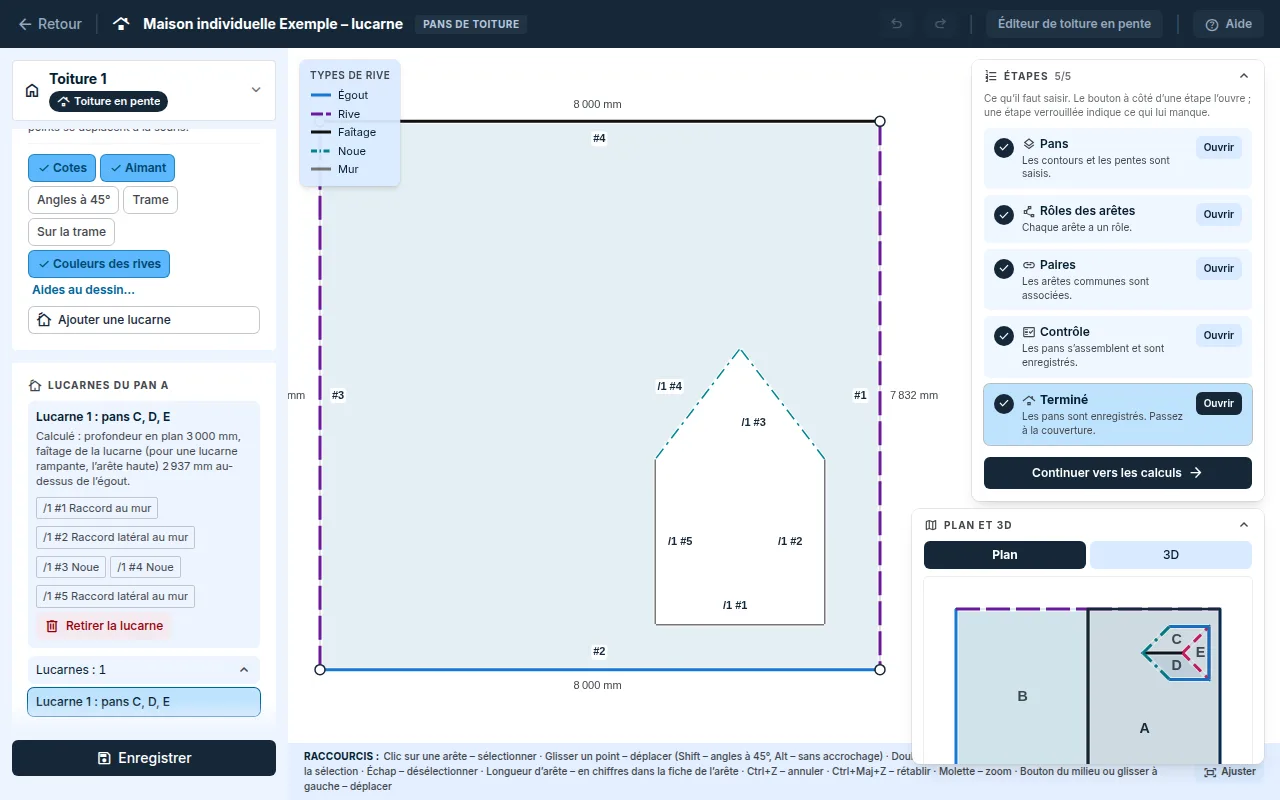
- La position se mesure en plan : la façade de la lucarne depuis l’égout du pan et la joue gauche de la lucarne depuis l’extrémité gauche de l’égout, en regardant le pan de l’extérieur. L’extrémité gauche de l’égout est l’extrémité gauche de toute la ligne d’égout la plus basse du pan, même si l’égout est interrompu par une lucarne dans le nu.
- Vous retirez une lucarne dans la carte
Lucarnes du panavec le boutonRetirer la lucarne, avec l’ouverture et les pans de la lucarne. L’enregistrement se fait avec le boutonEnregistrer. Le bouton s’affiche pour la lucarne sélectionnée : cliquez d’abord sur sa ligne dans la liste des lucarnes. - Vous sélectionnez une arête de l’ouverture en cliquant sur le canevas, comme une arête du contour, ou dans la carte des lucarnes.
- Le métré ne compte ni les liteaux du pan principal sous la lucarne ni l’habillage de la façade et des joues de la lucarne. En 3D, la façade et les joues sont en gris, à titre d’illustration seulement.
- Une ouverture n’est pas partagée par une lucarne : elle se trouve entièrement dans le pan principal hors de la lucarne, ou entièrement dans un seul pan de la lucarne.
- Les pans de la lucarne comptent dans le nombre de pans de l’affaire, voir Abonnement.
Lucarne dans le nu de la façade
Une lucarne dans le nu de la façade a sa façade dans le plan du mur de la maison : le mur se prolonge vers le haut dans la façade de la lucarne et l’égout de la toiture est interrompu au droit de la lucarne. Utilisez-la lorsque la façade de la lucarne ne se trouve pas dans le pan de toiture mais prolonge directement la façade.
- Dans la carte des lucarnes, choisissez
Façade de la lucarneetDans le nu de la façade, puis le type de lucarne. - Saisissez
Largeur de la lucarne,Pente de la lucarne,Hauteur H de l’égout de la lucarne au-dessus de l’égoutetDepuis l’extrémité gauche de l’égout. Pour une lucarne à deux pans sans joues, vous saisissez à la place de la hauteur H la profondeur ou la pente, comme pour une lucarne dans le pan ; son pignon commence directement sur l’égout. - Cliquez sur
Insérer la lucarne. L’égout du pan est interrompu en deux tronçons au droit de la lucarne et la lucarne reçoit ses propres pans. Vérifiez-les et cliquez surEnregistrer.
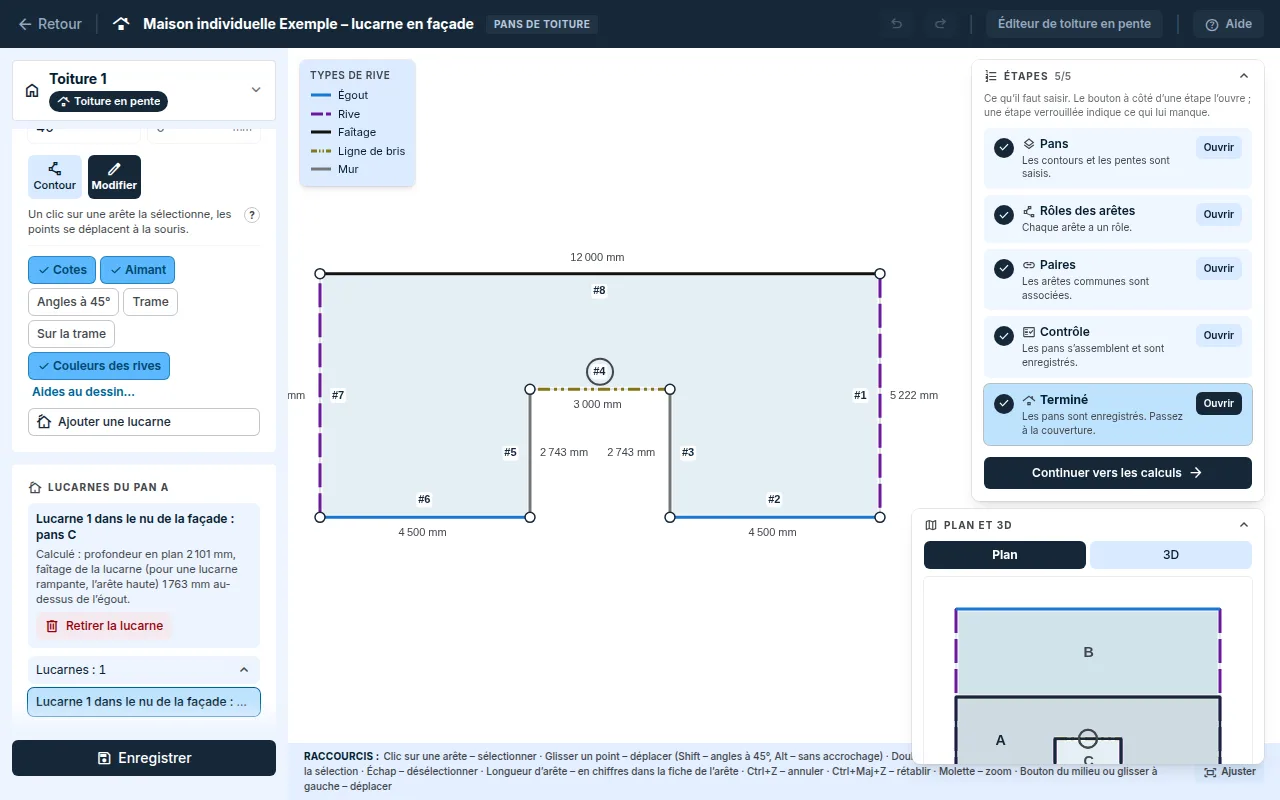
- La hauteur H est la hauteur de l’égout de la lucarne au-dessus de l’égout de la toiture. Pour une lucarne à deux pans ou à croupe avec joues, c’est la hauteur des joues à la façade.
- L’application calcule la profondeur de la lucarne en plan et la hauteur du faîtage au-dessus de l’égout à partir de la hauteur H, de la largeur et des pentes, et les affiche dans la carte des lucarnes pour la lucarne, même lorsque vous rouvrez l’éditeur.
- De chaque côté de la lucarne, il doit rester un tronçon d’égout. Une lucarne jusqu’à l’angle ou sur tout l’égout modifierait la rive de la toiture principale : l’application refuse une telle lucarne. Saisissez une telle toiture pan par pan, à la main.
- Le bord de la toiture au-dessus de la façade de la lucarne se trouve sur la même ligne que l’égout de la toiture, avec le même débord. Dans le métré, la joue de la lucarne est comptée en entier comme raccord latéral au mur, y compris la partie au-dessus du débord devant la façade : pour le débord, vérifiez sur le chantier.
- En 3D, les joues sont en gris ; la façade de la lucarne n’est pas dessinée, c’est la façade de la maison.
- Vous retirez une lucarne dans le nu dans la carte des lucarnes avec le bouton
Retirer la lucarne. L’égout du pan redevient alors une seule arête.
Longueur de rampant
Pour une toiture en pente, l’application indique la longueur de rampant : la longueur réelle du pan le long de la couverture, de l’égout au faîtage. En plan, le pan est plus court ; la longueur de rampant est donc plus grande que le segment dessiné. Vous la trouvez pour chaque pan dans le module Couverture.
Mis à jour