

Tvar střechy a roviny
Šikmá střecha z několika čísel, z nakresleného půdorysu, nebo po rovinách. Pultová, sedlová a valbová střecha, prostupy a složitější střecha, třeba mansarda.
Editor šikmé střechy
- V kokpitu zakázky na záložce
Střechyklikněte v kartěEditor šikmé střechynaOtevřít editor. - Okno
Postupvpravo vede kroky: podklad a měřítko (nepovinné),Půdorys,Tvar střechy,ProstupyaHotovo. Otevřený krok je v panelu vlevo. - Každý krok uložíte jeho tlačítkem dole v panelu. Uložení otevře další krok. Zamčený krok řekne, co mu chybí.
Plátno, myš a klávesy jsou stejné jako v ostatních editorech, viz Nakreslit střechu. Šikmá střecha se zakládá jako samostatná zakázka, viz Nová zakázka a typ střechy.
Rychlé zadání
Nejrychlejší cesta pro běžnou střechu. Prázdná střecha ho nabídne jako první volbu v kartě Jak chcete začít?.
- Klikněte na
Rychlé zadání. - Zvolte
Půdorys:Obdélník, neboL-tvar. - Zadejte rozměry půdorysu v milimetrech. U L-tvaru navíc rozměry výřezu a jeho roh v části
Umístění výřezu. Obrázek u polí vysvětluje písmena A až D. - Zvolte
Tvar střechy:Pultová střecha,Sedlová střecha, neboValbová střecha. - Zadejte
Sklonve stupních. - U sedlové nad obdélníkem zvolte
Hřeben:Podél delší strany, neboPodél kratší strany. U pultové zvolteSměr spádu. Valba si hřeben odvodí sama. - Náhled se na plátně ukáže sám a nic neukládá. Střechu uložíte tlačítkem
Vytvořit střechudole v panelu. Nad už uloženou střechou se tlačítko jmenujePřepsat střechu.
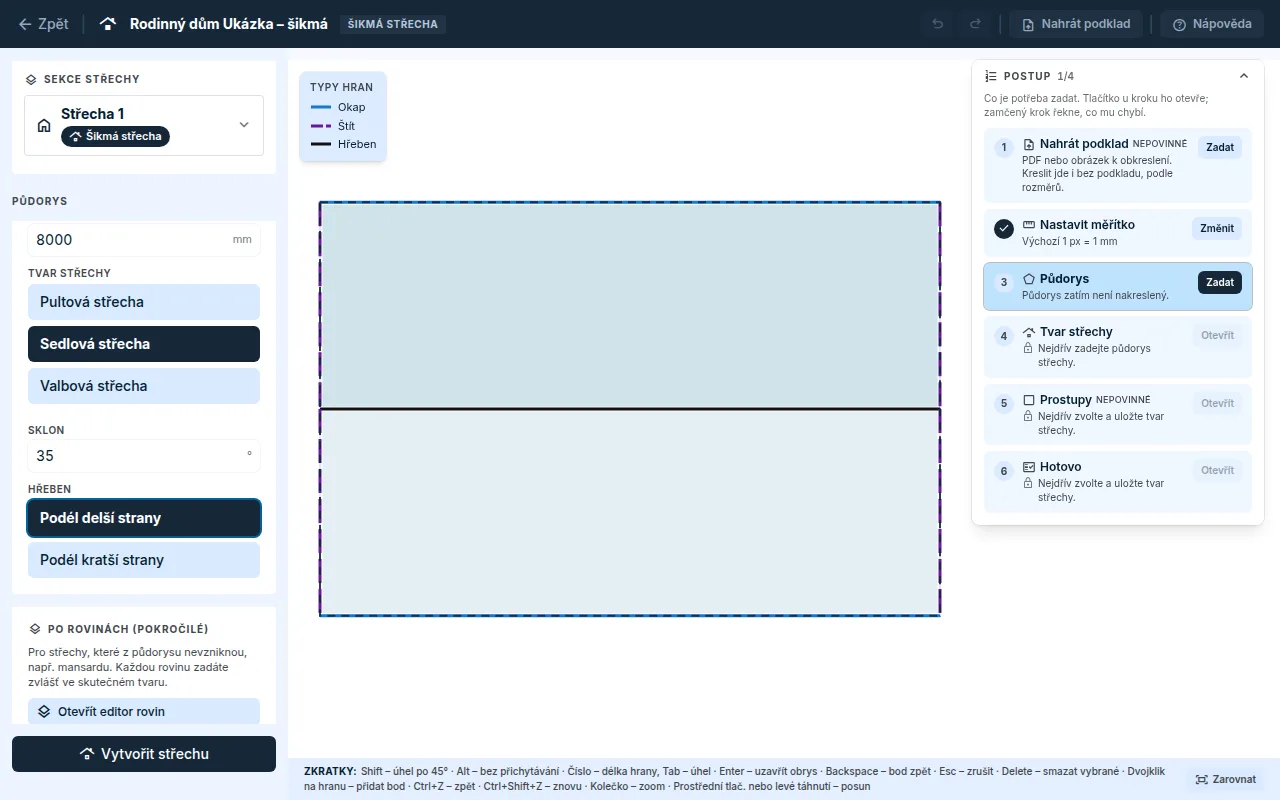
Rychlé zadání vytvoří půdorys i tvar najednou a nahradí dosavadní půdorys. Nakreslený půdorys zůstane, když místo toho zvolíte kreslení.
Půdorys podle podkladu
- V kartě
Jak chcete začít?zvolteNahrát podklad(PDF nebo obrázek), neboKreslit bez podkladu. V krokuPůdoryspak přepínáteRychlé zadáníaKreslit. - U podkladu nastavte měřítko podle známé délky, viz Podklad a měřítko.
- Nástrojem
Nakreslit půdorysobkreslete obrys střechy, jak ho vidíte ve výkresu půdorysu. - Klikněte na
Uložit půdorys.
Tvar střechy
Roviny, hřeben, nároží ani úžlabí se nekreslí. Dopočítá je aplikace z půdorysu a sklonu.
- V kroku
Tvar střechyoznačte hrany. Klikněte na hranu na plánu nebo v seznamu: přepíná seOkapaŠtít. Výchozí je okap. - Zadejte
Sklon. - Klikněte na
Uložit tvar střechy.
- Místo označení hran můžete tvar zvolit volbou
Zadat tvar střechy ručně: pultová, sedlová, nebo valbová střecha a její parametry. - Označení hran zvládá jen půdorys, jehož sousední hrany svírají pravý úhel. Na výkresu smí být pootočený.
- Roviny jsou označené písmeny A, B, C … Stejně se jmenují v krytině, ve výkazu i v protokolu.
- Když půdorys později upravíte a uložíte, tvar střechy se nad ním přepočítá.
Prostupy
- V kroku
Prostupyklikněte na typ prvku, třebaKomínneboSvětlík, a nakreslete jeho obrys. - Pravoúhlý prvek zadáte rychleji volbou
Zadat rozměrem: zvolteTyp prostupua zadejte skutečnouŠířka (napříč spádem)aVýška (po spádu)na střeše. Pak klikněte naUmístit kliknutíma na místo na střeše. Zkrácení v půdorysu podle sklonu dopočítá aplikace. - Klikněte na
Uložit prostupy.
U prostupu aplikace ukáže skutečný rozměr na střeše, vzdálenost od okapu a od štítu a délky lemování u okapu, u hřebene a po bocích. Prostup musí ležet celý v jedné rovině, ne přes hřeben nebo nároží.
Hotovo
- Krok
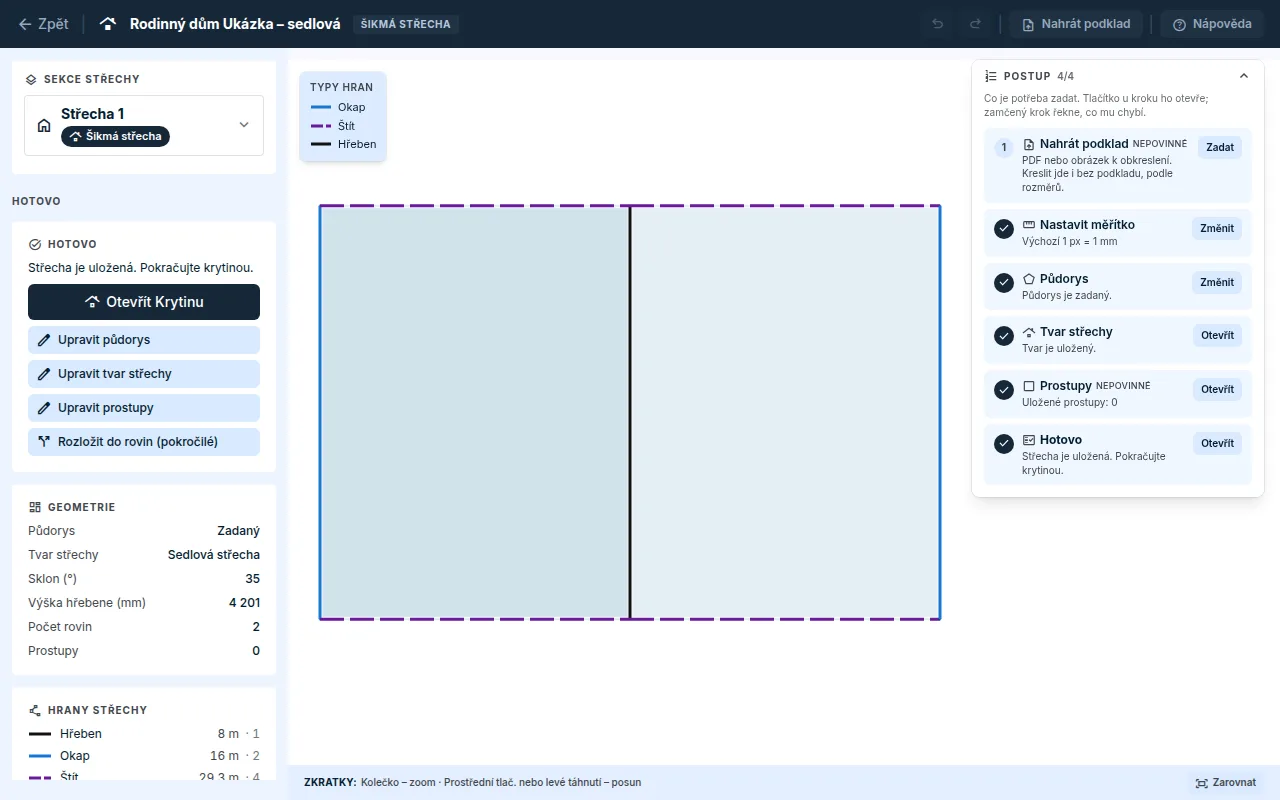
Hotovoshrne půdorys, tvar, počet rovin a prostupy. Každou část upravíte tlačítkem u ní. - Tlačítkem
Otevřít Krytinupokračujete výběrem krytiny, viz Krytina.
Složitější střecha po rovinách
Střechu, která z půdorysu nevznikne, třeba mansardu nebo roviny s různým sklonem, zadáte v editoru rovin.
- Prázdná střecha: v kartě
Jak chcete začít?volbaPo rovinách (pokročilé)aOtevřít editor rovin. - Uložená střecha:
Rozložit do rovinv krokuTvar střechy, neboRozložit do rovin (pokročilé)v krokuHotovo. Uložená střecha se převede na roviny a návrh pak upravíte.
Postup v editoru rovin:
Roviny: tlačítkemPřidat rovinupřidáte rovinu a nástrojemObrysji nakreslíte ve skutečném tvaru, v pohledu kolmo na ni. Rozměry jsou tedy po krokvi, ne v půdorysu. ZadejteSklon.Role hran: klikněte na hranu a zvolte roli, třebaOkap,Štít,Hřeben,Nároží,Úžlabí,Napojení na stěnu, neboZlom.Páry: hřeben, nároží, úžlabí a zlom sdílejí dvě roviny. Hranu spárujete tlačítkemPřijmoutu návrhu, nebo tlačítkemSpárovat kliknutím.Kontrola: aplikace ověří, že roviny do sebe zapadají, a vypíše, co nesedí.- Klikněte na
Uložit roviny. Uložení nahradí dosavadní tvar střechy.
- Okno
Půdorys a 3Dukazuje složenou střechu jen pro orientaci. Klik na rovinu ji otevře. - Zlom mansardy má ve výkazu klempířiny vlastní řádek. Jeho provedení zvolíte v krytině, viz Laťování.
- Střecha zadaná po rovinách zatím nepodporuje prostupy.
- Zpět do editoru šikmé střechy vede tlačítko
Editor šikmé střechyv hlavičce.
Délka po krokvi
U šikmé střechy aplikace udává délku po krokvi: skutečnou délku roviny po plášti od okapu k hřebeni. V půdorysu je rovina kratší, proto je délka po krokvi delší než nakreslená úsečka. Najdete ji u každé roviny v modulu Krytina.
Aktualizováno