

Couverture
Choix de la couverture d’une toiture en pente dans le catalogue, vérification de la pente sur chaque pan, conditions du site et calepinage des éléments sur les pans.
Ouvrir la couverture
Le module Couverture travaille sur la toiture enregistrée dans l’éditeur de toiture en pente. Sans forme de toiture enregistrée, il n’y a rien à vérifier, voir Forme de la toiture et pans.
- Dans le tableau de bord de l’affaire, onglet
Calculs, cliquez surChoisir une couverturedans la carteCouverture. Si une couverture est déjà choisie, le bouton s’appelleOuvrir la couverture. - Depuis l’éditeur de toiture en pente, le bouton
Ouvrir la couverturede l’étapeTerminémène au module Couverture. - La forme, l’emprise et les ouvertures ne se modifient pas dans le module Couverture. Le bouton
Modifier la toiturede l’en-tête ramène à l’éditeur.
1. Choisir la couverture
- Au-dessus du choix figure une rangée de logos de fabricants. Un clic sur un logo limite l’offre à un seul fabricant.
Tousaffiche tout le catalogue. - Dans le champ
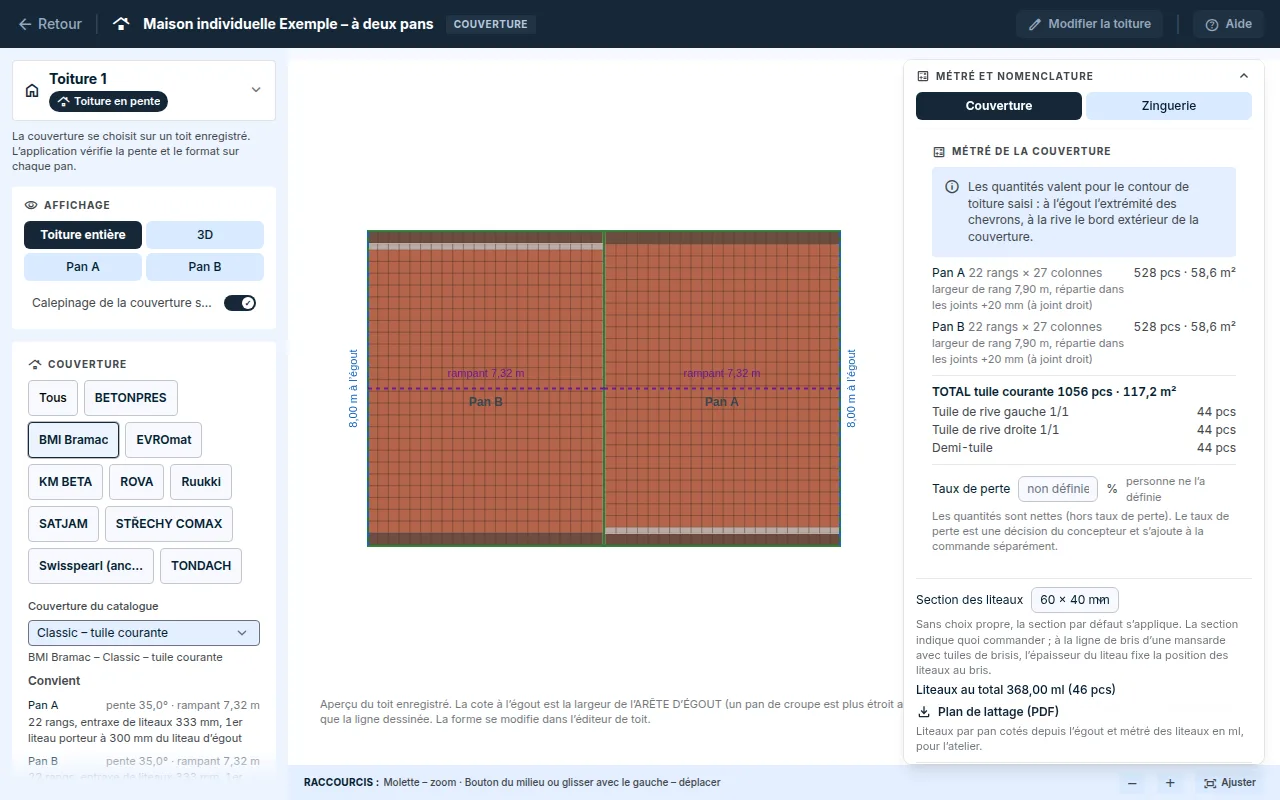
Couverture du catalogue, choisissez la couverture. L’offre est regroupée par fabricant. - L’application vérifie aussitôt la couverture et calcule le métré.
Si vous cliquez sur un autre fabricant que celui de la couverture choisie, le choix de la couverture est annulé et le métré disparaît. Il est recalculé après le choix d’une nouvelle couverture.
2. Vérification
Sous le choix figure la vérification pour toute la toiture et pour chaque pan, avec la pente et la longueur de rampant :
Convient: la couverture convient sur le pan.Convient sous condition: la pente est inférieure à la pente de sécurité de la couverture. La couverture ne peut être utilisée qu’avec des mesures complémentaires.Inutilisable: le pan indique un motif, par exemple une pente inférieure au minimum admis par le fabricant.
La pente minimale, la pente de sécurité et les autres limites sont des données du fabricant issues du catalogue. La vérification n’est pas une évaluation professionnelle de l’ouvrage, voir Ce que FredIQ ne vérifie pas.
3. Réglages de la couverture
Les choix de la couverture se trouvent dans la fenêtre Réglages de la couverture. Ouvrez-la avec le bouton Régler la couverture… de la carte Réglages du panneau de gauche, ou en cliquant sur l’une de ses lignes. La fenêtre comporte quatre étapes :
Couverture: le fabricant, la couverture du catalogue etConfirmer d’après le catalogue actuelquand le catalogue a changé.Chantier:Zone climatique,Fixation de la couverture,Site venté, taux de perte et recouvrement dans le sens de la pente. Ils relèvent du chantier ; changer de couverture ne les efface pas.Liteaux et faîtage: section et entraxe des liteaux, finition d’égout et de rupture, faîtière par rôle.Ferblanterie: variante de la pièce de ferblanterie par rôle.
Les modifications de la fenêtre ne sont écrites que par Enregistrer. Seul ce que vous avez changé est enregistré, la couverture d’abord. Annuler, la croix et Échap annulent toutes les modifications de la fenêtre et n’envoient rien. Si un choix ne peut pas être enregistré, la fenêtre reste ouverte et affiche l’erreur à son étape. Ce qui est déjà enregistré reste.
Quand vous changez de couverture, les autres étapes sont verrouillées jusqu’à l’enregistrement : l’offre de liteaux, faîtières et pièces dépend de la couverture choisie, et la fenêtre vous dit en une phrase de l’enregistrer d’abord.
L’évaluation de la couverture se trouve dans la carte État du panneau. L’alignement des bandes du pan sélectionné se trouve dans la carte de ce pan dans le panneau, pas dans la fenêtre de résultats.
4. Affichage
- Dans le panneau
Affichage, vous basculez entreToiture entière,3Det la vue de chaque pan (Pan A,Pan B…). - La vue d’un pan montre le pan dans sa forme réelle avec le calepinage des éléments : éléments entiers et découpés, tuiles de rive et, pour la tôle, les feuilles et leurs repères.
- L’option
Calepinage de la couverture sur les pansdessine aussi les éléments dans la vue d’ensemble de la toiture. - La molette de la souris zoome, le glisser déplace la vue, en 3D il fait pivoter. Un clic sur un pan ouvre sa vue.
Quand le catalogue change
- Si la couverture a changé dans le catalogue depuis votre choix, le module Couverture le signale et le métré n’est pas recalculé. Vérifiez les paramètres et cliquez sur
Confirmer avec le catalogue actuel. - Une couverture retirée de l’offre reste choisie, mais l’application vous avertit qu’il faut en choisir une autre pour la commande.
Et ensuite
- Le métré de couverture, la quincaillerie de fixation, la zinguerie et le téléchargement de la nomenclature se trouvent dans la fenêtre
Métré et nomenclatureà droite. Ils sont décrits dans le guide Métré de couverture et de zinguerie. - Le lattage et ses options sont décrits dans le guide Lattage.
Mis à jour