

Cubrición
Cubrición de cubierta inclinada del catálogo, comprobación de la pendiente en cada faldón, condiciones del emplazamiento y despiece de piezas.
Abrir el módulo de cubrición
El módulo de cubrición trabaja sobre la cubierta guardada en el editor de cubierta inclinada. Sin una forma de cubierta guardada no hay nada que comprobar, véase Forma de la cubierta y faldones.
- En la vista del encargo, en la pestaña
Cálculos, haga clic enElegir cubriciónen la tarjetaCubrición. Si ya hay una cubrición elegida, el botón se llamaAbrir cubrición. - Desde el editor de cubierta inclinada, el botón
Abrir cubricióndel pasoListolleva al módulo de cubrición. - En el módulo de cubrición no se cambian ni la forma, ni la planta, ni los huecos. El botón
Editar cubiertade la cabecera vuelve al editor.
1. Elegir la cubrición
- Encima de la selección hay una fila de logotipos de fabricantes. Al hacer clic en un logotipo, la oferta se limita a un fabricante.
Todosmuestra el catálogo completo. - En el campo
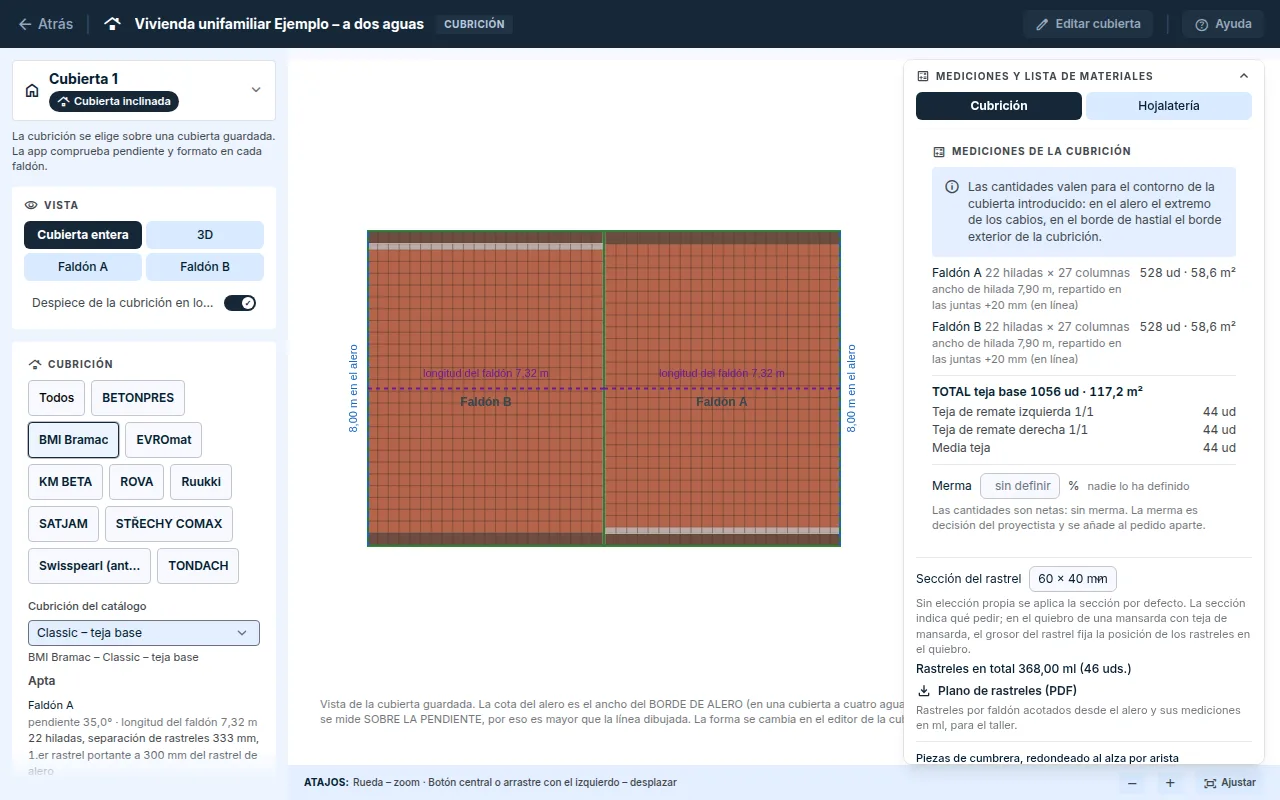
Cubrición del catálogo, elija la cubrición. La lista está agrupada por fabricantes. - La aplicación comprueba la cubrición de inmediato y calcula las mediciones.
Si hace clic en un fabricante distinto del de la cubrición elegida, la selección de la cubrición se anula y las mediciones desaparecen. Se calculan de nuevo al elegir otra cubrición.
2. Comprobación
Debajo de la selección está la comprobación de toda la cubierta y de cada faldón, con la pendiente y la longitud del faldón:
Apta: la cubrición es válida en el faldón.Apta con condición: la pendiente está por debajo de la pendiente segura de la cubrición. La cubrición solo se puede usar con medidas complementarias.No se puede usar: el faldón tiene un motivo, por ejemplo una pendiente por debajo del mínimo que admite el fabricante.
La pendiente mínima y la segura y los demás límites son datos del fabricante del catálogo. La comprobación no es una evaluación técnica de la obra, véase Qué no comprueba FredIQ.
3. Ajustes de la cubrición
Las opciones de la cubrición están en la ventana Ajustes de la cubierta. Se abre con el botón Ajustar la cubierta… de la tarjeta Ajustes del panel izquierdo o haciendo clic en cualquiera de sus filas. La ventana tiene cuatro pasos:
Cubierta: fabricante, cubrición del catálogo yConfirmar según el catálogo actualcuando el catálogo ha cambiado.Obra:Zona climática,Fijación de la cubrición,Emplazamiento ventoso, merma y solape en el sentido de la pendiente. Pertenecen al pedido; cambiar la cubrición no las borra.Listones y cumbrera: sección y separación de los listones, remate de alero y quiebro, pieza de cumbrera por función.Chapistería: variante de la pieza de chapistería por función.
Los cambios de la ventana solo se escriben con Guardar. Se guarda solo lo que ha cambiado, primero la cubrición. Cancelar, la cruz y Esc descartan todos los cambios de la ventana y no envían nada. Si una opción no se puede guardar, la ventana sigue abierta y muestra el error en su paso. Lo que ya se guardó permanece.
Si cambia la cubrición, los demás pasos quedan bloqueados hasta guardar: la oferta de listones, piezas de cumbrera y piezas depende de la cubrición elegida, y la ventana le dice en una frase que debe guardarla primero.
La valoración de la cubrición está en la tarjeta Estado del panel. La alineación de las bandas del faldón seleccionado está en la tarjeta de ese faldón en el panel, no en la ventana de resultados.
4. Vista
- En el panel
Vistase cambia entreCubierta entera,3Dy la hoja de cada faldón (Faldón A,Faldón B…). - La hoja del faldón muestra el faldón en verdadera magnitud con el despiece de piezas: piezas enteras y cortadas, tejas de remate y, en chapa, las bandejas y sus marcas.
- El interruptor
Despiece de la cubrición en los faldonesdibuja las piezas también en la vista general de toda la cubierta. - Con la rueda del ratón se amplía, arrastrando se desplaza y en 3D se gira. Un clic en un faldón abre su hoja.
Cuando cambia el catálogo
- Si la cubrición del catálogo cambia después de su elección, el módulo de cubrición lo avisa y las mediciones no se recalculan. Compruebe los parámetros y haga clic en
Confirmar con el catálogo actual. - Una cubrición retirada de la oferta sigue elegida, pero la aplicación avisa de que para el pedido debe elegir otra.
Siguientes pasos
- Las mediciones de la cubrición, los elementos de fijación, la hojalatería y la descarga de la lista de materiales están en la ventana
Mediciones y lista de materiales, a la derecha. Las describe la guía Mediciones de cubrición y hojalatería. - El rastrelado y sus opciones los describe la guía Rastrelado.
Actualizado