

Forma de la cubierta y faldones
Cubierta inclinada a partir de unos números, de una planta dibujada o faldón a faldón. A un agua, a dos y a cuatro aguas, huecos, copete o mansarda.
Editor de cubierta inclinada
- En la vista del encargo, en la pestaña
Cubiertas, haga clic enAbrir editoren la tarjetaEditor de cubierta inclinada. - La ventana
Pasos, a la derecha, guía por los pasos: plantilla de fondo y escala (opcional),Planta,Forma de cubierta,HuecosyListo. El paso abierto está en el panel de la izquierda. - Cada paso se guarda con su botón, abajo en el panel. Al guardar se abre el paso siguiente. Un paso bloqueado indica qué le falta.
El lienzo, el ratón y las teclas son los mismos que en los demás editores, véase Dibujar la cubierta. La cubierta inclinada se crea como un encargo propio, véase Nuevo encargo y tipo de cubierta.
Qué se introduce: el contorno de la cubierta
La planta de la cubierta inclinada es el contorno de la cubierta, no de los muros: en el alero, el extremo de los cabios; en el hastial, el borde exterior de la cubrición. A partir de este contorno se calculan las superficies, las bandas, los cortes y la hojalatería.
Sin embargo, el plano de planta suele mostrar los muros. Puede calcarlos: en el paso Forma de cubierta elija entonces Muros del edificio y vuelo por separado y la aplicación calculará el contorno de la cubierta a partir del vuelo, véase Muros del edificio y vuelo más abajo.
Las dimensiones de los muros no son el contorno: faltaría en las mediciones el vuelo de la cubierta sobre el muro. En una cubierta a dos aguas de 12 × 8 m con una pendiente de 35° y un vuelo de la cubierta sobre el muro de 400 mm en el alero y 200 mm en el hastial faltarían 16 m² de cubrición.
Entrada rápida
El camino más rápido para una cubierta corriente. Una cubierta vacía la ofrece como primera opción en la tarjeta ¿Cómo quiere empezar?.
- Haga clic en
Entrada rápida. Se abre la ventanaIntroducir dimensionescon los pasosPlanta,Forma de cubiertay, con muros,Vuelos. Más adelante la abre con la filaDimensiones de la cubiertade la tarjetaAjustes. - Elija la
Planta:RectángulooForma en L. - Elija qué introduce:
Contorno de la cubierta, incluido el vuelooMuros del edificio y vuelo por separado. Hasta que elija, ni las dimensiones ni el botón de abajo funcionan. - Introduzca las dimensiones en milímetros. En la forma en L, además, las dimensiones del entrante y su esquina en la parte
Posición del entrante. La imagen junto a los campos explica las letras A a D. - Elija la
Forma de cubierta:Cubierta a un agua,Cubierta a dos aguasoCubierta a cuatro aguas. - Introduzca la
Pendienteen grados. - En la cubierta a dos aguas sobre un rectángulo, elija la
Cumbrera:A lo largo del lado mayoroA lo largo del lado menor. En la cubierta a un agua, elija laDirección de pendiente. La cubierta a cuatro aguas deduce la cumbrera sola. - Con la opción
Muros del edificio y vuelo por separado, introduzca elVuelo de la cubierta sobre el muro, véase más abajo. - La vista previa de la cubierta aparece a la izquierda de la ventana mientras escribe. El botón
Aplicarcierra la ventana y muestra la cubierta en el lienzo como vista previa; no guarda nada.Cancelarno cambia nada. La cubierta se guarda con el botónCrear cubierta, abajo en el panel. Sobre una cubierta ya guardada, el botón se llamaSustituir cubierta.
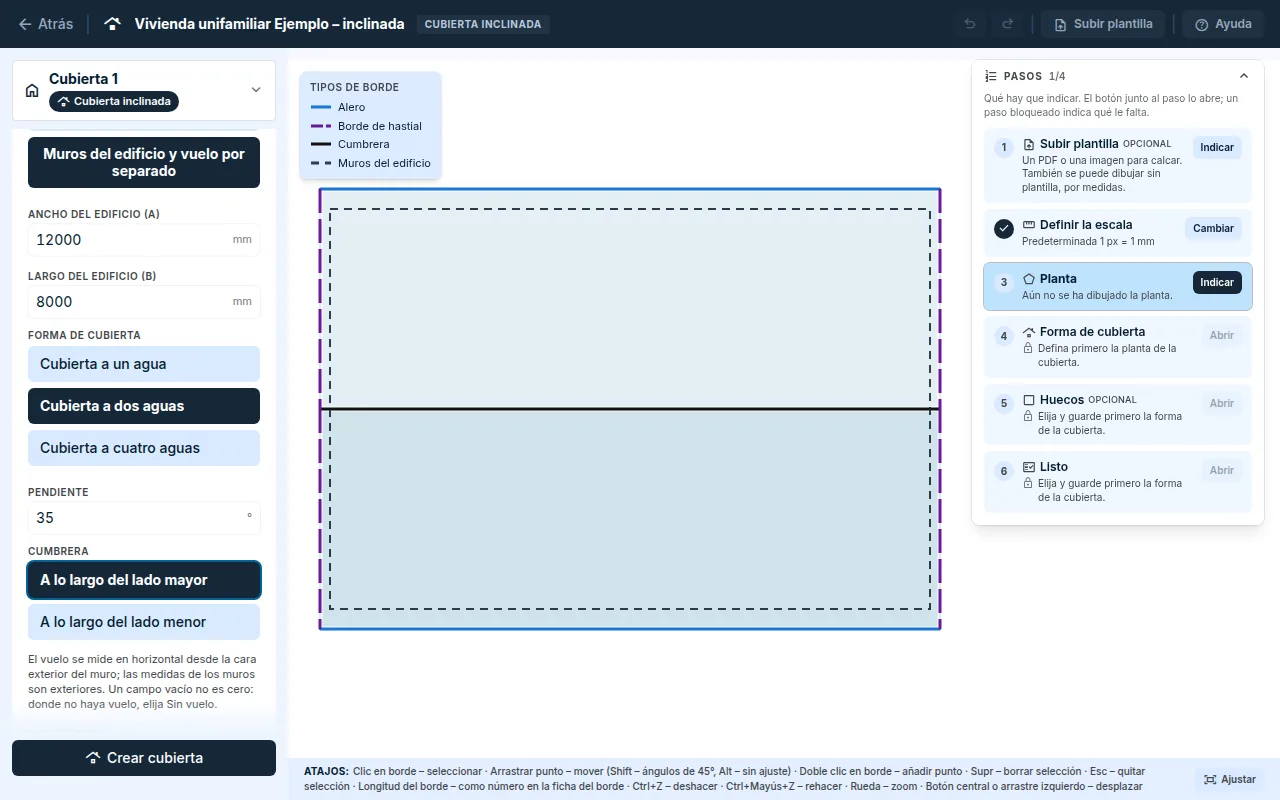
La entrada rápida crea la planta y la forma a la vez y sustituye la planta anterior. Las herramientas de dibujo siguen visibles. Si empieza a dibujar, la vista previa desaparece y la planta dibujada se mantiene.
Muros y vuelo de la cubierta sobre el muro
¿Tiene las dimensiones de los muros del plano y el vuelo de la sección? La entrada rápida calcula con ellos el contorno de la cubierta, tanto en el rectángulo como en la forma en L.
Ancho del edificioyLargo del edificioson las dimensiones exteriores, por los muros. El vuelo se mide en horizontal desde la cara exterior del muro.- En la cubierta a dos aguas se introduce el vuelo
En el aleroyEn el borde de hastial; en la de cuatro aguas,En el alero en todo el perímetro; en la de un agua,En el alero,En el borde de hastialyEn el borde superior. - Un campo vacío no es cero. Donde no hay vuelo, haga clic en
Sin vuelo. - Si el borde superior de una cubierta a un agua acomete a un muro, haga clic en su
Sin vueloy, en la parteBorde superior, elijaEncuentro con muro. El campo del vuelo desaparece. - Si el hastial de una cubierta a un agua va a lo largo de un muro, elija para él en la parte
Bordes de hastialla opciónEncuentro lateral con muro. Entonces no tiene vuelo y, si los dos hastiales están junto a un muro, el campoEn el borde de hastialdesaparece. - Debajo de los campos se muestra el resultado, por ejemplo
Contorno de la cubierta 12,40 × 8,80 m. En el lienzo, el contorno de la cubierta aparece con trazo continuo y los muros con trazo discontinuo. - En la forma en L, todas las dimensiones, incluido el entrante, son dimensiones exteriores de los muros. En la cubierta a dos aguas, el hastial está en los extremos libres de los dos brazos y los demás bordes, incluido el entrante, son alero. El borde del entrante se desplaza hacia fuera de la cubierta, es decir, hacia el entrante: con el mismo vuelo en el alero y en el hastial, el entrante mantiene su tamaño; con un alero mayor, se reduce. El resultado muestra las cuatro dimensiones, por ejemplo
Contorno de la cubierta A 12,60 × B 10,60 m, entrante C 4,80 × D 3,80 m. - Si el vuelo cerrara el entrante o las cumbreras sobre la L se encontraran de forma distinta que sobre los muros, la aplicación rechaza el vuelo e indica por qué. Se resuelve con un vuelo menor o con la opción
Contorno de la cubierta, incluido el vuelo. - Los huecos y la plantilla de fondo se quedan sobre los muros. En una cubierta a dos aguas y a cuatro aguas se guardan los muros y el vuelo, y
Editar plantaedita después los muros, véase Muros del edificio y vuelo más abajo. En una cubierta a un agua solo se guarda el contorno de la cubierta.
El vuelo de la cubierta sobre el muro no es lo mismo que el vuelo de la cubrición sobre el alero ni que el vuelo de la teja de remate del catálogo.
Planta según la plantilla de fondo
- En la tarjeta
¿Cómo quiere empezar?, elijaSubir plantilla(PDF o imagen) oDibujar sin plantilla. Si otra cubierta del encargo ya tiene plantilla de fondo y escala, la tarjeta ofrece tambiénTomar la plantilla y la escala de la cubierta …. En el pasoPlantase cambia después entreEntrada rápidayDibujar. - Con plantilla de fondo, ajuste la escala con una longitud conocida, véase Plantilla de fondo y escala.
- Con la herramienta
Dibujar planta, calque los muros del edificio o el contorno de la cubierta. Qué ha dibujado lo elige en el pasoForma de cubierta. El contorno de la cubierta va en el alero hasta el extremo de los cabios y en el hastial hasta el borde exterior de la cubrición; el vuelo de la cubierta sobre el muro está en la sección. - Haga clic en
Guardar.
- Mientras la cubierta no tenga una forma guardada, la longitud de un borde de la planta se cambia con un número: en el paso
Planta, haga clic en el borde dibujado y rellene en la tarjeta del borde laLongitud del bordeen milímetros. El final del borde se desplaza junto con todo el borde siguiente; el cambio lo absorbe el borde posterior. Los números de los bordes se ven en el lienzo; después guarde la planta.
Forma de la cubierta
Los faldones, la cumbrera, las limatesas y las limahoyas no se dibujan. Los calcula la aplicación a partir de la planta y de la pendiente.
- En el paso
Forma de cubierta, marque los bordes. Haga clic en un borde del plano o de la lista y, debajo de su fila, elijaAlero,Borde de hastialoEncuentro lateral con muro. El clic solo selecciona el borde, no cambia su función. Por defecto es alero. - Introduzca la
Pendiente. - Haga clic en
Guardar.
- Elija
Encuentro lateral con muroen un hastial que va a lo largo de un muro, por ejemplo en un anexo con cubierta a dos aguas con el hastial contra el muro o en el lateral de una cubierta a un agua junto a un muro. La forma de la cubierta es la misma que con hastial. En las mediciones de hojalatería, el encuentro lateral tiene su propia fila con la longitud del faldón, y la cubrición no cuenta allí tejas de remate. En el plano aparece en gris, como un muro. En un borde horizontal, la aplicación lo rechaza. - En lugar de marcar los bordes, puede elegir la forma con la opción
Introducir el tipo de cubierta manualmenteo con la filaForma de la cubiertade la tarjetaAjustes. Se abre la ventanaForma de la cubiertacon los pasosTipoyParámetros: cubierta a un agua, a dos aguas o a cuatro aguas y sus parámetros.Aplicarcierra la ventana,Cancelarno cambia nada y se guarda con el botón de abajo del panel. La herramientaMarcar bordesde la tarjetaDibujovuelve a marcar los bordes. En la cubierta a dos aguas, la cumbrera se elige en el plano con la herramientaCumbrera a mano. - En una cubierta a un agua guardada, la ventana
Forma de la cubierta, en el pasoParámetros, parteBorde superior, ofrece para cada borde superior la opciónEncuentro con murooBorde superior libre. En la forma en L, también para el borde superior del entrante. La ventana resalta el borde elegido en el plano. Sin elección, el borde quedaSin determinary las mediciones de hojalatería quedan incompletas. La entrada rápida de la cubierta a un agua ofrece lo mismo enDirección de pendiente. - Debajo de la parte
Borde superiorestá la parteBordes de hastial: en cada hastial de la cubierta a un agua se eligeBorde de hastialoEncuentro lateral con muro. Sin elección, queda el hastial. La entrada rápida de la cubierta a un agua ofrece lo mismo. - Elija
Encuentro con murocuando la cubierta acomete arriba a un muro. ElijaBorde superior librecuando nada continúa en el borde superior, por ejemplo en una marquesina. Las dos opciones tienen su propia fila con la longitud en las mediciones de hojalatería. - El marcado de bordes solo funciona con una planta cuyos bordes contiguos formen ángulo recto. En el plano puede estar girada.
- Cubierta escalonada, por ejemplo una L con una parte más alta y otra más baja: donde los faldones se encuentran a distinta altura, el borde es un hastial de la cubierta más alta sobre un encuentro con muro de la más baja. En el plano aparece un hastial violeta sobre un muro gris. En las mediciones de hojalatería, cada lado tiene su fila y su longitud del faldón.
- Una cubierta a un agua definida por la forma tiene la pendiente perpendicular al lado de la planta que elija en
Dirección de pendiente, aunque la planta esté girada en el plano o su alero esté dibujado algo inclinado. El alero queda entonces horizontal. Si hacia el lado elegido van varios bordes, por ejemplo en la forma en L, la pendiente va directamente hacia el lado del lienzo. - Cubierta a dos aguas o a un agua definida por la forma sobre una planta sesgada: el borde que no es horizontal ni sigue la dirección de la pendiente es un
Borde de hastial sesgado. En el plano aparece en violeta claro. En las mediciones de hojalatería tiene su propia fila con la longitud, y la cubrición no cuenta allí tejas de remate. Un borde sesgado más próximo a la horizontal quedaSin determinar. En el editor de faldones, el hastial sesgado tiene su propia función. - Los faldones se identifican con las letras A, B, C … Se llaman igual en la cubrición, en las mediciones y en el informe.
- Si después modifica y guarda la planta, la forma de la cubierta se recalcula sobre ella. Un vértice insertado en un borde no cambia el marcado: las dos partes conservan su función. Cualquier otro cambio del número de bordes, por ejemplo un saliente, devuelve todos los bordes a alero y el panel lo avisa.
Muros del edificio y vuelo
¿Ha calcado los muros del plano en el paso Planta? La aplicación calcula a partir de ellos el contorno de la cubierta según el vuelo.
- En el paso
Forma de cubierta, enQué ha dibujado, elijaMuros del edificio y vuelo por separado. En una cubierta nueva la elección es obligatoria: sin ella no se puede guardar la forma. - Marque los bordes como de costumbre. Las longitudes de la lista son las de los muros dibujados.
- En la tarjeta
Vuelo de la cubierta sobre el muro, introduzca el vueloEn el aleroyEn el borde de hastial, y en una cubierta a un agua tambiénEn el borde superior. Solo hay campos para los bordes que tiene la cubierta. El encuentro lateral con muro no tiene campo ni vuelo. - Introduzca la
Pendiente. Debajo de los campos aparece el resultado, por ejemploContorno de la cubierta 12,70 × 10,70 myPlanta de la cubierta 118,50 m², muros 100,00 m². En el lienzo, el contorno de la cubierta va en línea continua y los muros en discontinua. - Haga clic en
Guardar.
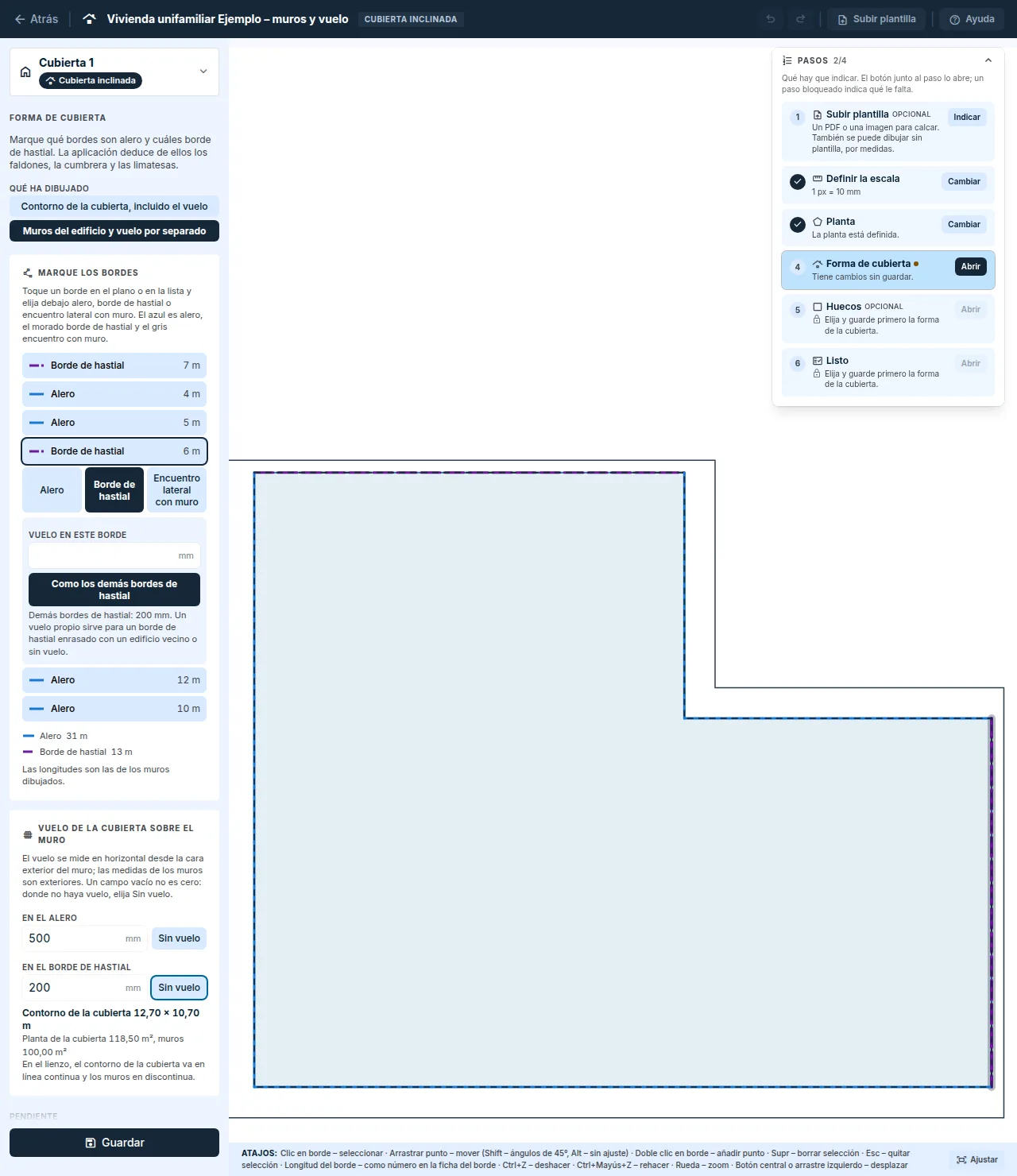
- El vuelo se mide en horizontal desde la cara exterior del muro. Un campo vacío no es cero. Donde no haya vuelo, haga clic en
Sin vuelo. - Los muros y el vuelo se guardan.
Editar plantaedita después los muros sobre el plano, no el contorno de la cubierta, véase Editar los muros después de guardar más abajo. Así el vuelo no se suma dos veces ni se pierde. - Si el vuelo cerrara un entrante o el hueco entre las alas del edificio, ocupara más de la mitad de la cubierta o hiciera que las cumbreras se encontraran de otro modo que sobre los muros, la aplicación lo rechaza con una frase en la tarjeta y
Guardarqueda en gris. Ayuda un vuelo menor, o la opciónContorno de la cubierta, incluido el vueloy un contorno de la cubierta calcado. - Los muros y el vuelo solo funcionan con bordes marcados y una planta en ángulo recto, que puede estar girada. Con una planta oblicua y con una forma introducida a mano,
Muros del edificio y vuelo por separadoestá en gris. - Las mediciones, la cubrición y la hojalatería se calculan a partir del contorno de la cubierta. No se puede introducir un vuelo distinto en dos aleros de la misma cubierta.
- El paso
Listo, la cubrición, la hojalatería, la lista de materiales CSV, el informe y el plano para obra indican con qué vuelo se creó la cubierta. El plano de faldones del informe y el plano para obra muestran los muros discontinuos y el vuelo en los bordes.
Editar los muros después de guardar
- En el paso
Planta, haga clic enEditar planta. La franja superior indica que está editando los muros del edificio y muestra el vuelo guardado. - Arrastre un punto con el ratón, añada un punto con doble clic en un borde y borre el punto seleccionado con la tecla
Supr. Un clic en un borde lo selecciona y en la tarjeta del borde introduce laLongitud del bordecomo número: la longitud del muro según el plano, sin el vuelo. - Haga clic en
Guardar. El contorno de la cubierta se recalcula a partir de los nuevos muros y del vuelo guardado, y la forma de la cubierta se vuelve a generar sobre él.
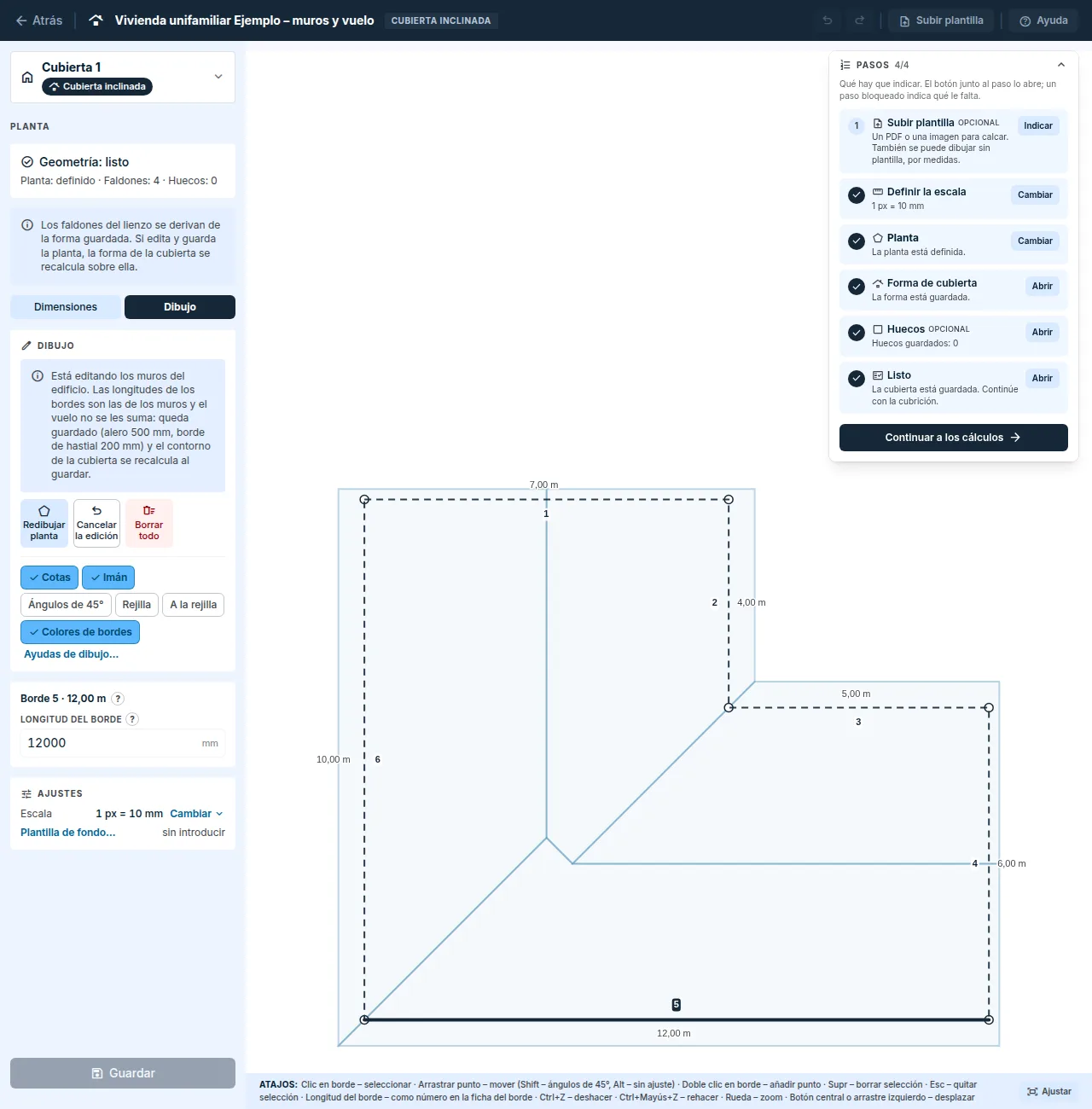
- El marcado de los bordes y el vuelo propio de un borde de hastial se quedan con el borde: arrastrar un punto o introducir una longitud no los cambia, y un punto insertado en el borde los conserva en ambas partes. Cualquier otro cambio en el número de bordes, por ejemplo un saliente, devuelve los bordes a alero, anula el vuelo propio y el panel
Forma de cubiertalo indica. - Lo que los nuevos muros no admitan con el vuelo guardado, por ejemplo una esquina sacada en diagonal o un vuelo que cerraría un entrante, no se guarda. El panel indica el motivo y los muros quedan como estaban.
- En una cubierta introducida como contorno de la cubierta,
Editar plantaofrece la misma edición por puntos. La franja superior indica que está editando el contorno de la cubierta con el vuelo: las longitudes de los bordes son las de la cubierta, no las de los muros. Los muros según el plano se introducen en el pasoForma de cubiertaconMuros del edificio y vuelo por separado, véase Cambio entre muros y contorno de la cubierta más abajo.
Vuelo propio en un borde de hastial
- En el paso
Forma de cubierta, haga clic en un borde de hastial de la lista de bordes o del plano. - Bajo el selector de función, introduzca el
Vuelo en este borde, por ejemplo 0 para un borde de hastial enrasado con un edificio vecino. En una cubierta a un agua lo mismo sirve para el borde superior. - Haga clic en
Guardar. El botónComo los demás bordes de hastialvuelve a anular el vuelo propio.
- La tarjeta
Vuelo de la cubierta sobre el muroenumera los vuelos propios, por ejemploVuelo propio: borde de hastial 6,00 m: sin vuelo.El contorno y las superficies que hay debajo ya los tienen en cuenta. - El alero tiene un único valor para toda la cubierta. Dos aleros con un vuelo distinto quedarían a distinta altura.
Cambiar entre muros y contorno de la cubierta
- La opción
Contorno de la cubierta, incluido el vueloen una cubierta a partir de muros: al guardar se descartan los muros, la cubierta queda como está y en adelante se edita como contorno de la cubierta. El panel lo indica de antemano. - La opción
Muros del edificio y vuelo por separadoen una cubierta introducida como contorno: el contorno actual se toma como muros y la cubierta crece con el vuelo. El nuevo contorno está en el lienzo y solo se guarda conGuardar. Si el contorno ya incluye el vuelo, no cambie la opción; de lo contrario, el vuelo se sumaría dos veces. - Una forma introducida a mano y
Descomponer en faldonesno conservan los muros: se descartan los muros y el vuelo, y queda el contorno de la cubierta. El panel lo indica de antemano y después de guardar.
Huecos
- En el paso
Huecos, haga clic en el tipo de elemento, por ejemploChimeneaoLucernario, y dibuje su contorno. - Un elemento rectangular se introduce más rápido con la opción
Introducir por medidas: elija elTipo de huecoe introduzca elAncho (transversal a la pendiente)y elAlto (en el sentido de la pendiente)reales sobre la cubierta. Después haga clic enColocar con un clicy en el lugar de la cubierta. El acortamiento en planta según la pendiente lo calcula la aplicación. - Haga clic en
Guardar.
El guardado es todo o nada. Si la aplicación rechaza algún hueco, este aparece en rojo y Guardar está en gris. Corrija o borre el hueco; hasta entonces no se guardan tampoco los demás.
En cada hueco, la aplicación muestra la dimensión real sobre la cubierta, la distancia al alero y al hastial y las longitudes de remate hacia el alero, hacia la cumbrera y en los lados. El hueco debe estar entero en un solo faldón, no sobre una limatesa, una limahoya o un quiebro. Sobre la cumbrera solo puede pasar un elemento vertical, véase el párrafo siguiente.
Sobre la cumbrera pueden pasar Chimenea, Equipo técnico y Patinillo, en cualquier forma: a dos aguas, a cuatro aguas, cubierta definida marcando bordes y faldón a faldón. La cumbrera se interrumpe en el ancho del elemento y la aplicación muestra la longitud de cada faldón por separado y la distancia al alero donde el faldón permite determinarla. La cubierta a cuatro aguas no tiene hastial, así que en ella no se muestra la distancia al hastial. El borde del elemento no puede estar exactamente sobre la cumbrera. Lucernario, Obstáculo y un elemento de tipo Sin clasificar no pueden pasar sobre la cumbrera. En el extremo de la cumbrera de una cubierta a cuatro aguas, el elemento invade también la limatesa, y allí no puede pasar: desplácelo a lo largo de la cumbrera o redúzcalo.
Listo
- El paso
Listoresume la planta, la forma, el número de faldones y los huecos. Cada parte se edita con el botón que tiene al lado. - En una cubierta a partir de muros, el paso
Listomuestra como advertencia un hueco que está total o parcialmente fuera de los muros, sobre el vuelo, por ejemplo Chimenea 2. No impide guardar; suele ser un error de posición. La misma advertencia figura en el informe. - Con el botón
Abrir cubriciónse continúa con la elección de la cubrición, véase Cubrición. - Cuando la cubierta está guardada y no hay nada a medias, la ventana
Pasosmuestra el botónContinuar a los cálculos, aunque esté plegada. Abre la pestañaCálculosde la misma cubierta. Guarde antes los cambios pendientes; si no, el botón no aparece. En el editor de faldones ocurre lo mismo.
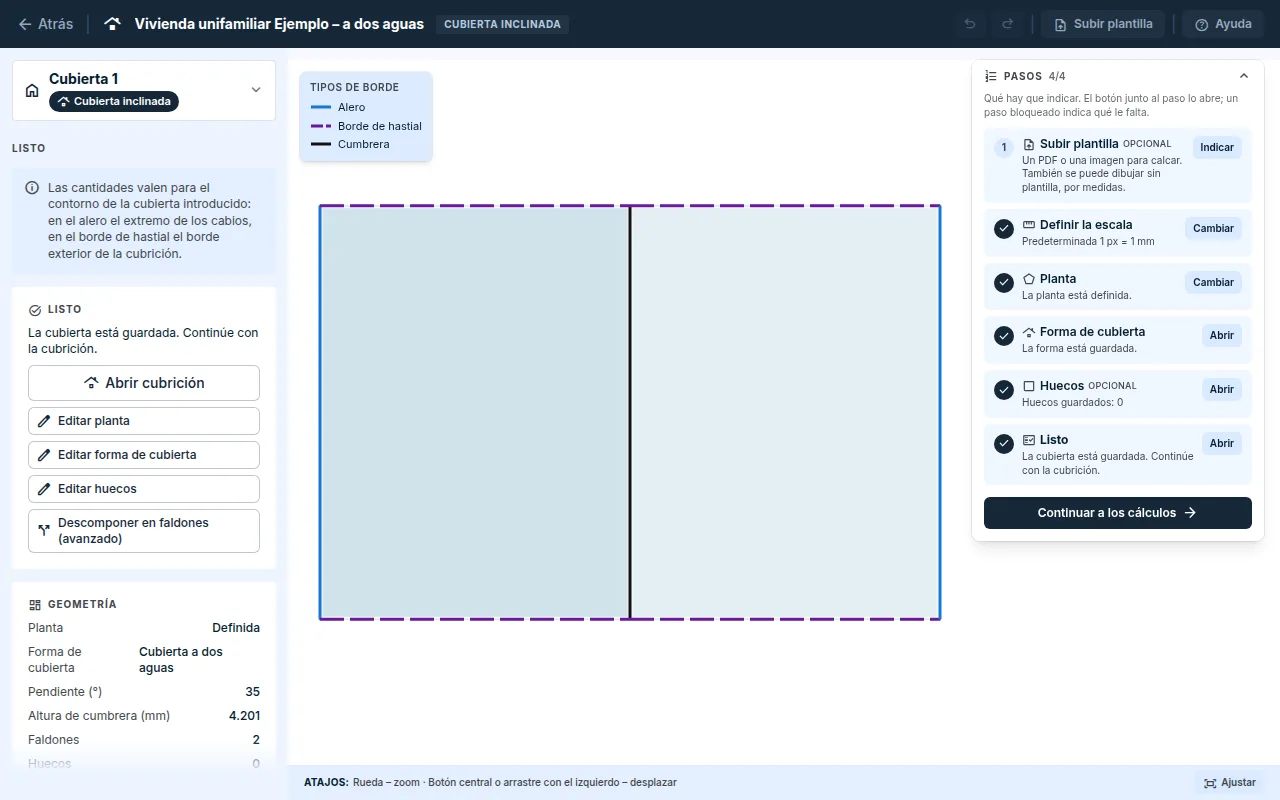
Cubierta más compleja faldón a faldón
Una cubierta que no se puede generar a partir de la planta, por ejemplo una mansarda o faldones con distinta pendiente, se introduce en el editor de faldones.
- Cubierta vacía: en la tarjeta
¿Cómo quiere empezar?, la opciónPor faldones (avanzado)yAbrir el editor de faldones. - Cubierta guardada:
Descomponer en faldonesen el pasoForma de cubiertaoDescomponer en faldones (avanzado)en el pasoListo. La cubierta guardada se convierte en faldones y después se ajusta la propuesta. - Copete o mansarda: en el editor de faldones, la opción
Empezar con una plantillaen la tarjeta¿Cómo quiere empezar?o enMás opciones. Se introducen la longitud, el ancho, las pendientes y la altura del alero del copete o del quiebro; las formas reales de los faldones las calcula la aplicación. Después se ajusta y se guarda la propuesta.
Pasos en el editor de faldones:
Faldones: con el botónAñadir faldónse añade un faldón y con la herramientaContornose dibuja en su forma real, en una vista perpendicular a él. Las dimensiones son, por tanto, a lo largo del faldón, no en planta. Introduzca laPendiente.Funciones de los bordes: haga clic en un borde y elija su función, por ejemploAlero,Borde de hastial,Cumbrera,Limatesa,Limahoya,Encuentro con muro,Encuentro lateral con muro,Borde superior libre,Quiebro de pendienteoBorde de hastial sesgado.Pares: la cumbrera, la limatesa, la limahoya y el quiebro comparten dos faldones. El borde se empareja con el botónAceptarde la propuesta o con el botónEmparejar con clic. Un escalón, es decir, un hastial o un alero del faldón más alto sobre un encuentro con muro del más bajo, se empareja con los mismos botones como par vertical. El par vertical es opcional, solo para escalones.Comprobación: la aplicación comprueba que los faldones encajan entre sí e indica lo que no cuadra.- Haga clic en
Guardar. Al guardar se sustituye la forma de cubierta anterior.
- La longitud de un borde del faldón se introduce con un número: con la herramienta
Edición, haga clic en el borde y rellene en la tarjeta del borde laLongitud del borde. Es la longitud real en el faldón, es decir, a lo largo del faldón. El borde siguiente se desplaza entero y conserva su dirección, así un alero o una cumbrera horizontal sigue horizontal. - En un borde emparejado (cumbrera, limatesa, limahoya, quiebro de pendiente), la misma longitud se escribe también en el faldón vecino cuando un borde libre, por ejemplo un alero o un borde de hastial, absorbe el cambio en ambos faldones. Si no, solo cambia el faldón editado y el paso
Comprobaciónavisa de la discrepancia. Un paso atrás deshace los dos faldones a la vez. - La ventana
Planta y 3Dmuestra la cubierta compuesta solo como orientación. Un clic en un faldón lo abre. - El quiebro de la mansarda tiene su propia fila en las mediciones de hojalatería. Su ejecución se elige en el módulo de cubrición, véase Rastrelado.
Descomponer en faldonesasigna a un borde superior horizontal aislado la funciónBorde superior libre. ElEncuentro con murose mantiene donde lo eligió en la cubierta guardada; en los demás sitios se elige en el pasoFunciones de los bordes.Descomponer en faldonesconvierte también una cubierta escalonada (el escalón como par vertical) y una cubierta a dos aguas o a un agua sobre una planta sesgada (bordes sesgados con la funciónBorde de hastial sesgado). Las mediciones de la cubrición y de la hojalatería no cambian.- Los huecos se introducen en el paso
Huecosdel editor de cubierta inclinada, como en las demás formas. El hueco debe estar entero en un solo faldón, no sobre un quiebro ni una limatesa; sobre la cumbrera solo pueden pasarChimenea,Equipo técnicoyPatinillo.Descomponer en faldonesconserva los huecos guardados, también los que pasan sobre la cumbrera. - Si después de ajustar los faldones algún hueco quedara fuera de la cubierta, el guardado se rechaza. Con el botón
Eliminar los huecos fuera de la planta y guardarse elimina y se guardan los faldones. - El botón
Editor de cubierta inclinadade la cabecera vuelve al editor de cubierta inclinada.
Buhardilla
La buhardilla se añade en un faldón de una cubierta definida faldón a faldón. Una cubierta guardada a partir de la planta se descompone primero en faldones por sí sola al añadir la primera buhardilla.
- En el editor de faldones, abra el faldón con alero y, en su tarjeta, haga clic en
Añadir buhardilla. - Elija el tipo:
A dos aguas sin laterales,A dos aguas con laterales,A tres aguas con lateralesoA un agua. - Introduzca
Ancho de la buhardilla,Profundidad en planta,Pendiente de la buhardilla,Frente desde el alero (en planta)yDesde el extremo izquierdo del alero. En la buhardilla a dos aguas sin laterales se introduce solo la profundidad o solo la pendiente; la otra la calcula la aplicación. - Haga clic en
Insertar la buhardilla. En el faldón se crea un hueco y la buhardilla recibe sus propios faldones. Compruébelos y haga clic enGuardar.
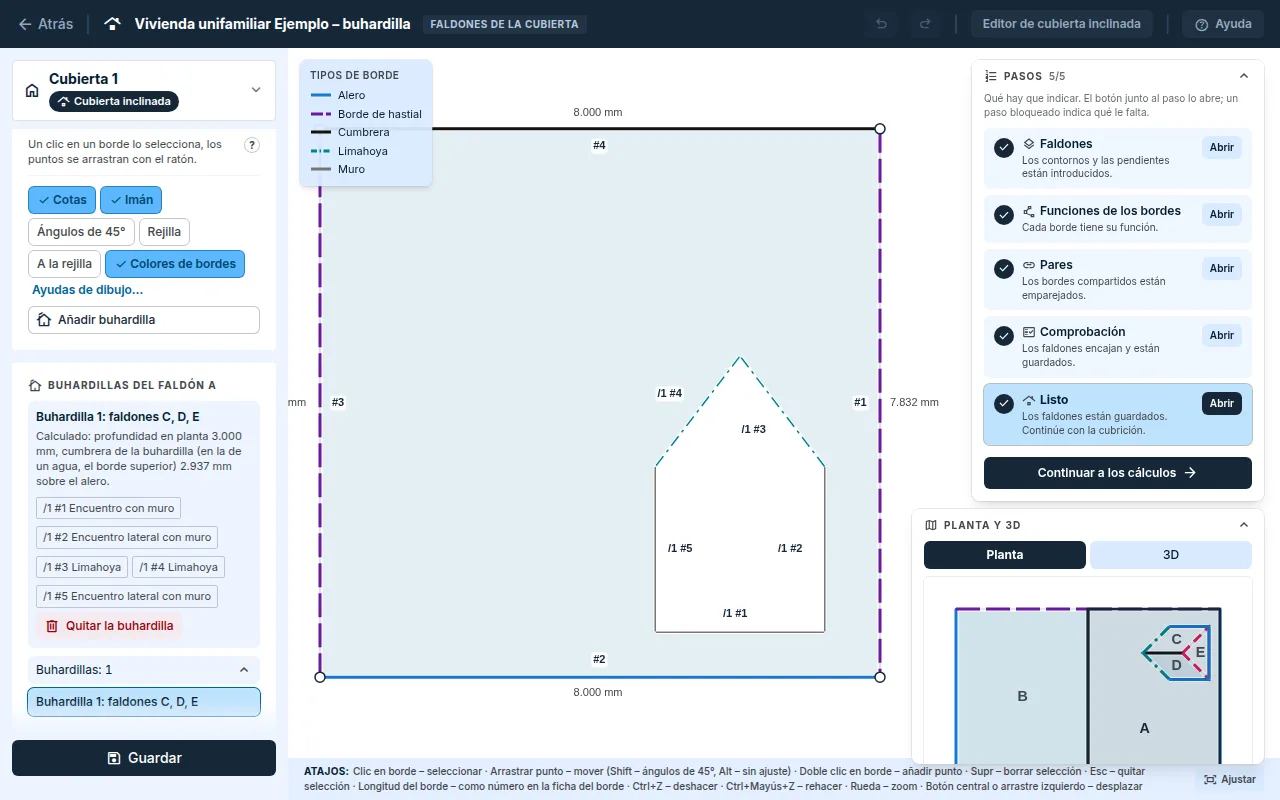
- La posición se mide en planta: el frente de la buhardilla desde el alero del faldón y el lateral izquierdo de la buhardilla desde el extremo izquierdo del alero, mirando el faldón desde fuera. El extremo izquierdo del alero es el extremo izquierdo de toda la línea de alero más baja del faldón, aunque el alero esté interrumpido por una buhardilla enrasada con la fachada.
- La buhardilla se quita en la tarjeta
Buhardillas del faldóncon el botónQuitar la buhardilla, junto con el hueco y los faldones de la buhardilla. Se guarda con el botónGuardar. El botón aparece en la buhardilla seleccionada: primero se hace clic en su fila de la lista de buhardillas. - Un borde del hueco se selecciona con un clic en el lienzo, igual que un borde del contorno, o en la tarjeta de buhardillas.
- Las mediciones no cuentan los rastreles del faldón principal bajo la buhardilla ni el revestimiento del frente y de los laterales de la buhardilla. En 3D, el frente y los laterales aparecen en gris, solo como ilustración.
- Un hueco sobre la buhardilla no se divide: está entero en el faldón principal fuera de la buhardilla o entero en un faldón de la buhardilla.
- Los faldones de la buhardilla cuentan en el número de faldones del encargo, véase Suscripción.
Buhardilla enrasada con la fachada
La buhardilla enrasada con la fachada tiene el frente en el plano del muro de la casa: el muro continúa hacia arriba hasta el frente de la buhardilla y el alero de la cubierta se interrumpe en la buhardilla. Úsela cuando el frente de la buhardilla no está sobre la superficie de la cubierta, sino que continúa directamente la fachada.
- En la tarjeta de buhardillas, elija
Frente de la buhardillayEnrasada con la fachaday, después, el tipo de buhardilla. - Introduzca
Ancho de la buhardilla,Pendiente de la buhardilla,Altura H del alero de la buhardilla sobre el aleroyDesde el extremo izquierdo del alero. En la buhardilla a dos aguas sin laterales, en lugar de la altura H se introduce la profundidad o la pendiente, como en la buhardilla sobre la superficie; su hastial empieza directamente en el alero. - Haga clic en
Insertar la buhardilla. El alero del faldón se interrumpe en la buhardilla en dos tramos y la buhardilla recibe sus propios faldones. Compruébelos y haga clic enGuardar.
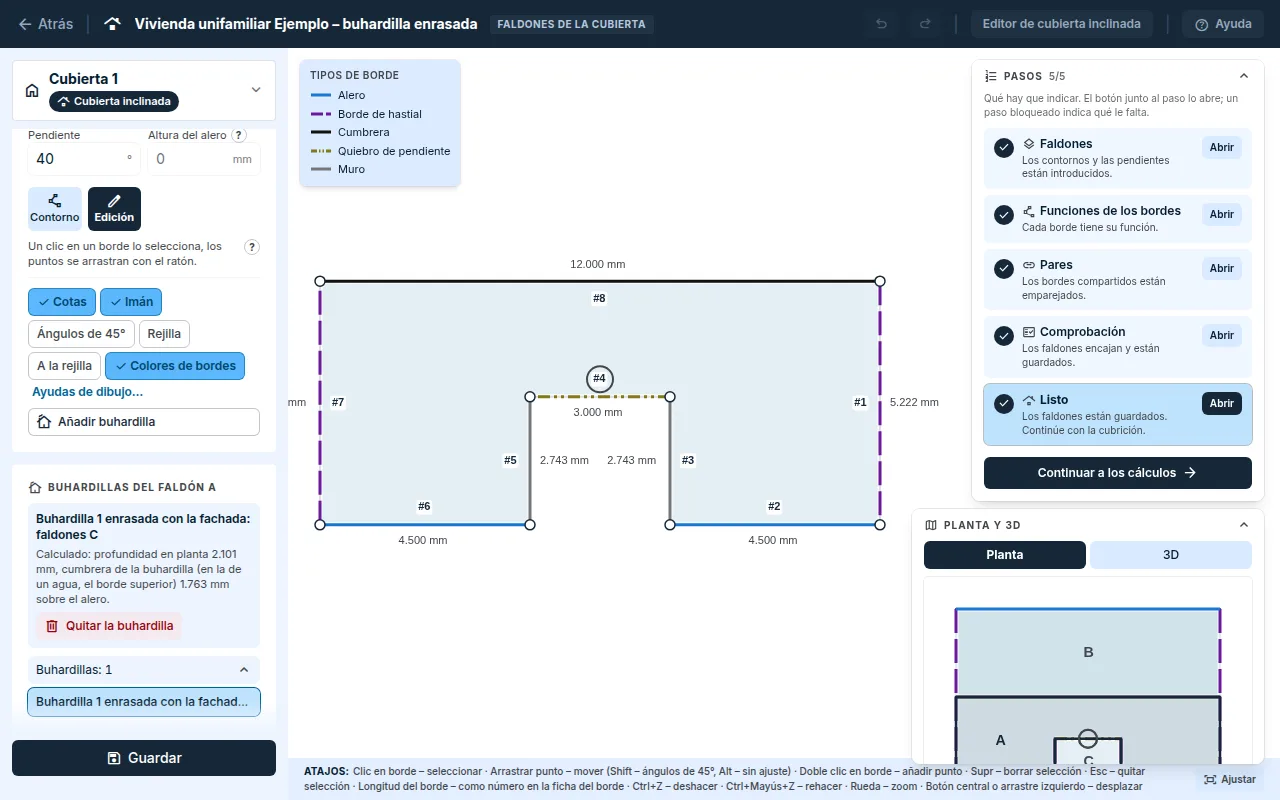
- La altura H es la altura del alero de la buhardilla sobre el alero de la cubierta. En las buhardillas a dos aguas y a tres aguas con laterales, es la altura de los laterales en el frente.
- La profundidad de la buhardilla en planta y la altura de la cumbrera sobre el alero las calcula la aplicación a partir de la altura H, del ancho y de las pendientes, y las muestra en la tarjeta de buhardillas junto a la buhardilla, también cuando vuelve a abrir el editor.
- A los dos lados de la buhardilla debe quedar un tramo de alero. Una buhardilla hasta la esquina o sobre todo el alero cambiaría el hastial de la cubierta principal, y la aplicación la rechaza. Esa cubierta introdúzcala faldón a faldón manualmente.
- El borde de la cubierta sobre el frente de la buhardilla está en la misma línea que el alero de la cubierta, con el mismo vuelo. El lateral de la buhardilla se cuenta entero en las mediciones como encuentro lateral con muro, también el tramo sobre el vuelo delante de la fachada: en el vuelo, compruébelo en obra.
- En 3D, los laterales aparecen en gris; el frente de la buhardilla no se dibuja, porque es la fachada de la casa.
- La buhardilla enrasada se quita en la tarjeta de buhardillas con el botón
Quitar la buhardilla. El alero del faldón vuelve a ser un solo borde.
Longitud del faldón
En una cubierta inclinada, la aplicación indica la longitud del faldón: la longitud real del faldón sobre la cubierta, del alero a la cumbrera. En planta el faldón es más corto, por eso la longitud del faldón es mayor que el segmento dibujado. Está en cada faldón en el módulo de cubrición.
Actualizado