

Plantilla de fondo y escala
Plantilla de fondo en PDF o imagen bajo el dibujo y ajuste de la escala con una longitud conocida. Sin escala, FredIQ no calcula la superficie ni nada más.
Qué es la plantilla de fondo
- La plantilla de fondo es un plano en PDF, JPG o PNG sobre el que se calca el contorno de la cubierta. En el plano de planta de una cubierta inclinada aparecen los muros, pero se calca el contorno de la cubierta, véase Forma de la cubierta y faldones.
- Es solo una imagen bajo el dibujo. FredIQ calcula a partir de la cubierta dibujada y de la escala, no de la plantilla de fondo.
- El archivo puede tener como máximo 20 MB. Del PDF se usa la primera página.
Subir la plantilla de fondo
- En el editor de una cubierta vacía, en la tarjeta
¿Cómo quiere empezar?, haga clic enSubir plantilla. En cualquier otro momento, useSubir plantillaen la barra superior del editor. - Seleccione el archivo.
- Ajuste la escala, véase el capítulo siguiente.
OcultaryMostraren la barra superior ocultan la plantilla de fondo y la vuelven a mostrar.- La transparencia de la plantilla de fondo se ajusta con el deslizador
Opacidad de la plantilla de fondodebajo de los interruptores junto a las herramientas de dibujo. Abajo en el panel izquierdo, la tarjetaAjustestiene la filaPlantilla de fondo…(subida o sin introducir); un clic en ella abre una ventana con el botónSubir otra plantilla. - Otra plantilla de fondo se sube con el mismo botón. La cubierta dibujada y la escala se mantienen, pero la medición anterior no corresponde a la nueva plantilla: vuelva a medir la escala.
- Con el mismo botón se sube también un plano DXF. Se abre una ventana con el plano completo sin textos: arrastrando el ratón, seleccione la parte que quiere como plantilla de fondo, desmarque las capas que no quiere en la plantilla y haga clic en
Usar recorte. La plantilla de fondo tendrá los textos y las cotas, pero no los rayados. - La escala del plano no se ajusta sola, porque cambia los cálculos. La tarjeta
Escalala ofrece con el botónUsar la escala del plano. Si quiere medirla usted mismo, haga clic enMediré con dos puntos. - La escala del plano no cuenta como medida. Donde importan las dimensiones verificadas, por ejemplo en la protección contra caídas, mida una longitud conocida.
- Si el plano no indica la unidad, selecciónela en la ventana o elija
No lo sé, mediré con dos puntos. - Al ampliar, la plantilla de fondo del plano se dibuja nítida como líneas, no como una imagen borrosa.
- Durante una hora puede seleccionar otro recorte del mismo plano con el botón
Recorte del planode la barra superior. Después, vuelva a subir el plano; FredIQ no lo guarda.
¿Tiene el plano en DXF? La importación adopta el contorno y la escala del plano, véase Importar un plano DXF. Pero una cubierta con plantilla de fondo subida no ofrece la importación DXF. Para el plano DXF, cree una cubierta nueva.
Plantilla de fondo y escala de otra cubierta
Si dibuja otra cubierta sobre el mismo plano que otra cubierta del encargo, no vuelve a subir ni a medir el plano.
- En el editor de una cubierta vacía, haga clic en
Tomar la plantilla y la escala de la cubierta …en la tarjeta¿Cómo quiere empezar?. Si la tarjeta no se ve, useTomar plantillaen la barra superior y elija la cubierta. - La cubierta recibe su propia copia de la plantilla de fondo (PDF, imagen o recorte de un plano DXF) junto con la escala. La tarjeta
Escalaindica de qué cubierta se ha tomado.
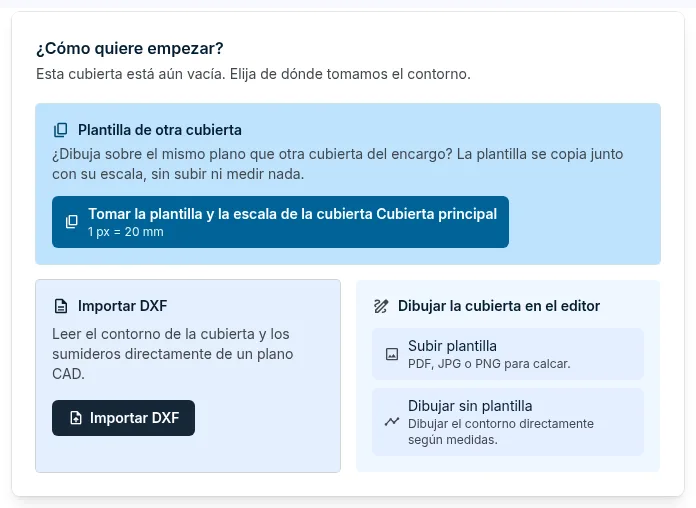
- Solo se ofrecen cubiertas del mismo encargo que tienen plantilla de fondo y escala guardada. Solo se puede tomar en una cubierta en la que aún no hay nada dibujado.
- Las cubiertas quedan después independientes: cambiar la plantilla o la escala de una cubierta no cambia la otra.
- Si la cubierta de la que se tomó cambia más tarde la escala, la tarjeta
Escalalo indica y ofreceUsarla también aquí. Sobre una cubierta dibujada muestra primero cuánto cambiarán las dimensiones. - Una escala tomada de otra cubierta no cuenta como medida. Donde importan las dimensiones verificadas, por ejemplo en la protección contra caídas, mida una longitud conocida.
Escala de un plano PDF
Un plano guardado desde CAD como PDF conoce el tamaño del papel. Cuando elige la escala del plano, FredIQ calcula la escala de la plantilla de fondo por sí mismo y con precisión. La usa solo después de comprobarla con una longitud conocida.
- Suba el plano PDF. La tarjeta
Escalamuestra el tamaño del papel y las escalas del plano. La escala del cajetín del plano está preseleccionada y marcadadel cajetín. - Elija la escala del plano. Otra escala se introduce con
Otra. - Haga clic en
Comprobar 1:100 con una longitud(el botón muestra la escala elegida). - Haga clic en el plano en el inicio y el final de una cota larga de la vista que va a calcar. El punto se ajusta a la intersección de las líneas del plano.
- En el campo
Longitud según el plano, escriba la cota en milímetros y haga clic enComprobar y usar.
Si la comprobación coincide con un margen del 1 %, se usa la escala del papel y la tarjeta indica La comprobación coincide. Sobre una cubierta dibujada primero muestra cuánto cambiarán las dimensiones.
- Si la comprobación no coincide, la escala no cambia y la tarjeta indica cuánto difieren las longitudes. Si la comprobación coincide con otra escala habitual, la tarjeta la ofrece, por ejemplo
Usar 1:100. - Un plano impreso con «ajustar a la página» no está a escala. Haga clic en
Fijar la escala según esta longitudy la escala se fija con la misma medición que en el apartado siguiente. - Mida una cota larga, al menos una décima parte del ancho del plano. Con una cota corta la tarjeta no hace la comprobación.
- La escala nunca se fija sola, ni al subir ni al sustituir la plantilla de fondo. Si la escala de la cubierta no corresponde al nuevo plano, la tarjeta lo indica y ofrece la comprobación. Mantenga la escala de la cubierta con
Mantener la actual. - Debajo de la escala, la tarjeta muestra a qué escala del plano corresponde, por ejemplo
corresponde a 1:100. - La escala del papel no cuenta como medida. Donde importan las dimensiones verificadas, por ejemplo en la protección contra caídas, mida una longitud conocida, vea el apartado siguiente.
- La oferta aparece solo con un plano PDF con líneas. Mida un escaneo o una imagen PNG o JPG con dos puntos. Si quiere medir usted mismo también un plano PDF, haga clic en
Mediré con dos puntos.
Ajustar la escala con una longitud conocida
- Sin escala, la tarjeta
Escalaestá arriba en el panel izquierdo junto a las herramientas: haga clic enDefinir escala. Una escala ajustada es una fila de la tarjetaAjustesabajo en el panel: haga clic enCambiary después enMedir de nuevo; mientras mide, la tarjeta pasa junto a las herramientas. Con un plano PDF con la oferta de escala del papel, haga clic primero enMediré con dos puntos. - Haga clic en el plano en el inicio y el final de un segmento cuya longitud conozca, por ejemplo un borde acotado. El punto se ajusta a una esquina o al centro de un borde dibujado; si no, cae exactamente donde haga clic.
- En el campo
Longitud real, escriba la longitud en milímetros y haga clic enConfirmar longitud.
La tarjeta muestra entonces la longitud medida y la superficie de la cubierta. La medición se cancela con la tecla Esc. Ajustar en la barra bajo el lienzo endereza la vista.
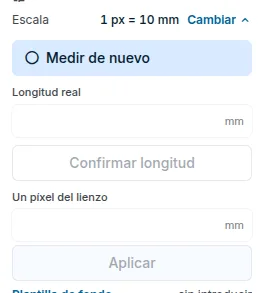
Mida la longitud acotada más larga posible. Un pequeño error al hacer clic es el que menos se nota en ella. Compare la superficie de la tarjeta con el plano.
Escala sin plantilla de fondo
- Una cubierta vacía sin plantilla de fondo tiene la escala predeterminada 1 px = 1 mm. Las dimensiones de los bordes se introducen con números directamente al dibujar, véase Ayudas de dibujo.
- La escala también se puede introducir con un número: en la tarjeta
Escala(con la escala ajustada, después deCambiar), relleneUn píxel del lienzoen milímetros y haga clic enAplicar. - Si sube una plantilla de fondo a una cubierta vacía, la escala predeterminada no se aplica a ella. Mida primero la plantilla de fondo.
Cambio de escala de una cubierta dibujada
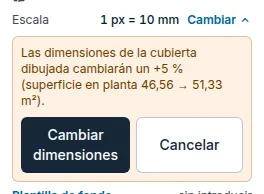
- Un cambio de escala cambia las dimensiones reales de todo lo dibujado.
- Antes de aplicarlo, el editor muestra en qué porcentaje cambian las dimensiones y la superficie. El cambio se confirma con el botón
Cambiar dimensioneso se cancela. - Los resultados calculados con la escala original dejan de ser válidos y hay que volver a calcularlos.
Dónde se comprueba la escala
- En la ventana
Pasosestá el pasoDefinir la escala. Si hay una plantilla de fondo subida pero nadie la ha medido, el paso indica que la cubierta está en la escala predeterminada 1 px = 1 mm. La superficie no corresponde entonces al plano. - Sin escala, la aplicación no calcula la superficie, la formación de pendientes ni la comprobación de la evacuación de aguas.
Cubierta inclinada y fachada
- El editor de cubierta inclinada tiene la misma tarjeta
Escalay la subida de la plantilla de fondo en la barra superior. - En la fachada, la plantilla de fondo se sube igual. Aquí la escala pertenece a la imagen; el dibujo de la fachada no cambia. En la ventana
Plantilla de fondo…(tarjetaAjustes), además, se coloca el origen en la esquina inferior izquierda de la fachada y se quita la plantilla. El origen se marca con un clic en el lienzo; la ventana se cierra para ello. - Una fachada toma la plantilla de fondo y la escala de otro paño de la misma fachada o de un paño de otra fachada del encargo, de forma parecida a una cubierta; consulte Distribución de placas de fachada.
Actualizado