

Fond de plan et échelle
Plan en PDF ou en image sous le dessin et calibrage de l’échelle d’après une longueur connue. Sans échelle, FredIQ ne calcule ni la surface ni rien d’autre.
Qu’est-ce que le fond de plan
- Le fond de plan est un plan en PDF, JPG ou PNG d’après lequel vous décalquez le contour de la toiture. Sur le plan d’une toiture en pente figurent les murs, mais c’est le contour de la toiture que l’on décalque, voir Forme de la toiture et pans.
- Ce n’est qu’une image sous le dessin. FredIQ calcule à partir de la toiture dessinée et de l’échelle, pas à partir du fond de plan.
- Le fichier peut peser 20 Mo au maximum. Pour un PDF, c’est la première page qui est utilisée.
Téléverser le fond de plan
- Dans l’éditeur d’une toiture vide, cliquez sur
Téléverser un fond de plandans la carteComment souhaitez-vous commencer ?. À tout autre moment, utilisezTéléverser un fond de plandans la barre supérieure de l’éditeur. - Choisissez le fichier.
- Définissez l’échelle, voir le chapitre suivant.
MasqueretAfficherdans la barre supérieure cachent le fond de plan et l’affichent de nouveau.- Vous réglez la transparence du fond de plan avec le curseur de réglage
Opacité du fond de plansous les boutons près des outils de dessin. En bas du panneau gauche, la carteParamètrescontient la ligneFond de plan…(téléversé ou non saisi) ; un clic dessus ouvre une fenêtre avec le boutonTéléverser un autre fond de plan. - Un autre fond de plan se charge avec le même bouton. La toiture dessinée et l’échelle sont conservées, mais l’ancienne mesure ne correspond pas au nouveau fond de plan : mesurez de nouveau l’échelle.
- Le même bouton charge aussi un plan DXF. Une fenêtre s’ouvre avec le plan entier sans textes : sélectionnez à la souris la partie voulue comme fond de plan, décochez les calques dont vous ne voulez pas dans le fond de plan et cliquez sur
Utiliser le cadrage. Le fond de plan contiendra les textes et les cotes, mais pas les hachures. - L’échelle du plan ne se règle pas d’elle-même, car elle modifie les calculs. La carte
Échellela propose avec le boutonUtiliser l’échelle du plan. Si vous préférez la mesurer vous-même, cliquez surJe mesurerai avec deux points. - L’échelle du plan ne compte pas comme mesurée. Là où les dimensions vérifiées comptent, par exemple pour la protection antichute, mesurez une longueur connue.
- Si le plan n’indique pas d’unité, choisissez-la dans la fenêtre ou sélectionnez
Je ne sais pas, je mesurerai avec deux points. - En zoomant, le fond de plan issu du plan reste net, dessiné comme des lignes et non comme une image floue.
- Pendant une heure, vous pouvez choisir un autre cadrage du même plan avec le bouton
Cadrage du plande la barre supérieure. Ensuite, chargez à nouveau le plan : FredIQ ne le conserve pas.
Vous avez un plan en DXF ? L’import reprend le contour et l’échelle du plan, voir Import d’un plan DXF. Une toiture qui a déjà un fond de plan ne propose toutefois pas l’import DXF. Pour un plan DXF, créez une nouvelle toiture.
Fond de plan et échelle d’une autre toiture
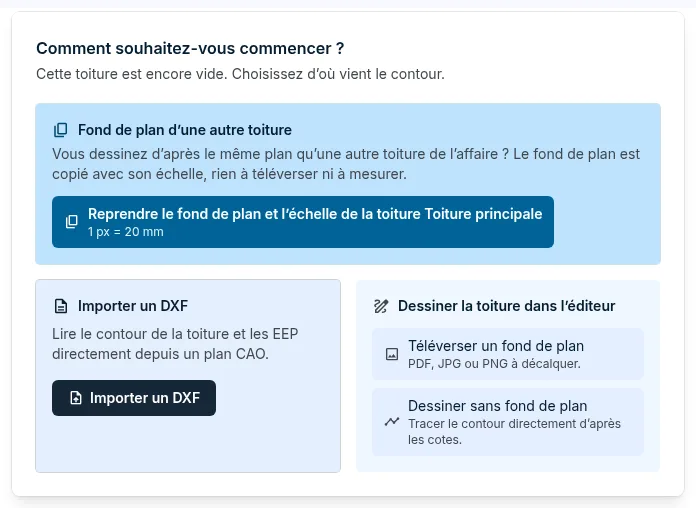
Si vous dessinez une autre toiture d’après le même plan qu’une autre toiture de l’affaire, vous ne téléversez ni ne mesurez à nouveau le plan.
- Dans l’éditeur d’une toiture vide, cliquez sur
Reprendre le fond de plan et l’échelle de la toiture …dans la carteComment souhaitez-vous commencer ?. Si la carte n’est pas affichée, utilisezReprendre le fond de plandans la barre du haut et choisissez la toiture. - La toiture reçoit sa propre copie du fond de plan (PDF, image ou découpe d’un plan DXF) avec l’échelle. La carte
Échelleindique de quelle toiture elle a été reprise.
- Seules les toitures de la même affaire qui ont un fond de plan et une échelle enregistrée sont proposées. La reprise n’est possible que dans une toiture où rien n’est encore dessiné.
- Les toitures sont ensuite indépendantes : changer le fond de plan ou l’échelle d’une toiture ne modifie pas l’autre.
- Si la toiture dont vous avez repris l’échelle la modifie plus tard, la carte
Échellele signale et proposeL’utiliser ici aussi. Sur une toiture dessinée, elle montre d’abord de combien les dimensions vont changer. - Une échelle reprise ne compte pas comme mesurée. Là où les dimensions vérifiées comptent, par exemple pour la protection antichute, mesurez une longueur connue.
Échelle d’un plan PDF
Un plan enregistré depuis la CAO en PDF connaît la taille de son papier. Quand vous choisissez l’échelle du plan, FredIQ calcule lui-même et précisément l’échelle du fond de plan. Il ne l’utilise qu’après une vérification avec une longueur connue.
- Téléversez le plan PDF. La carte
Échelleaffiche la taille du papier et les échelles du plan. L’échelle du cartouche du plan est présélectionnée et marquéecartouche. - Choisissez l’échelle du plan. Saisissez une autre échelle avec
Autre. - Cliquez sur
Vérifier 1/100 avec une longueur(le bouton affiche l’échelle choisie). - Cliquez dans le plan sur le début et la fin d’une cote assez longue de la vue que vous allez décalquer. Le point s’accroche à l’intersection des traits du plan.
- Dans le champ
Longueur selon le plan, saisissez la cote en millimètres et cliquez surVérifier et utiliser.
Si la vérification concorde à 1 % près, l’échelle du papier est utilisée et la carte affiche La vérification concorde. Sur une toiture dessinée, elle montre d’abord de combien les dimensions changeront.
- Si la vérification ne concorde pas, l’échelle ne change pas et la carte indique l’écart entre les longueurs. Si la vérification concorde avec une autre échelle courante, la carte la propose, par exemple
Utiliser 1/100. - Un plan imprimé avec « ajuster à la page » n’est pas à l’échelle. Cliquez sur
Régler l’échelle selon cette longueuret l’échelle est réglée d’après la même mesure qu’au chapitre suivant. - Mesurez une cote assez longue, au moins un dixième de la largeur du plan. Sur une cote courte, la carte ne fait pas la vérification.
- L’échelle ne se règle jamais d’elle-même, ni au téléversement ni au remplacement du fond de plan. Si l’échelle de la toiture ne correspond pas au nouveau plan, la carte le signale et propose la vérification. Gardez l’échelle de la toiture avec
Garder l’actuelle. - Sous l’échelle, la carte indique à quelle échelle du plan elle correspond, par exemple
correspond à 1/100. - L’échelle du papier ne compte pas comme mesurée. Là où les dimensions vérifiées comptent, par exemple pour la protection antichute, mesurez une longueur connue, voir le chapitre suivant.
- La proposition n’apparaît que pour un plan PDF avec des traits. Mesurez un scan ou une image PNG ou JPG avec deux points. Si vous voulez mesurer vous-même un plan PDF, cliquez sur
Je mesurerai avec deux points.
Définir l’échelle d’après une longueur connue
- Sans échelle, la carte
Échellese trouve en haut du panneau gauche près des outils : cliquez surDéfinir l’échelle. Une échelle définie est une ligne de la carteParamètresen bas du panneau : cliquez surModifier, puis surMesurer à nouveau; pendant la mesure, la carte passe près des outils. Pour un plan PDF avec la proposition d’échelle du papier, cliquez d’abord surJe mesurerai avec deux points. - Cliquez dans le plan sur le début et la fin d’un segment dont vous connaissez la longueur, par exemple une arête cotée. Le point s’accroche à un angle ou au milieu d’une arête dessinée, sinon il tombe exactement là où vous cliquez.
- Dans le champ
Longueur réelle, saisissez la longueur en millimètres et cliquez surConfirmer la longueur.
La carte affiche ensuite la longueur mesurée et la surface de la toiture. La touche Échap annule la mesure. Ajuster dans la barre sous le canevas redresse la vue.
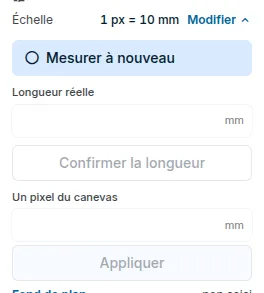
Mesurez la plus longue cote possible. Une petite erreur de clic y pèse le moins. Comparez la surface de la carte avec le plan.
Échelle sans fond de plan
- Une toiture vide sans fond de plan a l’échelle par défaut 1 px = 1 mm. Vous saisissez les dimensions des arêtes en chiffres directement pendant le dessin, voir Aides au dessin.
- L’échelle peut aussi être saisie en chiffres : dans la carte
Échelle(pour une échelle définie, aprèsModifier), remplissezUn pixel du canevasen millimètres et cliquez surAppliquer. - Si vous chargez un fond de plan sur une toiture vide, l’échelle par défaut ne vaut pas pour lui. Mesurez d’abord le fond de plan.
Changer l’échelle d’une toiture dessinée
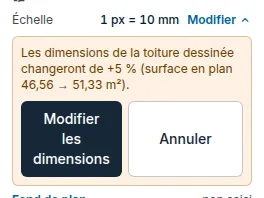
- Un changement d’échelle modifie les dimensions réelles de tout ce qui est dessiné.
- Avant de l’appliquer, l’éditeur indique de quel pourcentage les dimensions et la surface vont changer. Vous confirmez le changement avec le bouton
Modifier les dimensionsou vous l’annulez. - Les résultats calculés avec l’ancienne échelle ne sont alors plus valables et doivent être recalculés.
Où l’échelle est contrôlée
- La fenêtre
Étapescomporte l’étapeDéfinir l’échelle. Si un fond de plan est chargé mais que personne ne l’a mesuré, l’étape indique que la toiture est à l’échelle par défaut 1 px = 1 mm. La surface ne correspond alors pas au plan. - Sans échelle, l’application ne calcule ni la surface, ni la forme de pente, ni la vérification de l’évacuation des eaux pluviales.
Toiture en pente et façade
- L’éditeur de toiture en pente a la même carte
Échelleet le chargement du fond de plan dans la barre supérieure. - Pour une façade, le fond de plan se charge de la même façon. L’échelle s’applique ici à l’image, le dessin de la façade ne change pas. Dans la fenêtre
Fond de plan…(carteParamètres), vous placez en outre l’origine sur l’angle inférieur gauche de la façade et retirez le fond de plan. L’origine se clique sur le canevas, la fenêtre se ferme pour cela. - Une façade reprend le fond de plan et l’échelle d’un autre pan de la même façade ou d’un pan d’une autre façade de l’affaire, comme une toiture, voir Calepinage des panneaux de façade.
Mis à jour