

Dessiner une toiture
Contour de la toiture, ouvertures, EEP et enregistrement sur l’exemple d’une toiture-terrasse. Le dessin, la souris et les touches sont les mêmes dans les éditeurs de toiture et de façade.
Ouvrir l’éditeur
- Dans le tableau de bord de l’affaire, onglet
Toitures, cliquez surOuvrir l’éditeurdans la carteÉditeur graphique. Le boutonÉditeurde la liste des affaires fait de même. - À la première visite, un guide rapide s’ouvre : déroulement, souris et touches. Fermez-le avec le bouton
J’ai compris. Rouvrez-le avec le boutonAideen haut à droite de l’éditeur.
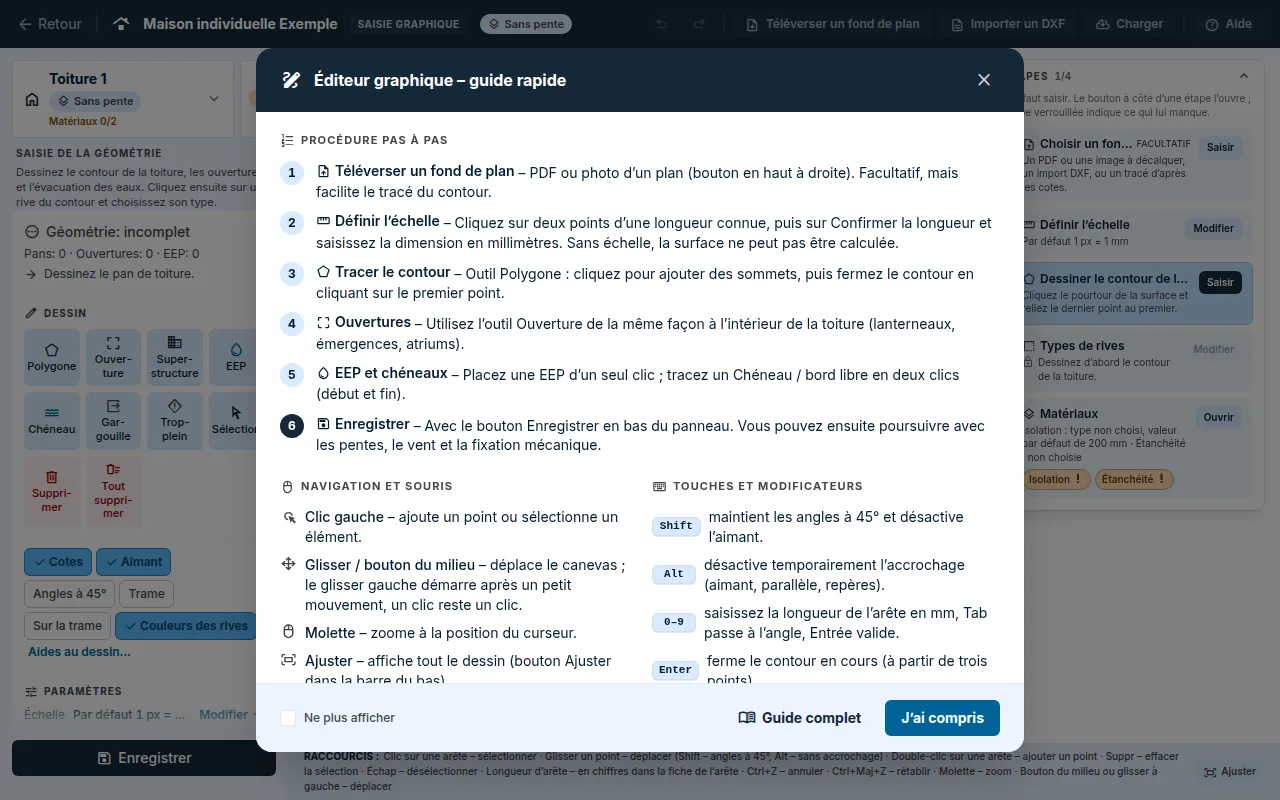
L’éditeur est conçu pour un ordinateur avec souris et clavier.
Comment commencer
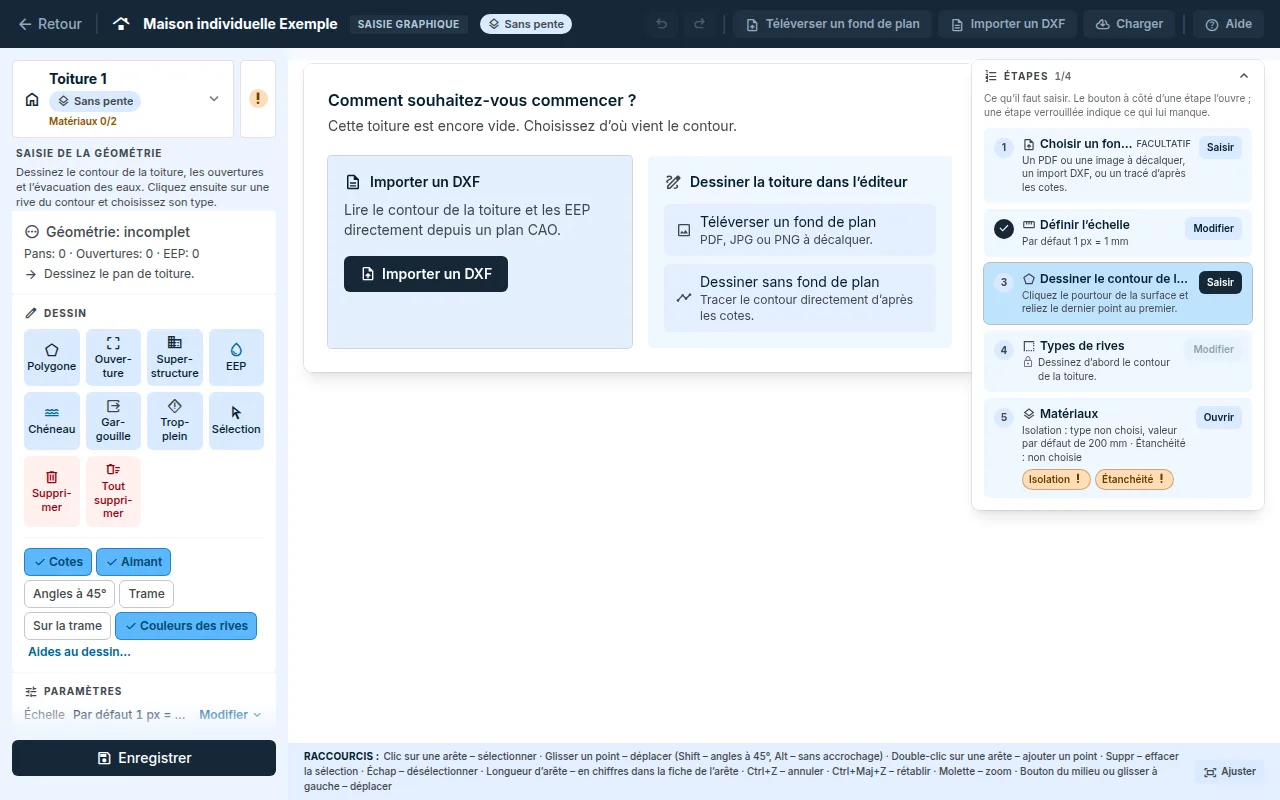
Une toiture vide propose plusieurs sources pour le contour :
Téléverser un fond de plan: le plan en PDF, JPG ou PNG d’après lequel vous décalquez le contour. Le fichier peut peser 20 Mo au maximum ; pour un PDF, c’est la première page qui est utilisée.Reprendre le fond de plan et l’échelle de la toiture …: si une autre toiture de l’affaire a déjà un fond de plan et une échelle, la toiture vide reçoit sa propre copie du même fond de plan avec l’échelle. Plus de détails dans le guide Fond de plan et échelle.Dessiner sans fond de plan: vous dessinez le contour directement d’après les cotes.Importer un DXF: contour de la toiture et EEP directement depuis le plan de CAO.
Échelle
- Avec un fond de plan : dans la carte
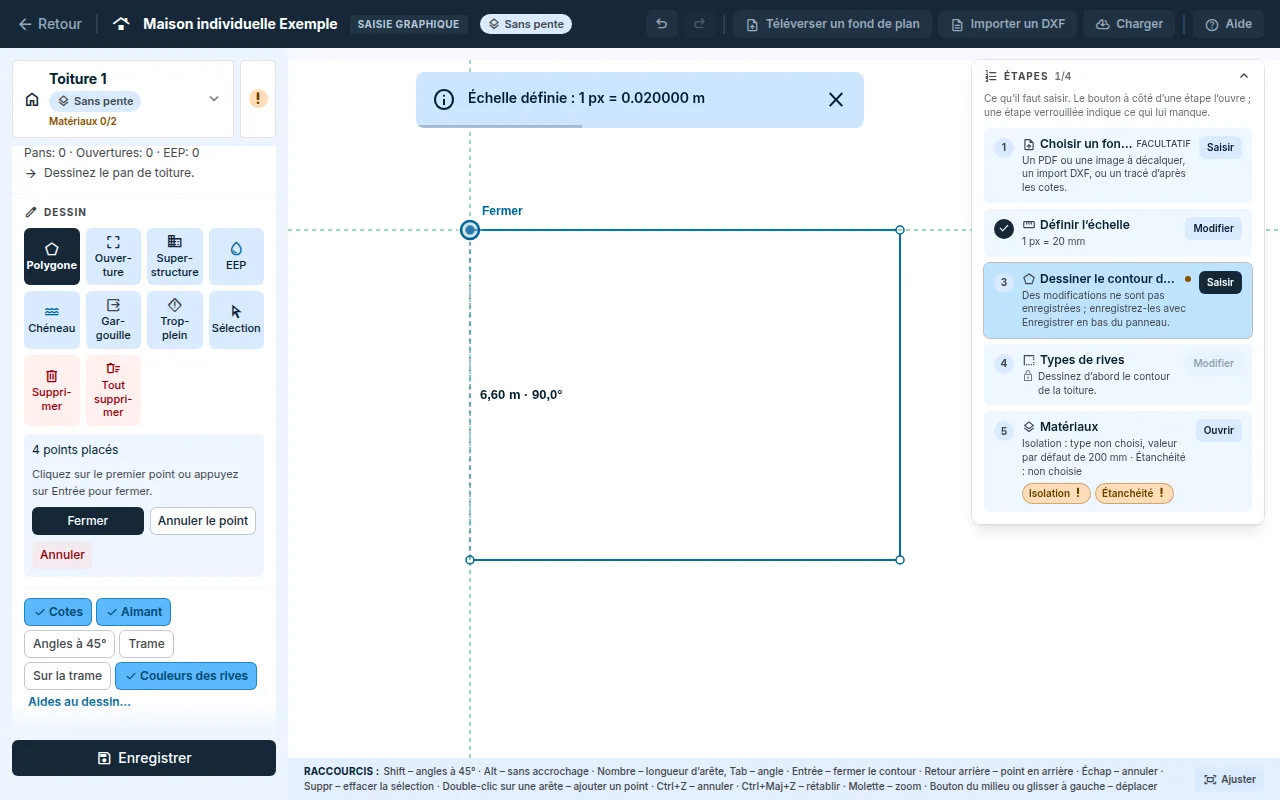
Échelle, cliquez surDéfinir l’échelle, puis sur deux points du plan dont vous connaissez la distance. Saisissez laLongueur réelleen millimètres et cliquez surConfirmer la longueur. Une échelle définie est ensuite une ligne de la carteParamètresen bas du panneau, avec le boutonModifier. - Sans fond de plan : l’échelle par défaut 1 px = 1 mm s’applique. Vous saisissez les dimensions des arêtes en chiffres directement pendant le dessin.
- Sans échelle, l’application ne calcule ni la surface ni rien d’autre.
Dessiner le contour
- Choisissez l’outil
Polygonedans la partieDessin. Après le choixDessiner sans fond de plan, il est activé automatiquement. - Ajoutez les angles de la toiture en cliquant. Près du curseur, vous voyez la longueur et l’angle de l’arête en cours.
- Vous pouvez saisir la longueur en chiffres : après le premier point, tapez la longueur en millimètres,
Tabpasse à l’angle etEntréevalide l’arête. - Fermez le contour en cliquant sur le premier point (
Fermers’affiche près du curseur) ou avec la toucheEntréedès que vous avez au moins trois points. - La touche
Retour arrièresupprime le dernier point, la toucheÉchapannule le contour en cours.
Aides
- L’aimant accroche le point à un angle ou au milieu d’une arête. L’angle est prioritaire.
- Les repères alignent l’arête parallèlement ou perpendiculairement à une autre arête et aux axes du canevas lorsqu’elle s’en écarte de 3° au plus. Ils maintiennent aussi l’angle droit à la fermeture sur le premier point.
Majmaintient l’angle par pas de 45° et désactive l’aimant.Altdésactive temporairement l’accrochage.- Vous activez les cotes, l’aimant, la trame et les couleurs des rives d’un clic dans la rangée de boutons sous les outils, et l’incrément de la trame dans la fenêtre
Aides au dessin…au bout de la rangée.
Ouvertures, superstructures et évacuation des eaux
Ouvertureest un endroit où la toiture s’arrête : lanterneau, émergence, patio. Elle se dessine comme un contour, à l’intérieur de la toiture.Superstructureest une construction posée sur la toiture. Elle se dessine comme une ouverture.- Vous placez une
EEPen un clic. - Vous dessinez un
Chéneau(chéneau ou rive libre) en deux clics : début et fin. GargouilleetTrop-plein(trop-plein de sécurité) se placent sur une arête du contour.
Modifier le dessin
- Avec l’outil
Sélection, cliquez sur une surface. Ses angles peuvent alors être déplacés, avec l’aimant et les repères. - Un double-clic sur une arête ajoute un point.
- Vous saisissez en chiffres la longueur d’une arête terminée : cliquez sur l’arête et, dans la carte de l’arête, remplissez
Longueur de l’arêteen millimètres. L’extrémité de l’arête se déplace dans sa direction (dans le sens de numérotation des arêtes), et toute l’arête suivante se déplace parallèlement avec elle ; c’est l’arête d’après qui absorbe la modification. Les angles droits d’un rectangle sont ainsi conservés ; dans un triangle, seule l’extrémité de l’arête se déplace. Pour une arête d’ouverture, le champ se trouve dans la carteOuverture sélectionnée, à l’arête sélectionnée sur le canevas. Cela fonctionne de la même façon dans le plan et les pans d’une toiture en pente et dans l’emprise d’une façade. - L’éditeur refuse une longueur qui ferait se croiser les arêtes ou dépasser l’ouverture hors du contour, et indique pourquoi sous le champ. Sans abonnement, le contour ne peut pas être modifié et le champ est verrouillé.
Supprsupprime le point ou l’élément sélectionné.Ctrl+Zannule une étape,Ctrl+Maj+Zla rétablit.Tout supprimerà la fin des outilsDessinsupprime tout ce qui est dessiné sur la toiture ainsi que l’échelle, le fond de plan reste. Une fenêtre demande d’abord confirmation,Annulerne supprime rien.- La molette de la souris zoome et dézoome. Faites glisser ou utilisez le bouton du milieu pour déplacer le canevas.
Ajusterdans la barre du bas affiche tout le dessin. La barreRaccourcis :affiche les raccourcis de dessin pendant le dessin et les raccourcis de modification pendant les modifications.
Types de rives et enregistrement
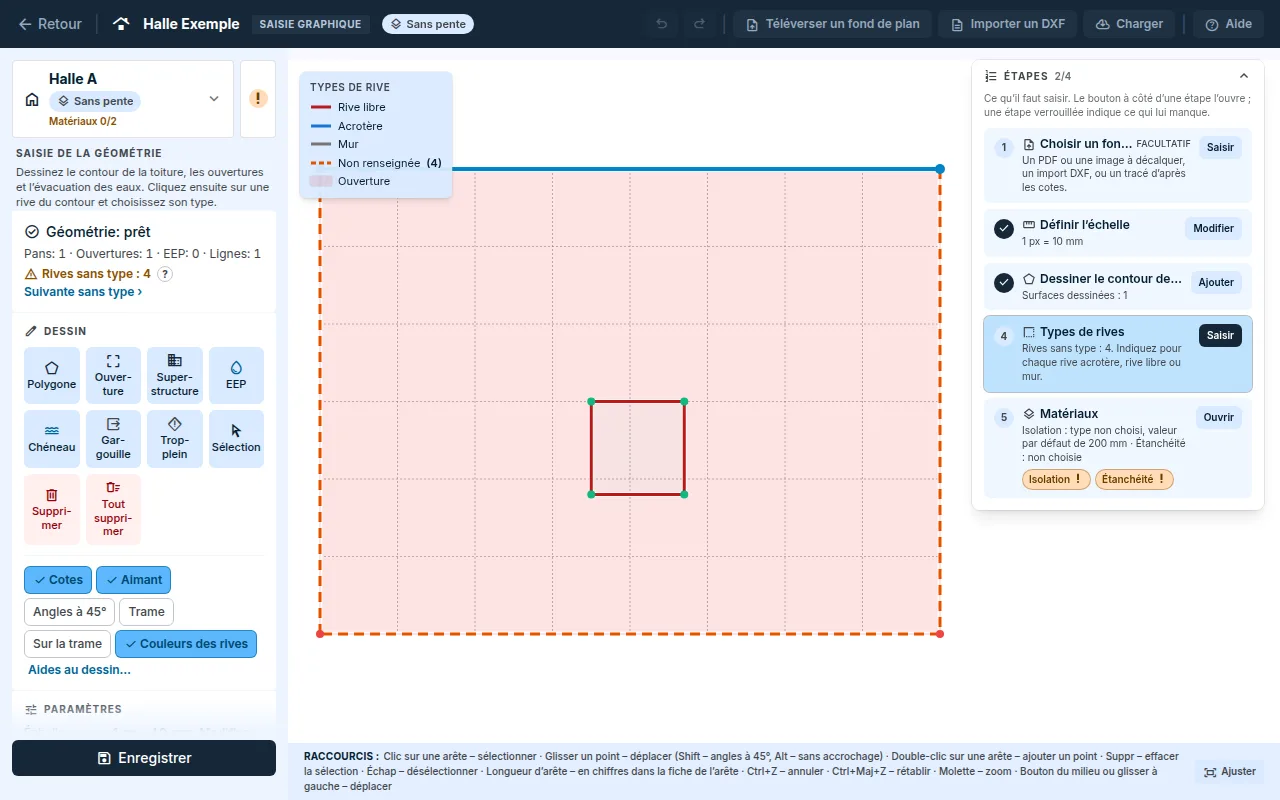
- Indiquez le type de chaque rive du périmètre :
Rive libre,AcrotèreouMur. Un clic sur une rive affiche la carte de la rive sélectionnée sous les outilsDessin; c’est plus rapide avec le lienSuivante sans type ›de la carte d’état. - Le type de rive est nécessaire pour la protection antichute et pour le métré de zinguerie. L’application ne le complète jamais d’elle-même.
- Vous enregistrez le dessin avec le bouton
Enregistreren bas du panneau gauche. La fenêtreÉtapesà droite indique ce qui manque encore. - Le panneau gauche est ordonné de la même façon dans tous les éditeurs, de haut en bas : le titre de l’étape (
Saisie de la géométrie), la carte d’étatGéométrie,Dessinavec la grille d’outils et la rangée de boutons, la carte de la rive ou de l’ouverture sélectionnée et, en bas, la carteParamètresavec les lignesÉchelle,Fond de planetMatériaux. - Le navigateur garde en mémoire les modifications non enregistrées et les recharge à votre retour dans l’éditeur. Elles sont écrites dans l’affaire avec le bouton
Enregistrer. L’éditeur de toiture-terrasse les enregistre aussi de lui-même lorsque vous le quittez avec le boutonRetourouContinuer vers les calculs. - Une fois les données d’entrée complètes, le bouton
Continuer vers les calculsapparaît en bas de la fenêtreÉtapes, même si la fenêtre est repliée. Il ouvre l’ongletCalculsde la même toiture. Le calcul ne démarre pas tout seul : vous le choisissez là-bas. - L’application conserve les trois derniers enregistrements de chaque toiture et supprime les plus anciens. Il n’est pas encore possible de revenir à un enregistrement précédent.
Matériaux de la toiture
- Une fois le contour d’une nouvelle toiture terminé, la fenêtre
Matériaux de la toitures’ouvre une fois. Elle comporte deux étapes :Isolation thermiqueetÉtanchéité. Elles servent à calculer les métrés, le nombre de rouleaux et les longueurs de fixation. - Vous enregistrez chaque étape avec le bouton
Enregistrer et continueren bas à droite, la dernière avec le boutonEnregistrer.Compléter plus tardpasse à l’étape suivante sans enregistrer : rien n’est enregistré ni bloqué, les valeurs saisies à l’étape sont annulées. Les onglets des étapes etRetourchangent seulement d’étape ; les valeurs saisies restent.Retourrevient à l’étape précédente,Annulerà gauche ferme la fenêtre sans modification. Une étape terminée porte ✓ en haut. - À l’étape
Étanchéité, vous saisissez pour chaque couche uniquementTaux de perte et recouvrements (surface)etTaux de perte et recouvrements (relevés)en pourcentage. Un champ vide signifie le pourcentage par défaut : FredIQ le calcule à partir des recouvrements des lés selon le matériau et le mode de pose et des dimensions du rouleau, arrondi au pourcent supérieur, et indique sous le champ d’où il vient. Le nombre de rouleaux est la surface avec le pourcentage divisée par la surface du rouleau (largeur × longueur). - Vous rouvrez la fenêtre à tout moment depuis l’étape
Matériauxde la fenêtreÉtapes(la marqueIsolationouÉtanchéitéouvre directement son étape), avec le boutonMatériaux de la toiture…de la carteParamètresen bas du panneau gauche, avec le boutonContinuer vers les matériauxou avec l’icône à côté du nom de la toiture dans le panneau gauche. Reprendre de :copie les valeurs de l’étape depuis une autre toiture de la même affaire. La fenêtre indique ce qui a été repris ; l’enregistrement ne se fait qu’avec le bouton. La géométrie n’est pas reprise.- Si la composition du catalogue contient un autre isolant que celui que vous avez saisi, la fenêtre demande s’il faut reprendre l’isolant de la composition ou garder celui saisi.
- Si la composition choisie a été modifiée dans le catalogue depuis votre sélection, l’étape
Étanchéitél’indique à côté de la composition. L’affaire calcule toujours avec la composition retenue au moment de la sélection. Pour reprendre la nouvelle version, sélectionnez à nouveau la composition dans le catalogue. - La fenêtre n’enregistre ni ne supprime le dessin.
- La fenêtre ne comporte ni fabricant ni type d’EEP. Ils se choisissent après les pentes, sur la page Évacuation, voir Évacuation des eaux pluviales.
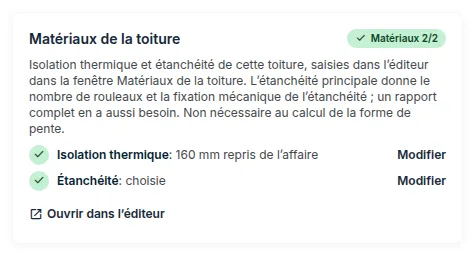
Dans le tableau de bord, sur l’onglet Toitures, la carte Matériaux de la toiture indique l’état des matériaux. Modifier à côté d’une étape ou Ouvrir dans l’éditeur ouvre la fenêtre dans l’éditeur.
Toiture en pente et façade
Le canevas, les aides, la souris, les touches, la fenêtre Étapes et l’enregistrement en bas du panneau sont les mêmes dans tous les éditeurs. Seules les données d’entrée diffèrent. L’éditeur ne s’ouvre pas sur un téléphone : il lui faut un écran d’au moins 768 px de large ; ouvrez-le sur un ordinateur ou une tablette. Sur une tablette ou dans une fenêtre de navigateur étroite, les fenêtres flottantes s’ouvrent repliées sur leur en-tête au bord droit et une seule est dépliée à la fois, pour ne pas masquer le plan.
- Toiture en pente : dans le tableau de bord, carte
Éditeur de toiture en pente.Saisie rapidecrée une empriseRectangleouForme en Let la forme de la toiture (à un pan, à deux pans, à quatre pans) à partir de quelques chiffres. L’application déduit les pans, le faîtage, les arêtiers et les noues. Une toiture plus complexe se saisit avec le choixPar pans (avancé). Plus de détails dans le guide Forme de la toiture et pans. - Façade : le choix de départ
Saisir les dimensionscrée un rectangle ou un pignon d’après la largeur et la hauteur en millimètres ; sinon, vous dessinez la façade. La façade se divise en vues et en pans (A, A1, A2 …). Plus de détails dans le guide Calepinage des panneaux de façade.
Mis à jour