

Plan de chantier
Plan des panneaux de pente, de rehausse et d’évacuation avec nomenclature de réception, plan de couverture et calepinage de façade. Impression grand format et lien QR pour le téléphone, sans connexion.
Quand vous avez un plan de chantier
- Le plan de chantier existe pour une toiture-terrasse dont les pentes sont calculées, c’est-à-dire avec un plan des panneaux de pente. Une halle à élément porteur en pente, qui n’a pas de panneaux de pente, n’en a pas.
- Une toiture en pente a un lien, un code QR et l’impression pour le chantier. Voir Toiture en pente plus bas.
- Une façade a aussi un lien, un code QR et l’impression pour le chantier. Voir Façade plus bas.
- Il est issu de la révision émise du dossier pour le fournisseur d’isolant. On n’imprime pas à partir d’une affaire en cours.
- Une révision émise ne change pas. Une modification ultérieure de l’affaire ne modifie pas le plan. Pour une conception modifiée, émettez une nouvelle révision.
1. Émettre une révision du dossier
- Dans le tableau de bord de l’affaire, ouvrez l’onglet
Rapports. - Dans la partie
Que souhaitez-vous faire ?, trouvez la tâcheTransmettre au chantier. - Sans révision émise, cliquez sur
Émettre une révision et créer le lienet confirmez avec le boutonÉmettre. La révision du dossier isolation et panneaux de pente reçoit un numéro R1, R2 …Émettre une révisionsur la carteIsolation thermique et panneaux de pentede la partieDocuments pour les fournisseursfonctionne de la même façon. - Avec une révision émise, la tâche indique de quelle révision provient le plan et propose
Copier le lien,Afficher le QRetImpression pour le chantier. En dessous figure la fixation pour le chantier, si une révision du dossier de fixation mécanique est émise.
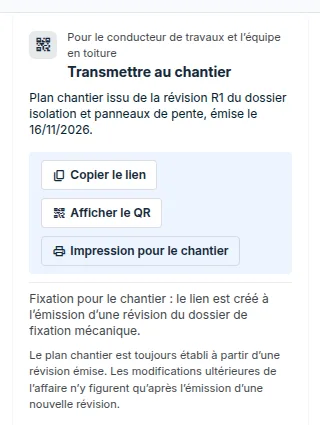
2. Impression pour le chantier
- Dans la tâche
Transmettre au chantier, cliquez surImpression pour le chantier. Vous imprimez une révision plus ancienne depuis la listeRévisions émises de l’affaire. - Choisissez le
Contenu:Plan des panneaux de pente,Plan des panneaux de rehausse,Les deuxouPlan d’évacuation des eaux pluviales. Le plan d’évacuation n’est proposé que pour une révision qui contient l’évacuation. - Choisissez le
Format: A1, A0 ouA3 divisé en feuilles. Les feuilles A3 se chevauchent et vous recevez en plus un tableau d’assemblage des feuilles. - Laissez l’
ÉchellesurAutomatiqueou choisissez 1 : 50 ou 1 : 100. Sous les choix, vous voyez si la toiture tient sur une seule feuille, combien il y aura de feuilles A3, ou qu’elle ne tient pas. - Pour une imprimante noir et blanc, cochez
En noir et blanc. Les bandes de panneaux de pente, les panneaux de rehausse et les bassins se distinguent alors par des hachures et des motifs au lieu de couleurs, les entrées d’eaux pluviales et les trop-pleins par la forme du symbole. La légende montre les mêmes motifs. - Choisissez les
Calques: couleurs et repères des panneaux de pente, flèches de pente, numéros de trame, cotes et fond de plan (seulement si la révision en a un pour la toiture). - Cliquez sur
Télécharger le PDF.
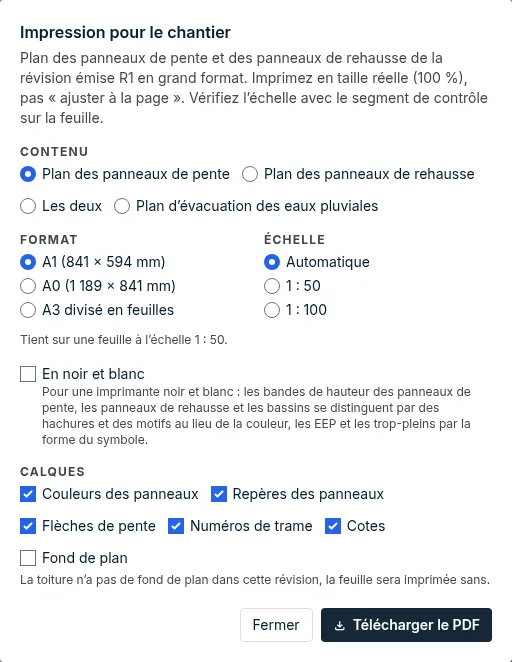
Imprimez en taille réelle (100 %), pas en « ajuster à la page ». Vérifiez l’échelle avec le segment de contrôle de la feuille.
Chaque feuille porte un cartouche avec la révision et la date d’émission. Une conception qui n’est pas encore prête pour l’exécution porte un avertissement sur chaque feuille. Une révision plus ancienne s’imprime avec un avertissement indiquant qu’une révision plus récente s’applique au chantier. Une révision révoquée ne peut pas être imprimée.
L’impression du plan des panneaux de pente ou des panneaux contient aussi la nomenclature pour la réception du matériel. En A1 et A0, elle se trouve sous la légende si elle y tient, sinon, et toujours en A3, sur une feuille à part à la fin.
3. Lien et code QR pour le téléphone
- Lors de l’émission de la révision, un lien
frediq.app/stavba/…est créé. Son code QR figure dans le PDF émis, en page de titre et près du plan des panneaux de pente et de rehausse. Il suffit de le scanner sur le chantier. - Dans la tâche
Transmettre au chantier, vous copiez le lien avec le boutonCopier le lien,Afficher le QRaffiche le code QR et, sur un téléphone, il y a aussiPartager. - Vous voyez l’adresse, et combien de fois et quand le lien a été ouvert, dans la liste
Révisions émises de l’affaire, après un clic surLien chantierpour la révision. - Toute personne qui reçoit le lien l’ouvre sans se connecter. Il n’affiche que le plan, le nom de la toiture, la révision et l’entreprise qui l’a établi. Il n’affiche ni le nom de l’affaire, ni l’adresse du chantier, ni le maître d’ouvrage, ni les prix.
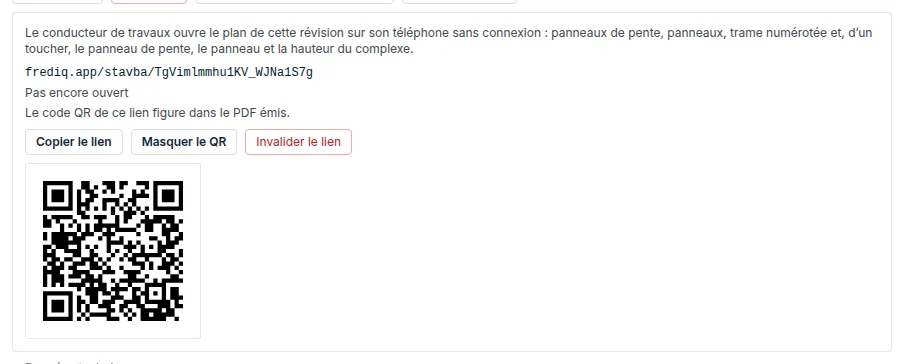
Invalider le lien
Invalider le lien, pour la révision dans la listeRévisions émises de l’affaire, désactive le lien définitivement, y compris le code QR du PDF imprimé de cette révision. Le PDF n’est pas recréé.- Vous avez besoin d’un nouveau code QR dans le PDF ? Émettez une nouvelle révision.
- Une révision sans lien valable propose
Créer un lien chantier. Ce lien ne figure pas dans le PDF émis : vous ne le partagez que par voie électronique.
4. Le plan sur le téléphone
- Scannez le code QR du PDF imprimé ou ouvrez le lien partagé.
- Le sélecteur
Panneaux de pente,PanneauxetÉvacuationchoisit le plan. Vous activez les calques en les cochant :Couleurs des panneaux de pente,Repères,Flèches de pente,Trame numérotée,Cotes. - Zoomez avec deux doigts ou avec les boutons
+et−.Toiture entièreaffiche tout le plan. - Touchez un endroit du plan. La fiche indique la case de la trame, le panneau de pente, le panneau de rehausse et la hauteur du complexe.
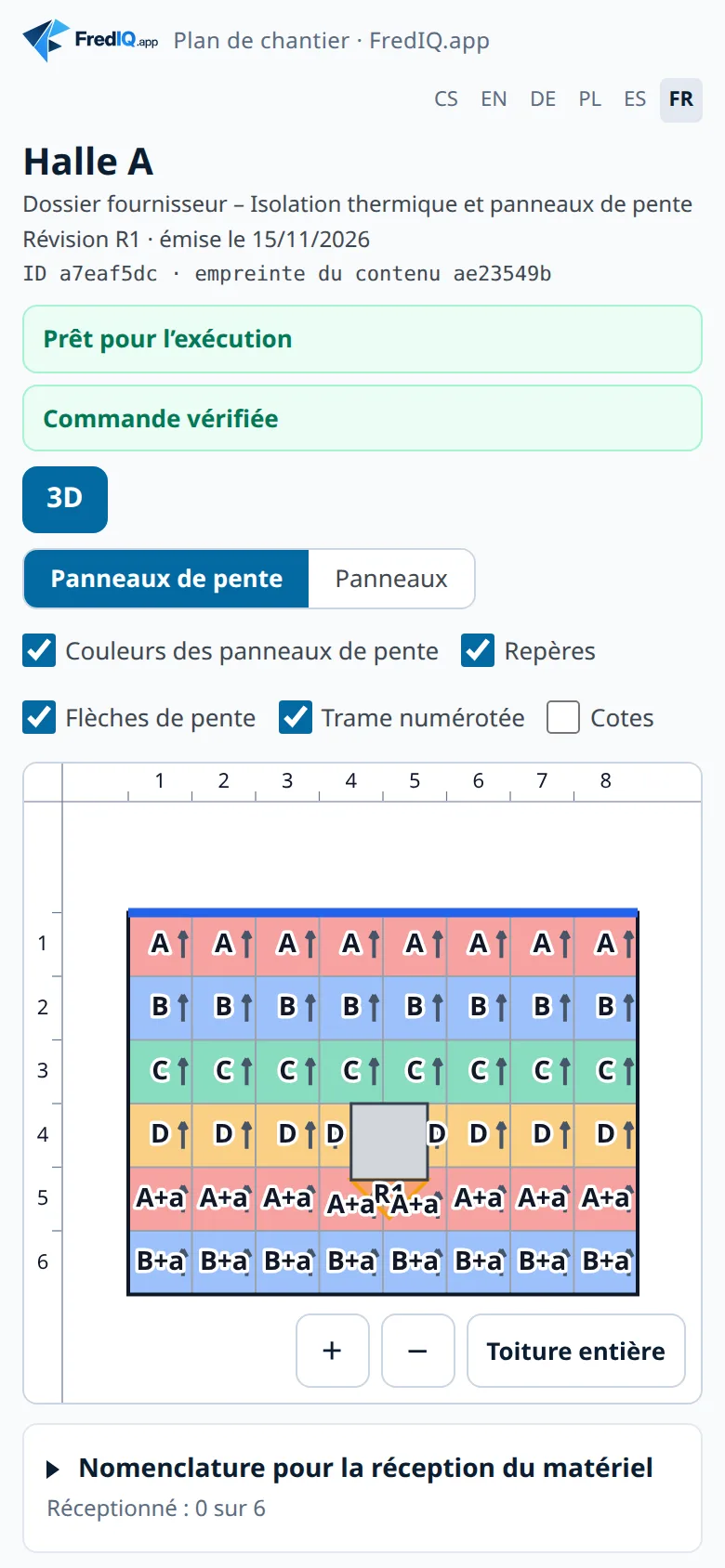
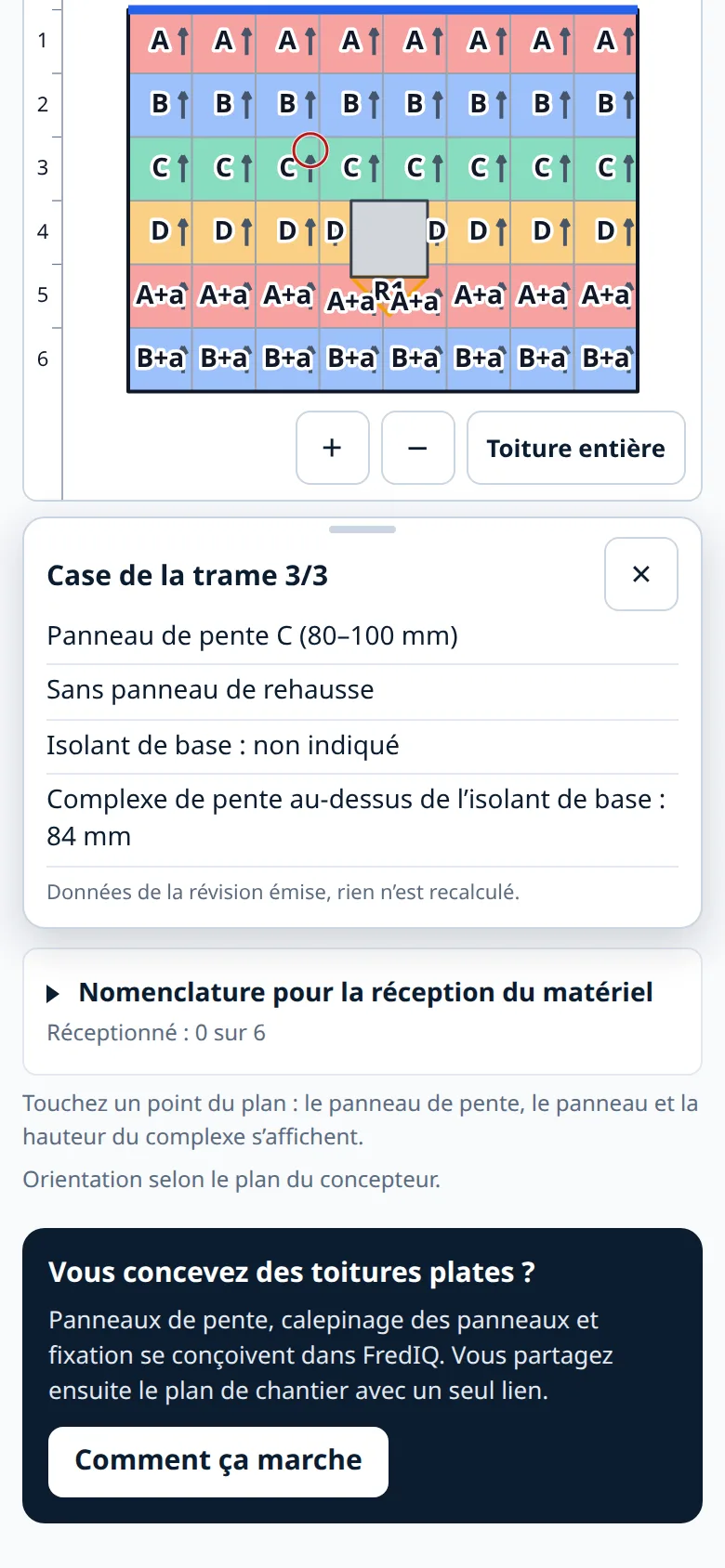
- La page existe en tchèque, en anglais, en allemand, en polonais, en espagnol et en français. Vous changez de langue en haut. Les noms des entrées d’eaux pluviales et des trop-pleins sont dans la langue de la page.
- Si l’auteur émet une révision plus récente, le plan le signale. Il ne propose le lien vers celle-ci que si l’auteur la partage. Une révision révoquée par l’auteur n’est pas affichée.
Nomenclature pour la réception du matériel
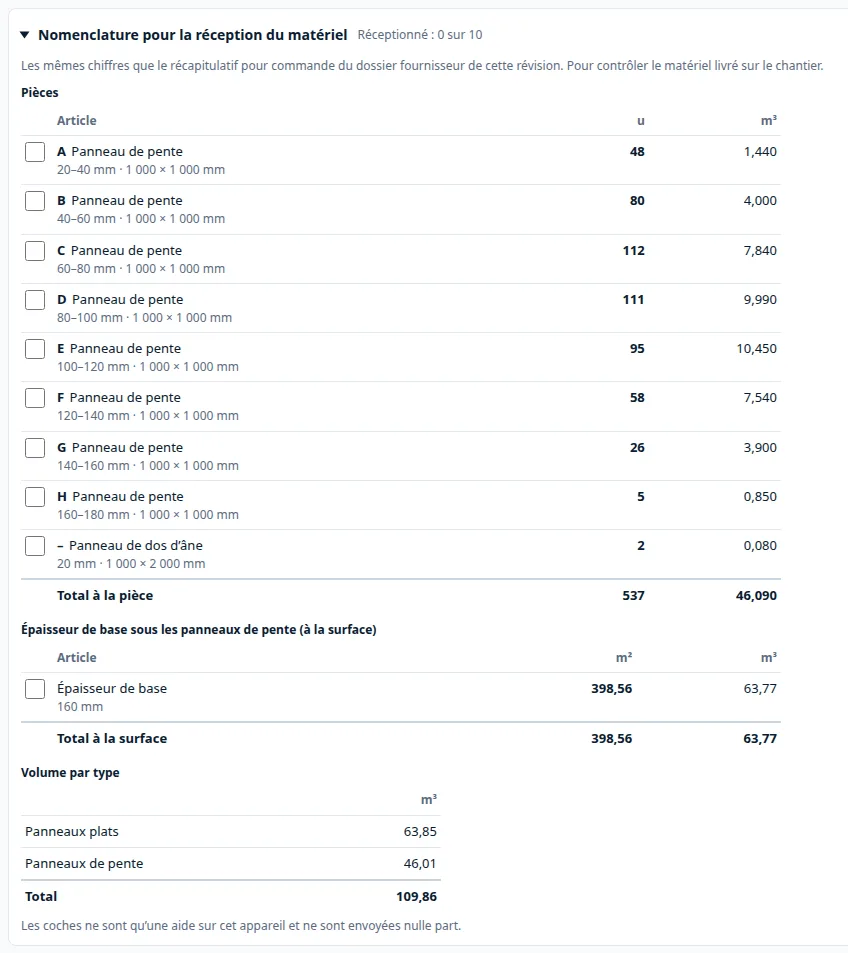
- Sous le plan des panneaux de pente et des panneaux se trouve la carte
Nomenclature pour la réception du matériel: pièces par type, épaisseur de base selon la surface et volume par catégorie. Ce sont les mêmes chiffres que le récapitulatif pour commande du dossier de cette révision. - Cochez ce qui est arrivé sur le chantier. Le titre indique combien de positions sont réceptionnées. Seul ce navigateur garde les coches, rien n’est envoyé.
- Sur un ordinateur, la carte est dépliée ; sur un téléphone, vous la dépliez en touchant le titre.
Plan d’évacuation
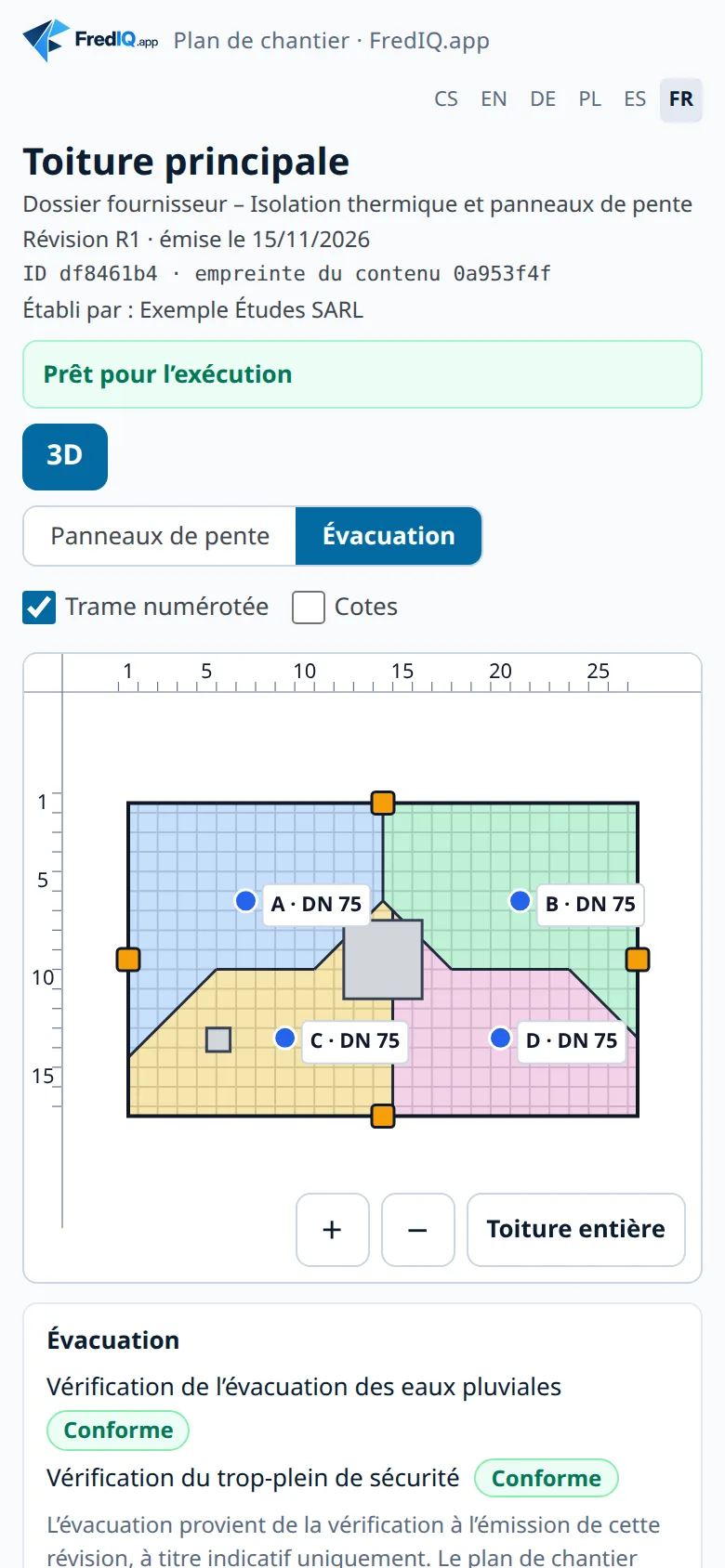
- Le plan
Évacuationmontre les bassins, les entrées d’eaux pluviales, les gargouilles et les trop-pleins de sécurité avec les lettres du plan des pentes. L’étiquette de l’entrée indique la dimension et, si elle tient, le fabricant et le modèle. - Touchez une entrée d’eaux pluviales, une gargouille, un trop-plein ou un bassin. La carte montre le produit et la dimension. Sous le plan figure la liste des entrées et des trop-pleins avec le résultat de la vérification, à titre d’information : le plan de chantier n’est pas une vérification.
- Le plan d’évacuation figure dans une révision du dossier isolation émise après la vérification de l’évacuation, voir Évacuation des eaux pluviales. Une révision émise plus tôt ne l’a pas.
3D
- Pour une toiture-terrasse, le bouton
3Dmontre les panneaux de pente dans l’espace, aux couleurs du plan. Si la toiture a des panneaux de rehausse, cochezPanneaux de rehaussepour les afficher. Faites pivoter en glissant le doigt, zoomez à deux doigts,Toiture entièrerétablit la vue complète. - Touchez un panneau de pente : la fiche est la même que sur le plan et un point rouge marque l’endroit.
Retour au planrevient au plan. - La 3D n’est téléchargée qu’après le toucher. Un navigateur sans WebGL ne l’affiche pas et le plan continue de fonctionner. La 3D ne s’imprime pas, l’impression pour le chantier est toujours le plan.
Toiture en pente
- Dans
Rapports, émettez une révision du dossier pour couvreurs et zingueurs : dans la tâcheTransmettre au chantierou sur la carteToiture en pente. La procédure est la même qu’à l’étape 1. - Lors de l’émission, un lien est créé ; son code QR figure dans le PDF émis, en page de titre et sous le plan des pans de chaque toiture. Le code QR près du plan ouvre directement cette toiture.
- La tâche
Transmettre au chantierpropose le lien et le code QR. Le nombre d’ouvertures etInvalider le liense trouvent pour la révision dans la listeRévisions émises de l’affaire, comme à l’étape 3. - Impression grand format : dans la tâche
Transmettre au chantier, cliquez surImpression pour le chantier. LeContenuestVue d’ensemble et pans,Vue d’ensembleouPans, le format A1, A0 ouA3 divisé en feuilles, en couleur ouEn noir et blanc. L’impression se fait uniquement depuis une révision émise. Une révision plus ancienne d’une toiture en pente n’a pas d’impression, émettez une nouvelle révision. - Sur le téléphone, vous basculez entre
Vue d’ensembleet chaque pan. Les calques sontPose,Liteaux,Arêtes,Ouvertures,Repères des piècesetCotes, selon ce que comporte la toiture. - Touchez un pan, une pièce, une ouverture ou une arête. La fiche indique ce qu’en dit le dossier émis.
- Le plan indique le type de couverture et la dimension utile. Il n’affiche ni le fabricant, ni le nom de la couverture, ni le maître d’ouvrage, ni les prix. Le fabricant et le nom de la couverture figurent seulement dans le PDF.
- Faîtières : la fiche d’un faîtage ou d’un arêtier et les données sous le plan indiquent la faîtière avec le nombre de pièces pour la toiture, ou la longueur en mètres avec la raison. Les mêmes lignes figurent dans le dossier PDF et dans la légende de l’impression. Une révision émise auparavant ne comporte pas de faîtières.
- Toiture saisie par les murs et le débord : la vue d’ensemble montre les murs en pointillé et, avec le calque
Cotes, le débord aux bords en millimètres. Sous la bande, une phrase indique avec quel débord la toiture a été créée. Une révision émise auparavant ne comporte pas de murs. 3Dmontre la toiture dans l’espace : les pans avec la pose de la couverture (tuiles, tôles, ardoises), les lettres des pans, les ouvertures et, à une lucarne ou à un ressaut, les parois verticales. En touchant un pan, une pièce, une arête ou le bord d’une ouverture, vous voyez la même fiche que dans la vue d’ensemble et l’endroit est entouré.- Si vous ouvrez la 3D depuis la feuille d’un pan, ce pan est mis en évidence et
Retour au planrevient à la même feuille. Les cotes, les types d’arêtes, les faîtières, les repères des pièces et les murs du bâtiment ne sont pas en 3D, ils figurent dans la vue d’ensemble, sur la feuille du pan et sur la fiche. - Une vérification sous condition et des arêtes indéterminées sont signalées sur le plan par une bande jaune, avec le même texte que dans le PDF.
- Une révision émise avant la mise en place du plan de chantier n’a pas de données de plan et le lien en donne la raison. Pour avoir un lien, émettez une nouvelle révision.
- Une révision émise sans code QR peut recevoir un lien après coup avec
Créer un lien chantier. Le code QR ne figure alors pas dans le PDF émis.
Façade
- Dans
Rapports, émettez une révision du dossier de pose et de découpe des panneaux : dans la tâcheTransmettre au chantierou sur la carteFaçade. La procédure est la même qu’à l’étape 1. - Lors de l’émission, un lien est créé ; son code QR figure dans le PDF émis, en page de titre et sous les dessins de chaque façade. Le code QR près des dessins ouvre directement cette façade.
- La tâche
Transmettre au chantierpropose le lien et le code QR. Le nombre d’ouvertures etInvalider le liense trouvent pour la révision dans la listeRévisions émises de l’affaire, comme à l’étape 3. - Impression grand format : dans la tâche
Transmettre au chantier, cliquez surImpression pour le chantier. LeContenuestVue d’ensemble et pans,Vue d’ensembleouPans, le format A1, A0 ouA3 divisé en feuilles, en couleur ouEn noir et blanc. L’impression se fait uniquement depuis une révision émise. Une révision plus ancienne d’une façade n’a pas d’impression, émettez une nouvelle révision. - Sur le téléphone, vous basculez entre
Vue d’ensemble, c’est-à-dire la façade développée, et chaque pan de façade. Les calques sontPanneaux,Repères,Cotes des jointsetOuvertures. Les cotes des joints figurent sur la feuille du pan de façade. - Touchez une pièce ou une ouverture. La fiche indique ce qu’en dit le dossier émis.
- Le plan indique la gamme et le nom du panneau, l’épaisseur, le format et le joint. Il n’affiche ni le fabricant, ni le maître d’ouvrage, ni les prix. Le fabricant figure seulement dans le PDF.
- Les avertissements du calepinage sont signalés sur le plan par une bande jaune, avec le même texte que dans le PDF.
3Dmontre la façade sur le bâtiment : les pans de façade selon leur position sur l’emprise, les panneaux entiers et coupés aux couleurs de la feuille, les ouvertures, les joints et les repères des panneaux là où ils sont lisibles. En touchant un panneau ou une ouverture, vous voyez la même fiche que sur la feuille et le panneau est entouré.- Si vous ouvrez la 3D depuis la feuille d’un pan de façade, ce pan est mis en évidence et
Retour au planrevient à la même feuille. Un pan sans position sur l’emprise n’apparaît pas en 3D et une phrase sous la 3D le nomme, une façade sans positions n’a pas de 3D. Les cotes figurent seulement sur la feuille du pan de façade. - Si la façade a des axes d’ossature, la feuille du pan de façade propose le calque
Axes de l’ossature: axes en violet, en tirets au droit d’une ouverture, et en 3D comme des lignes sur le pan. Sous le plan figurent le nombre et la longueur des axes, le nombre d’équerres si un entraxe a été saisi et la phrase indiquant que l’entraxe, les équerres et l’ancrage sont définis par l’ingénieur structure. Le plan n’indique jamais la position des équerres. Une révision émise auparavant n’a les axes que dans le PDF. - Une révision émise avant la mise en place du plan de chantier n’a pas de données de plan et le lien en donne la raison. Pour avoir un lien, émettez une nouvelle révision.
- Une révision émise sans code QR peut recevoir un lien après coup avec
Créer un lien chantier. Le code QR ne figure alors pas dans le PDF émis.
Le plan affiche les données enregistrées de la révision émise et ne recalcule rien. L’article Ce que FredIQ ne vérifie pas décrit les limites des livrables de FredIQ.
Mis à jour