

Rysunek dla budowy
Plan klinów, płyt podkładowych i odwodnienia z zestawieniem do odbioru materiału, rysunek pokrycia dachu skośnego i rozkład płyt elewacji. Wydruk wielkoformatowy i link z kodem QR, bez logowania.
Kiedy jest rysunek dla budowy
- Rysunek dla budowy jest dostępny dla dachu płaskiego z obliczonymi spadkami, czyli z planem klinów spadkowych. Hala z konstrukcją ze spadkiem, która nie ma klinów, go nie ma.
- Dach skośny ma link, kod QR i wydruk na budowę. Zob. Dach skośny niżej.
- Elewacja również ma link, kod QR i wydruk na budowę. Zob. Elewacja niżej.
- Powstaje z wydanej rewizji materiałów dla dostawcy izolacji. Ze zlecenia w toku się go nie drukuje.
- Wydana rewizja się nie zmienia. Późniejsza zmiana zlecenia nie zmienia rysunku. Dla zmienionego projektu należy wydać nową rewizję.
1. Wydanie rewizji materiałów
- W kokpicie zlecenia otworzyć zakładkę
Protokoły. - W części
Co chcą Państwo zrobić?znaleźć zadaniePrzekazać na budowę. - Bez wydanej rewizji kliknąć
Wydaj rewizję i utwórz linki potwierdzić przyciskiemWydaj. Rewizja materiałów izolacji i klinów otrzymuje numer R1, R2 … Tak samo działaWydaj rewizjęna karcieIzolacja termiczna i kliny spadkowew częściDokumenty dla dostawców. - Przy wydanej rewizji zadanie podaje, z której rewizji jest rysunek, i oferuje
Kopiuj link,Pokaż QRiWydruk na budowę. Pod nimi jest też mocowanie na budowę, gdy wydano rewizję materiałów mocowania.
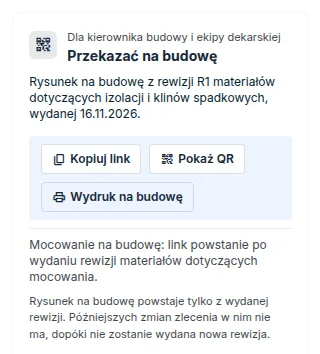
2. Wydruk na budowę
- W zadaniu
Przekazać na budowękliknąćWydruk na budowę. Starszą rewizję drukuje się z listyWydane rewizje zlecenia. - Wybrać
Zawartość:Plan klinów,Plan płyt podkładowych,ObalubPlan odwodnienia. Plan odwodnienia jest dostępny tylko przy rewizji, która zawiera odwodnienie. - Wybrać
Format: A1, A0 lubA3 dzielony na arkusze. Arkusze A3 nakładają się na siebie, a dodatkowo powstaje klucz arkuszy. Skalazostawić naAutomatycznielub wybrać 1 : 50 albo 1 : 100. Pod opcjami widać, czy dach zmieści się na jednym arkuszu, ile będzie arkuszy A3 lub że się nie zmieści.- Przy drukarce czarno-białej zaznaczyć
Czarno-biało. Pasy klinów, płyty podkładowe i zlewnie różnią się wtedy kreskowaniem i wzorem zamiast koloru, wpusty i przelewy kształtem znaku. Legenda pokazuje te same wzory. - Wybrać
Warstwy: kolory i oznaczenia klinów, strzałki spadku, numery siatki, wymiary i podkład rysunku (tylko gdy rewizja ma go przy dachu). - Kliknąć
Pobierz PDF.
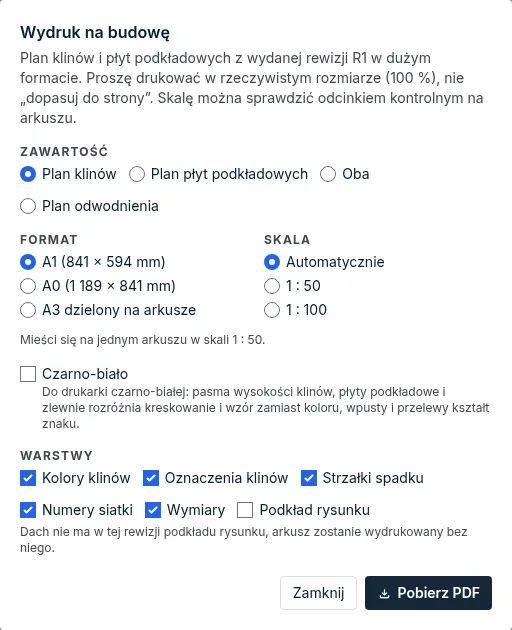
Należy drukować w rzeczywistym rozmiarze (100 %), a nie „dopasuj do strony”. Skalę można sprawdzić odcinkiem kontrolnym na arkuszu.
Każdy arkusz ma pieczątkę z rewizją i datą wydania. Projekt, który nie jest jeszcze gotowy do realizacji, ma na każdym arkuszu ostrzeżenie. Starsza rewizja drukuje się z ostrzeżeniem, że dla budowy obowiązuje nowsza rewizja. Wycofanej rewizji nie można wydrukować.
Wydruk planu klinów lub płyt zawiera też zestawienie do odbioru materiału. Przy A1 i A0 jest pod legendą, jeśli się tam zmieści, w przeciwnym razie, a przy A3 zawsze, na osobnym arkuszu na końcu.
3. Link i kod QR do telefonu
- Przy wydaniu rewizji powstaje link
frediq.app/stavba/…. Jego kod QR jest w wydanym PDF na stronie tytułowej i przy planie klinów i płyt. Wystarczy zeskanować go na budowie. - W zadaniu
Przekazać na budowęlink kopiuje się przyciskiemKopiuj link, kod QR pokazujePokaż QR, a w telefonie jest teżUdostępnij. - Adres oraz to, ile razy i kiedy link był otwierany, widać na liście
Wydane rewizje zleceniapo kliknięciuLink dla budowyprzy rewizji. - Link otwiera bez logowania każdy, kto go otrzyma. Pokazuje tylko rysunek, nazwę dachu, rewizję i firmę, która opracowała projekt. Nazwy zlecenia, adresu budowy, inwestora ani cen nie pokazuje.
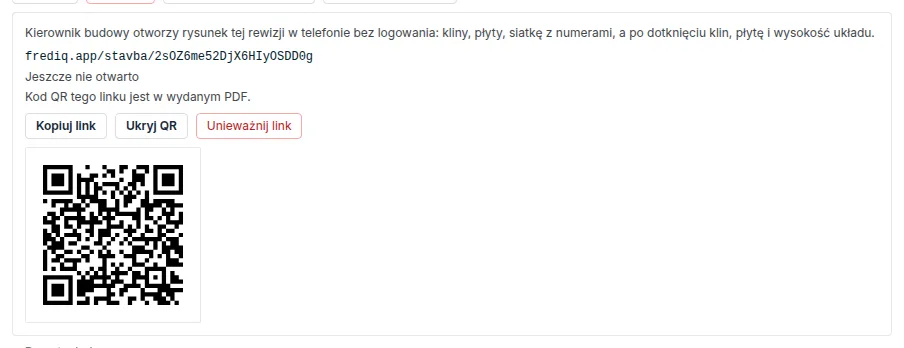
Unieważnienie linku
Unieważnij linkprzy rewizji na liścieWydane rewizje zleceniawyłącza link na stałe, także kod QR w wydrukowanym PDF tej rewizji. PDF nie jest tworzony ponownie.- Potrzebny jest nowy kod QR w PDF? Należy wydać nową rewizję.
- Rewizja bez ważnego linku oferuje
Utwórz link dla budowy. Takiego linku nie ma w wydanym PDF, udostępnia się go tylko elektronicznie.
4. Rysunek w telefonie
- Zeskanować kod QR z wydrukowanego PDF lub otworzyć udostępniony link.
- Przełącznikiem
Kliny,PłytyiOdwodnieniewybiera się plan. Warstwy włącza się zaznaczeniem:Kolory klinów,Oznaczenia,Strzałki spadku,Siatka z numerami,Wymiary. - Przybliżać palcami lub przyciskami
+i−.Cały dachpokazuje cały rysunek. - Stuknąć miejsce na rysunku. Karta pokazuje pole siatki, klin spadkowy, płytę podkładową i wysokość warstw.
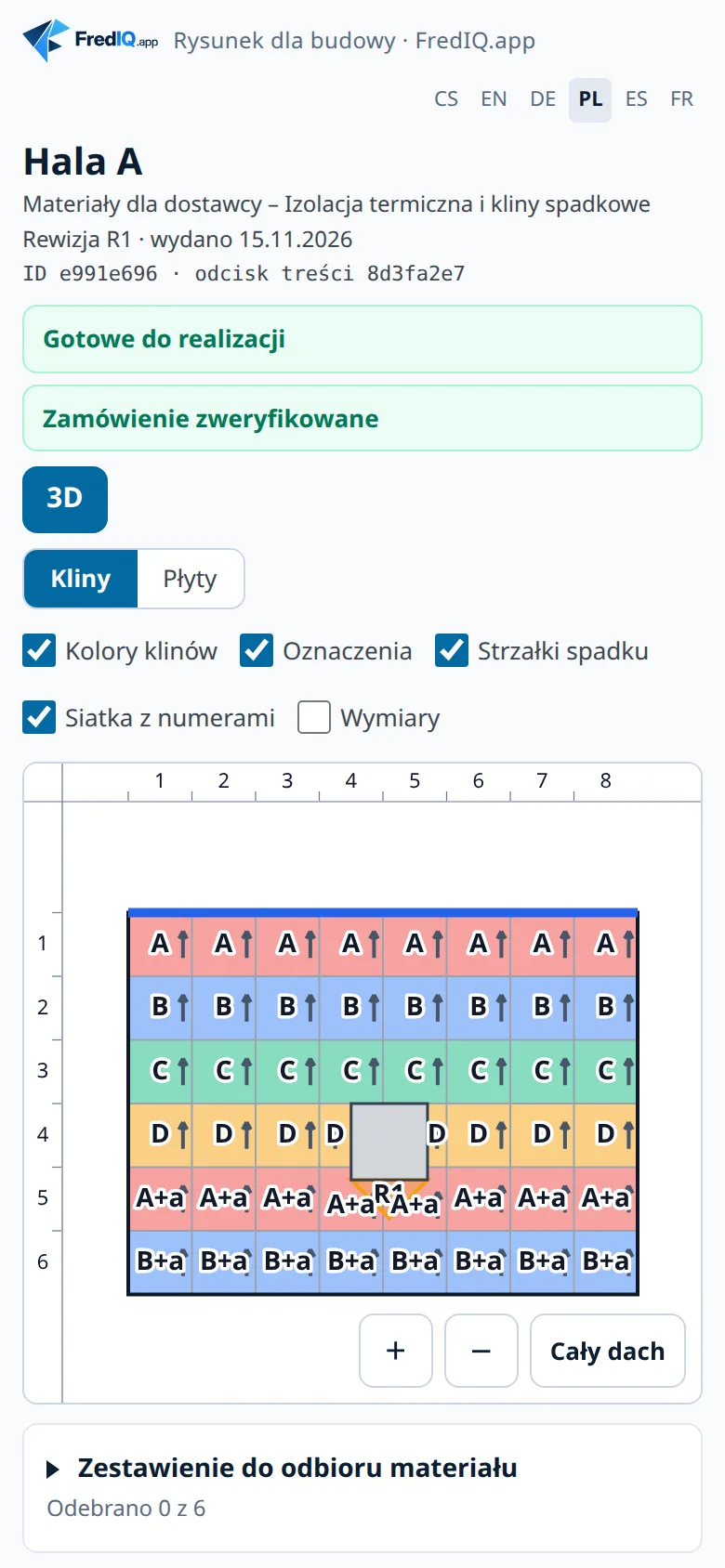
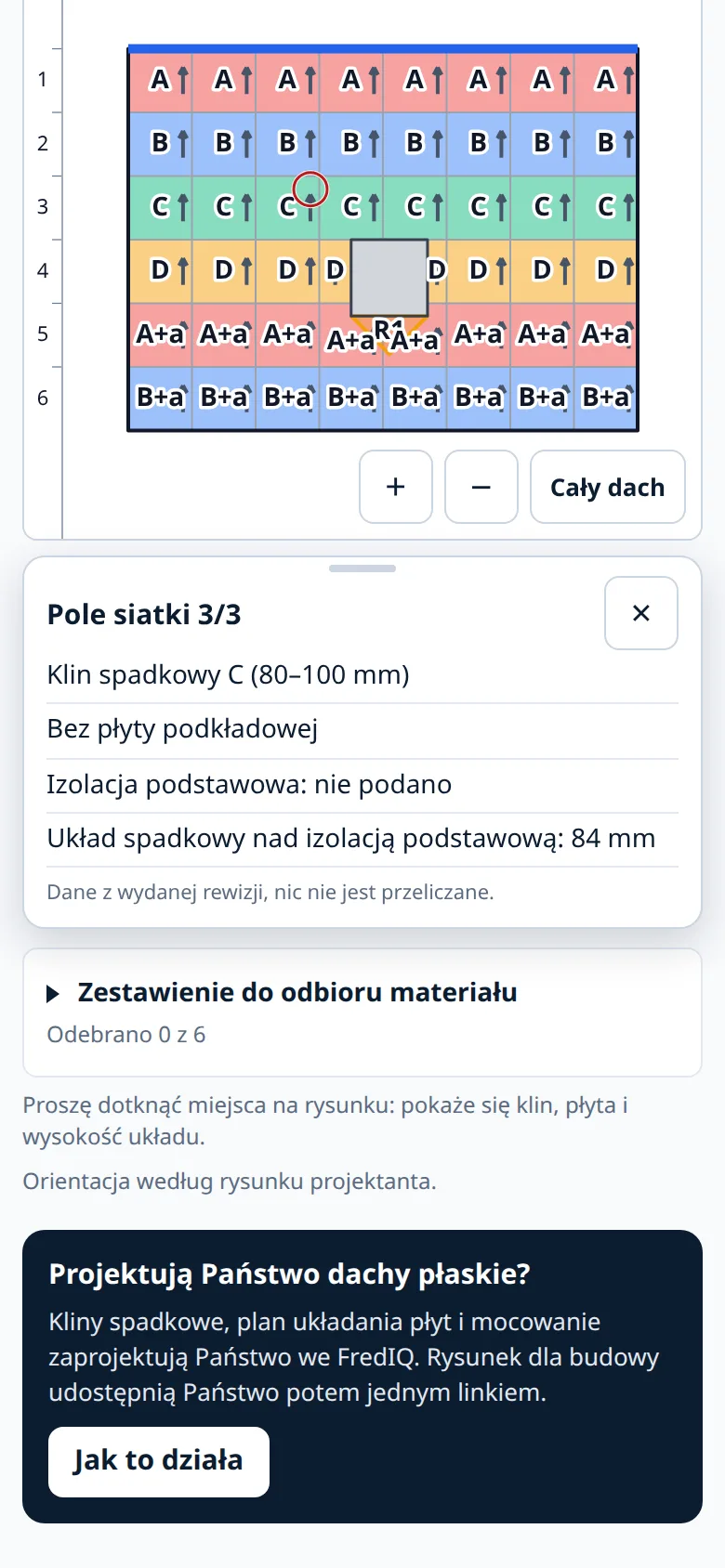
- Strona jest w języku czeskim, angielskim, niemieckim, polskim, hiszpańskim i francuskim. Język przełącza się u góry. Nazwy wpustów i przelewów są w języku strony.
- Gdy autor projektu wyda nowszą rewizję, rysunek o tym ostrzega. Link do niej proponuje tylko wtedy, gdy autor go udostępnia. Rewizji wycofanej przez autora rysunek nie pokazuje.
Zestawienie do odbioru materiału
- Pod planem klinów i płyt jest karta
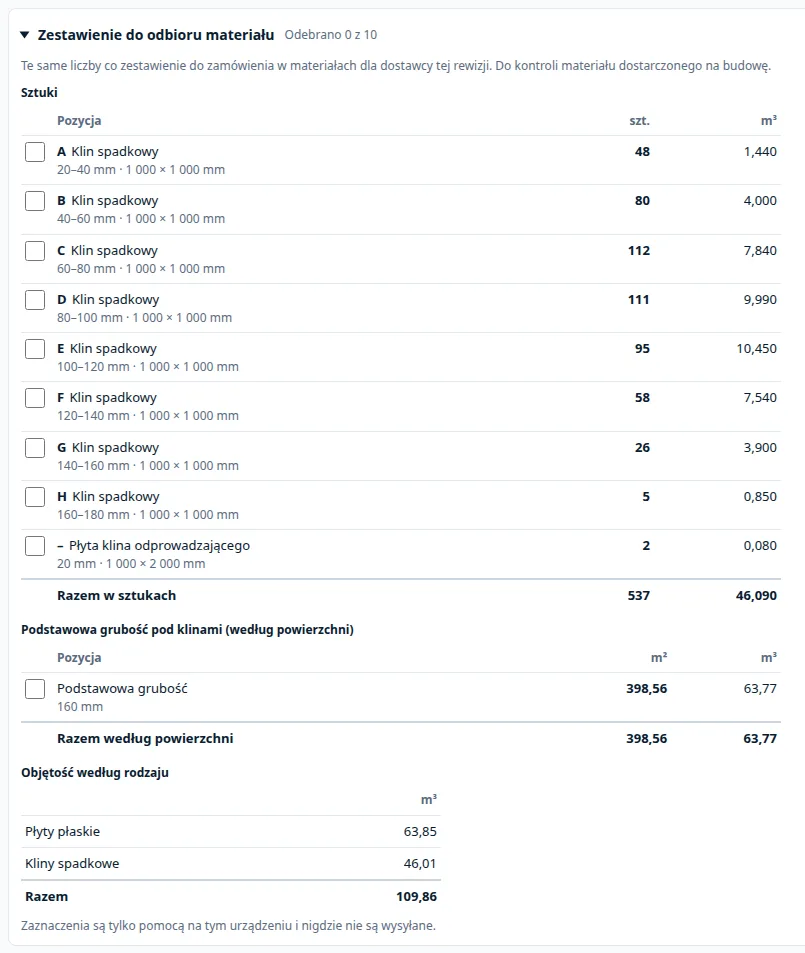
Zestawienie do odbioru materiału: elementy według typów, grubość podstawowa według powierzchni i objętość według rodzaju. Są to te same liczby co w zestawieniu do zamówienia w materiałach tej rewizji. - Zaznaczać to, co dotarło na budowę. Nagłówek pokazuje, ile pozycji odebrano. Zaznaczenia pamięta tylko ta przeglądarka, nic nie jest nigdzie wysyłane.
- Na komputerze karta jest rozwinięta, na telefonie rozwija się ją dotknięciem nagłówka.
Plan odwodnienia
- Plan
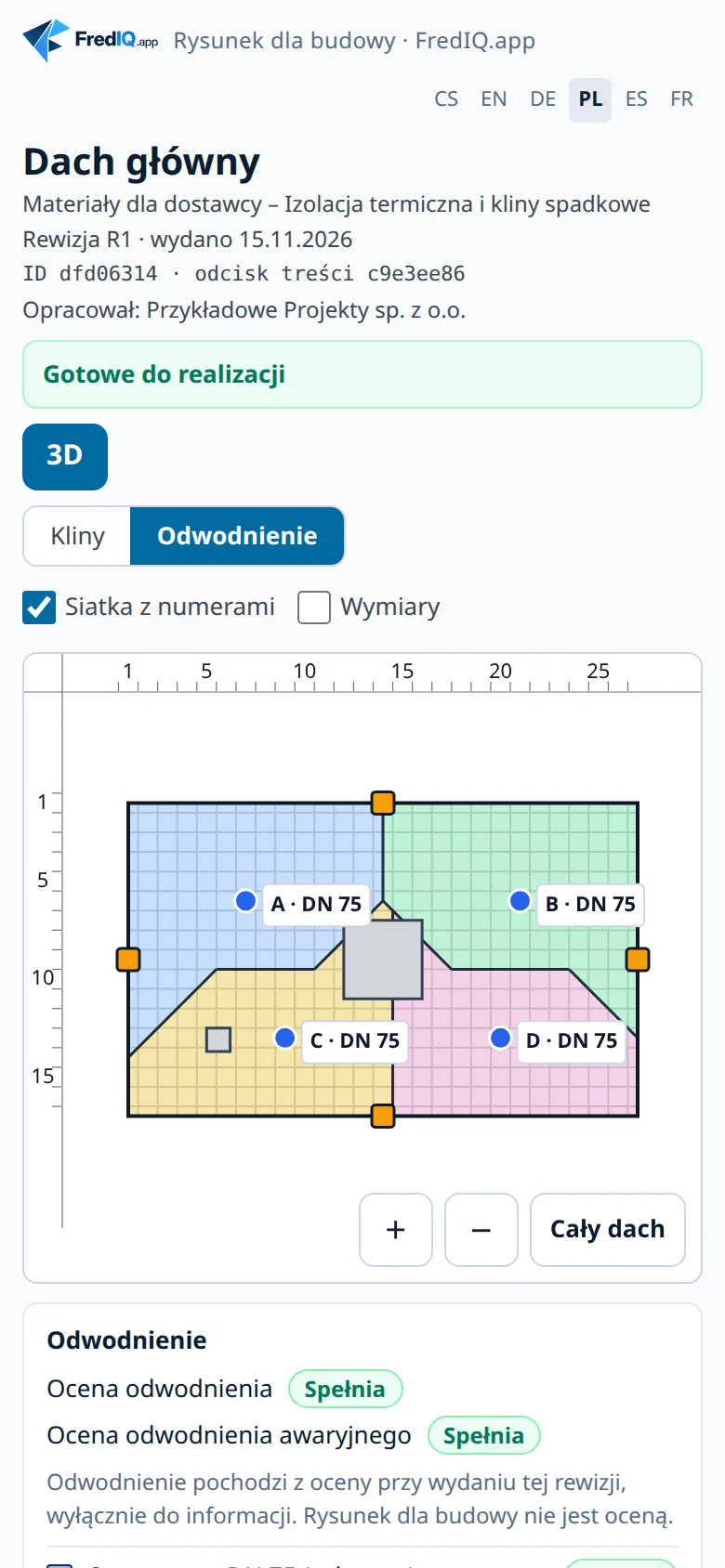
Odwodnieniepokazuje zlewnie, wpusty, rzygacze i przelewy awaryjne z literami z planu spadków. Etykieta wpustu podaje średnicę, a jeśli się zmieści, także producenta i model. - Dotknąć wpustu, rzygacza, przelewu lub zlewni. Karta pokaże produkt i średnicę. Pod planem jest lista wpustów i przelewów z wynikiem oceny, tylko informacyjnie: rysunek dla budowy nie jest oceną.
- Plan odwodnienia ma rewizja materiałów dla izolacji wydana po ocenie odwodnienia, zob. Odwodnienie. Rewizja wydana wcześniej go nie ma.
3D
- Przy dachu płaskim przycisk
3Dpokazuje kliny w przestrzeni w kolorach planu. Jeśli dach ma płyty podkładowe, włącza się je zaznaczeniemPłyty podkładowe. Obracać przeciąganiem palca, przybliżać dwoma palcami,Cały dachprzywraca cały widok. - Stuknąć klin: karta jest taka sama jak w planie, a miejsce oznacza czerwona kropka.
Wróć do planuwraca do rysunku. - 3D pobiera się dopiero po stuknięciu. Przeglądarka bez WebGL go nie pokaże, a rysunek działa dalej. 3D się nie drukuje, wydruk na budowę jest zawsze rysunkiem.
Dach skośny
- W
Protokoływydać rewizję materiałów dla dekarza i blacharza: w zadaniuPrzekazać na budowęlub na karcieDach skośny. Postępowanie jest takie samo jak w kroku 1. - Przy wydaniu powstaje link, a jego kod QR jest w wydanym PDF na stronie tytułowej i pod rysunkiem połaci każdego dachu. Kod QR przy rysunku otwiera od razu ten dach.
- Link i kod QR oferuje zadanie
Przekazać na budowę. Liczba otwarć iUnieważnij linksą przy rewizji na liścieWydane rewizje zlecenia, jak w kroku 3. - Wydruk wielkoformatowy: w zadaniu
Przekazać na budowękliknąćWydruk na budowę.ZawartośćtoPrzegląd i połacie,PrzeglądlubPołacie, format A1, A0 lubA3 dzielony na arkusze, w kolorze lubCzarno-biało. Drukuje się tylko z wydanej rewizji. Starsza rewizja dachu skośnego wydruku nie ma, należy wydać nową rewizję. - W telefonie przełącza się
Przeglądi poszczególne połacie. Warstwy toUkładanie,Łaty,Krawędzie,Otwory,Oznaczenia elementówiWymiary, zależnie od tego, co ma dach. - Stuknąć połać, element, otwór lub krawędź. Karta pokazuje, co mówią o nich wydane materiały.
- Rysunek pokazuje rodzaj pokrycia i wymiar krycia. Producenta, nazwy pokrycia, inwestora ani cen nie pokazuje. Producent i nazwa pokrycia są tylko w PDF.
- Gąsiory: karta kalenicy i naroża oraz dane pod rysunkiem pokazują gąsior z liczbą sztuk na dach albo długość w metrach z powodem. Te same wiersze są w materiałach PDF i w legendzie wydruku. Rewizja wydana wcześniej gąsiorów nie zawiera.
- Dach wprowadzony ścianami i wysunięciem: przegląd pokazuje ściany linią przerywaną, a z warstwą
Wymiarywysunięcie przy krawędziach w milimetrach. Pod paskiem jest zdanie, z jakim wysunięciem dach powstał. Rewizja wydana wcześniej ścian nie zawiera. 3Dpokazuje dach w przestrzeni: połacie z układaniem pokrycia (dachówki, blacha, płytki), litery połaci, otwory, a przy lukarnie i uskoku pionowe ściany. Po stuknięciu połaci, elementu, krawędzi lub brzegu otworu pojawia się ta sama karta co w przeglądzie, a miejsce zostaje obrysowane.- Po otwarciu 3D z arkusza połaci jest ta połać wyróżniona, a
Wróć do rysunkuwraca do tego samego arkusza. Wymiarów, typów krawędzi, gąsiorów, oznaczeń elementów ani ścian budynku 3D nie pokazuje, są w przeglądzie, na arkuszu połaci i na karcie. - Ocenę warunkową i nieokreślone krawędzie rysunek pokazuje żółtym paskiem, tym samym brzmieniem co PDF.
- Rewizja wydana przed wprowadzeniem rysunku dla budowy nie ma danych rysunku, a link podaje powód. Aby uzyskać link, należy wydać nową rewizję.
- Rewizja wydana bez kodu QR może otrzymać link później przez
Utwórz link dla budowy. Kodu QR nie ma wtedy w wydanym PDF.
Elewacja
- W
Protokoływydać rewizję materiałów do montażu i cięcia płyt: w zadaniuPrzekazać na budowęlub na karcieElewacja. Postępowanie jest takie samo jak w kroku 1. - Przy wydaniu powstaje link, a jego kod QR jest w wydanym PDF na stronie tytułowej i pod rysunkami każdej elewacji. Kod QR przy rysunkach otwiera od razu tę elewację.
- Link i kod QR oferuje zadanie
Przekazać na budowę. Liczba otwarć iUnieważnij linksą przy rewizji na liścieWydane rewizje zlecenia, jak w kroku 3. - Wydruk wielkoformatowy: w zadaniu
Przekazać na budowękliknąćWydruk na budowę.ZawartośćtoPrzegląd i płaszczyzny,PrzeglądlubPłaszczyzny, format A1, A0 lubA3 dzielony na arkusze, w kolorze lubCzarno-biało. Drukuje się tylko z wydanej rewizji. Starsza rewizja elewacji wydruku nie ma, należy wydać nową rewizję. - W telefonie przełącza się
Przegląd, czyli elewację rozwiniętą, i poszczególne płaszczyzny. Warstwy toPłyty,Oznaczenia,Wymiary spoiniOtwory. Wymiary spoin są na arkuszu płaszczyzny. - Stuknąć element lub otwór. Karta pokazuje, co mówią o nich wydane materiały.
- Rysunek pokazuje serię i nazwę płyty, grubość, format i spoinę. Producenta, inwestora ani cen nie pokazuje. Producent jest tylko w PDF.
- Uwagi do rozkładu rysunek pokazuje żółtym paskiem, tym samym brzmieniem co PDF.
3Dpokazuje elewację na budynku: płaszczyzny według położenia na rzucie, płyty pełne i cięte w kolorach arkusza, otwory, spoiny i oznaczenia płyt tam, gdzie są czytelne. Po stuknięciu płyty lub otworu pojawia się ta sama karta co na arkuszu, a płyta zostaje obrysowana.- Po otwarciu 3D z arkusza płaszczyzny jest ta płaszczyzna wyróżniona, a
Wróć do rysunkuwraca do tego samego arkusza. Płaszczyzny bez położenia na rzucie 3D nie pokazuje, zdanie pod 3D ją wymienia, elewacja bez położenia 3D nie ma. Wymiary są tylko na arkuszu płaszczyzny. - Jeśli elewacja ma osie podkonstrukcji, arkusz płaszczyzny oferuje warstwę
Osie podkonstrukcji: osie na fioletowo, przez otwór linią przerywaną, w 3D jako linie na płaszczyźnie. Pod rysunkiem jest liczba i długość osi, przy podanym rozstawie liczba konsol oraz zdanie, że rozstaw, konsole i kotwienie określa konstruktor. Położenia konsol rysunek nie pokazuje. Rewizja wydana wcześniej ma osie tylko w PDF. - Rewizja wydana przed wprowadzeniem rysunku dla budowy nie ma danych rysunku, a link podaje powód. Aby uzyskać link, należy wydać nową rewizję.
- Rewizja wydana bez kodu QR może otrzymać link później przez
Utwórz link dla budowy. Kodu QR nie ma wtedy w wydanym PDF.
Rysunek pokazuje zapisane dane wydanej rewizji i niczego nie przelicza. Granice wyników FredIQ opisuje artykuł Czego FredIQ nie ocenia.
Zaktualizowano