

Pierwsze kroki z FredIQ
Od rejestracji do pierwszego zlecenia. Rejestracja, aktywacja konta, okres próbny i założenie zlecenia.
1. Rejestracja
- Otworzyć rejestrację.
- Wypełnić
Imię,Adres e-mail,HasłoiPotwierdź hasło. - Zaznaczyć zgodę. FredIQ to usługa dla firm: potwierdzają Państwo, że korzystają z niej w ramach działalności gospodarczej lub zawodowej, oraz akceptują regulamin i umowę licencyjną.
- Kliknąć
Zarejestruj się.
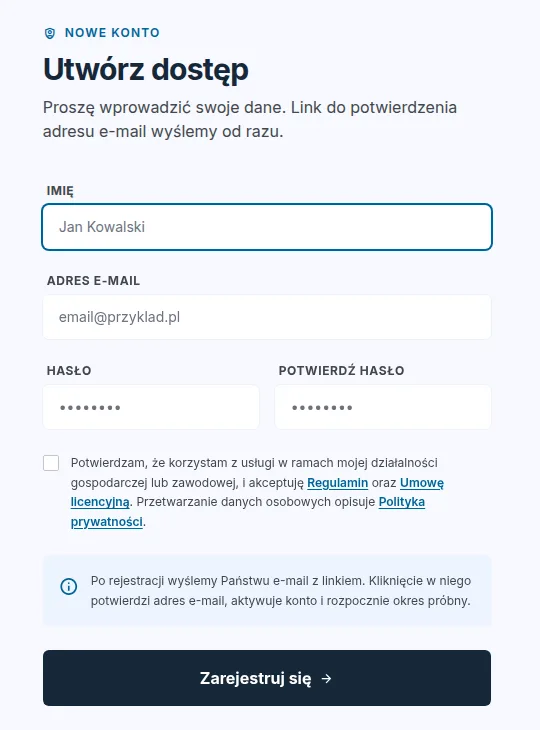
Rejestracja zakłada jednocześnie firmę. Są Państwo jej właścicielem i później mogą zaprosić do niej współpracowników. Dane do faktury firmy uzupełnia się w profilu.
2. Aktywacja konta
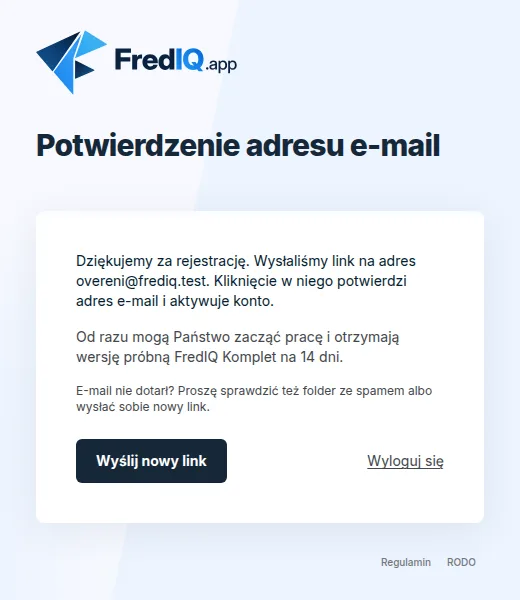
- Na podany adres przychodzi e-mail z linkiem. Link jest ważny 24 godziny.
- Kliknąć link. Potwierdza to adres e-mail, konto zostaje aktywowane i zaczyna się okres próbny.
- E-mail nie dotarł? Należy sprawdzić folder ze spamem lub na stronie
Potwierdzenie adresu e-mailkliknąćWyślij nowy link.
3. Okres próbny
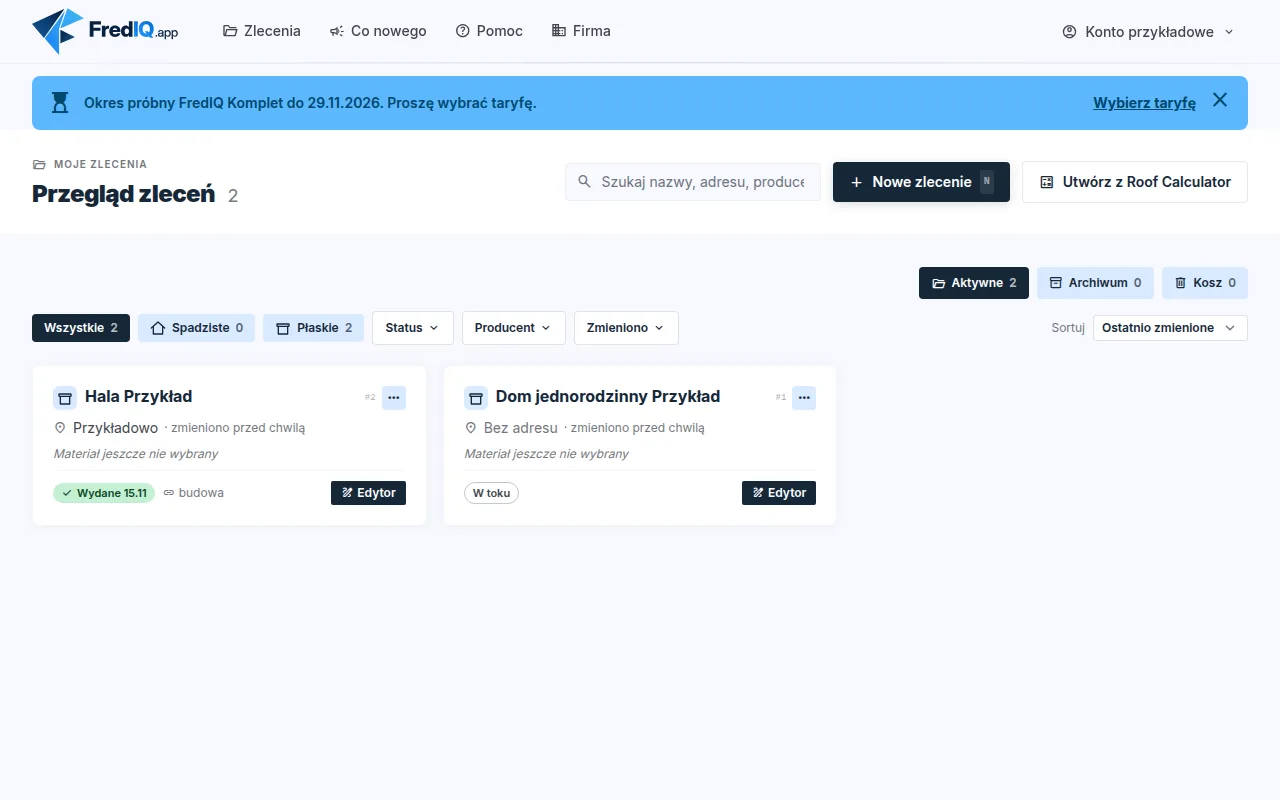
Po aktywacji konta zaczyna się okres próbny FredIQ Komplet. Można w nim zakładać wszystkie rodzaje zleceń.
- Do kiedy trwa okres próbny, pokazuje pasek u góry aplikacji.
- Przycisk
Wybierz taryfęprowadzi na stronę Subskrypcja. Tam są taryfy i ich ceny. - Szczegóły opisuje poradnik Okres próbny.
4. Pierwsze zlecenie
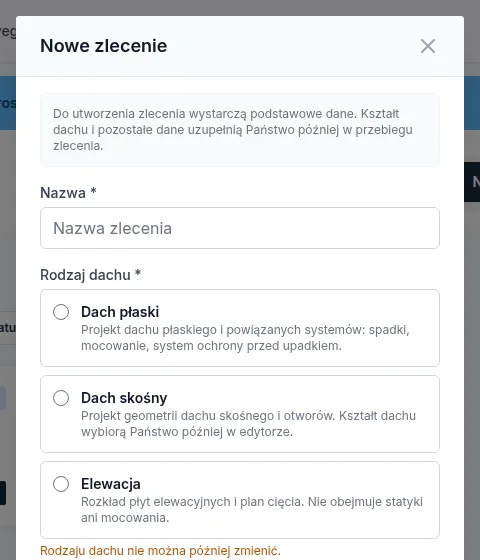
- Na liście zleceń kliknąć w prawym górnym rogu
Nowe zlecenie. Tak samo działa klawiszN. - Wypełnić
Nazwa. - Wybrać
Rodzaj dachu. Później nie można go zmienić: budynek z dachem płaskim i skośnym wprowadza się jako dwa zlecenia. - Przy dachu płaskim wybrać
Rodzaj konstrukcji nośnej:Konstrukcja poziomalubKonstrukcja ze spadkiem (hala). - Miejscowość, adres i dane inwestora są nieobowiązkowe. Kliknąć
Zapisz.
Mają Państwo obliczenie z Roof Calculatora? Zlecenie z niego zakłada przycisk
Utwórz z Roof Calculatorna liście zleceń. Więcej w poradniku Zlecenie z Roof Calculatora.
5. Kokpit zlecenia
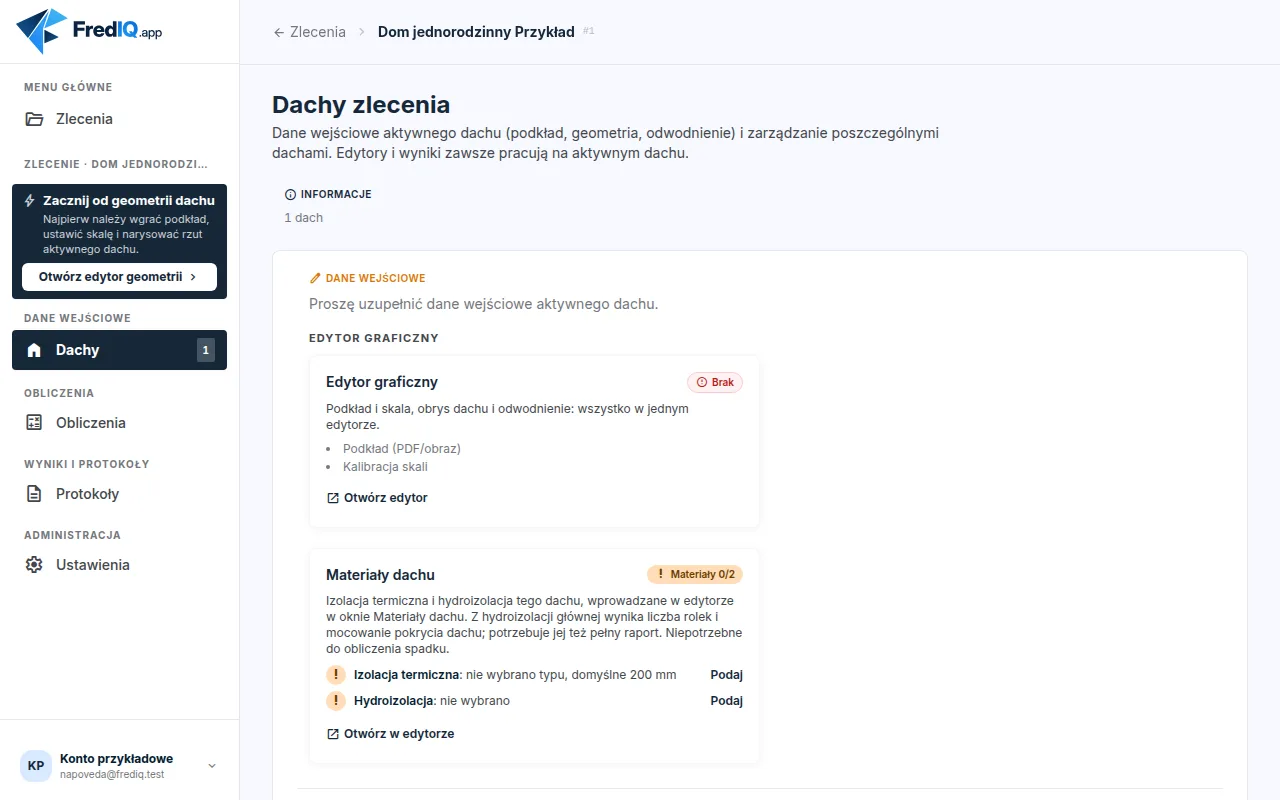
Po zapisaniu otwiera się kokpit zlecenia na zakładce Dachy. Zlecenie ma jeden dach, Dach 1.
- Po lewej są zakładki w grupach
Dane wejściowe,Obliczenia,Wyniki i protokołyiAdministracja. Zakładki, które dla danego dachu nie mają sensu, nie są pokazywane. - Przez zlecenie przechodzi się w jednym kierunku: dane wejściowe (geometria i materiały dachu), potem obliczenia (przy dachu płaskim spadki, odwodnienie, mocowanie i ochrona przed upadkiem), na końcu wyniki i dokumenty na zakładce
Protokoły. - Dalej należy przejść do karty
Edytor graficznyi linkuOtwórz edytor. Jak rysować, opisuje poradnik Rysowanie dachu. - Pod nią jest karta
Materiały dachu. Izolację termiczną i hydroizolację wprowadza się w edytorze w oknieMateriały dachu, które otwiera się samo po narysowaniu obrysu. - Ciemna ramka w lewym górnym rogu podpowiada, co zrobić dalej.
Firma i współpracownicy
- Link
Firmana górnym pasku prowadzi do ustawień firmy. - Właściciel firmy dodaje współpracownika w części
Dodaj osobę do firmy: wypełnia imię i nazwisko oraz e-mail i klikaWyślij zaproszenie. Współpracownik ustawia własne hasło z poziomu e-maila. - Zlecenia założone w firmie widzą i mogą edytować pozostałe osoby w firmie. Osoby spoza firmy ich nie widzą.
- W firmie z kilkoma osobami lista zleceń oferuje przełącznik
Moje/Cała firma.
Więcej w poradniku Firma i osoby w firmie.
Warto wiedzieć
- Język aplikacji zmienia się w menu konta: kliknąć swoje imię i nazwisko w prawym górnym rogu, część
Język. - Logowanie można zabezpieczyć uwierzytelnianiem dwuskładnikowym: menu konta,
Profil,Uwierzytelnianie dwuskładnikowe. - Nowości są pod linkiem
Co nowegona górnym pasku, a ta pomoc pod linkiemPomoc. - Jak znaleźć zlecenie, zarchiwizować je lub przywrócić z kosza, opisuje poradnik Przegląd zleceń.
Zaktualizowano