

Erste Schritte mit FredIQ
Von der Registrierung zum ersten Auftrag. Registrierung, Aktivierung des Kontos, Testphase und Anlegen eines Auftrags.
1. Registrierung
- Öffnen Sie die Registrierung.
- Füllen Sie
Name,E-Mail-Adresse,PasswortundPasswort bestätigenaus. - Setzen Sie das Häkchen bei der Zustimmung. FredIQ ist ein Dienst für Unternehmen: Sie bestätigen, dass Sie ihn für Ihre unternehmerische oder berufliche Tätigkeit nutzen, und stimmen den Allgemeinen Geschäftsbedingungen und der Lizenzvereinbarung zu.
- Klicken Sie auf
Registrieren.
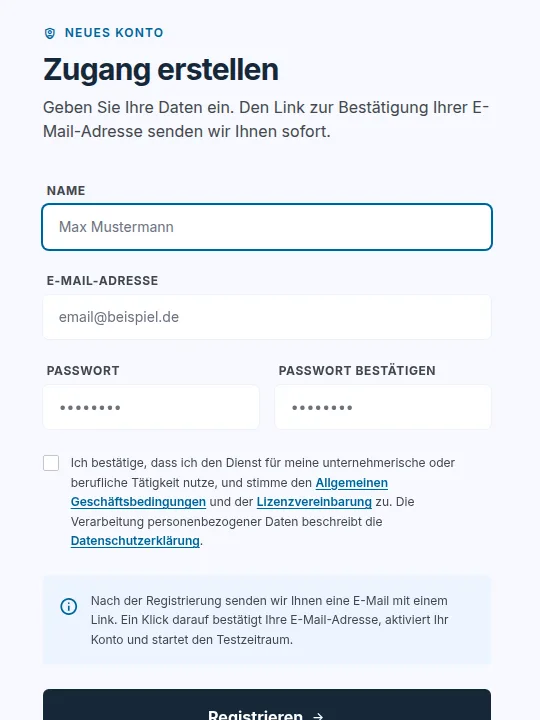
Mit der Registrierung legen Sie zugleich ein Unternehmen an. Sie sind sein Inhaber und können später Kollegen dazu einladen. Die Rechnungsdaten des Unternehmens ergänzen Sie im Profil.
2. Aktivierung des Kontos
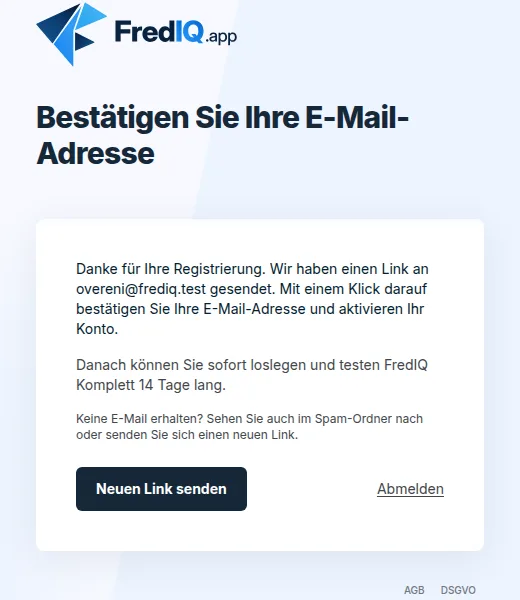
- An die angegebene Adresse erhalten Sie eine E-Mail mit einem Link. Der Link ist 24 Stunden gültig.
- Klicken Sie auf den Link. Damit bestätigen Sie Ihre E-Mail-Adresse, das Konto wird aktiviert und die Testphase beginnt.
- Keine E-Mail erhalten? Sehen Sie im Spam-Ordner nach, oder klicken Sie auf der Seite
Bestätigen Sie Ihre E-Mail-AdresseaufNeuen Link senden.
3. Testphase
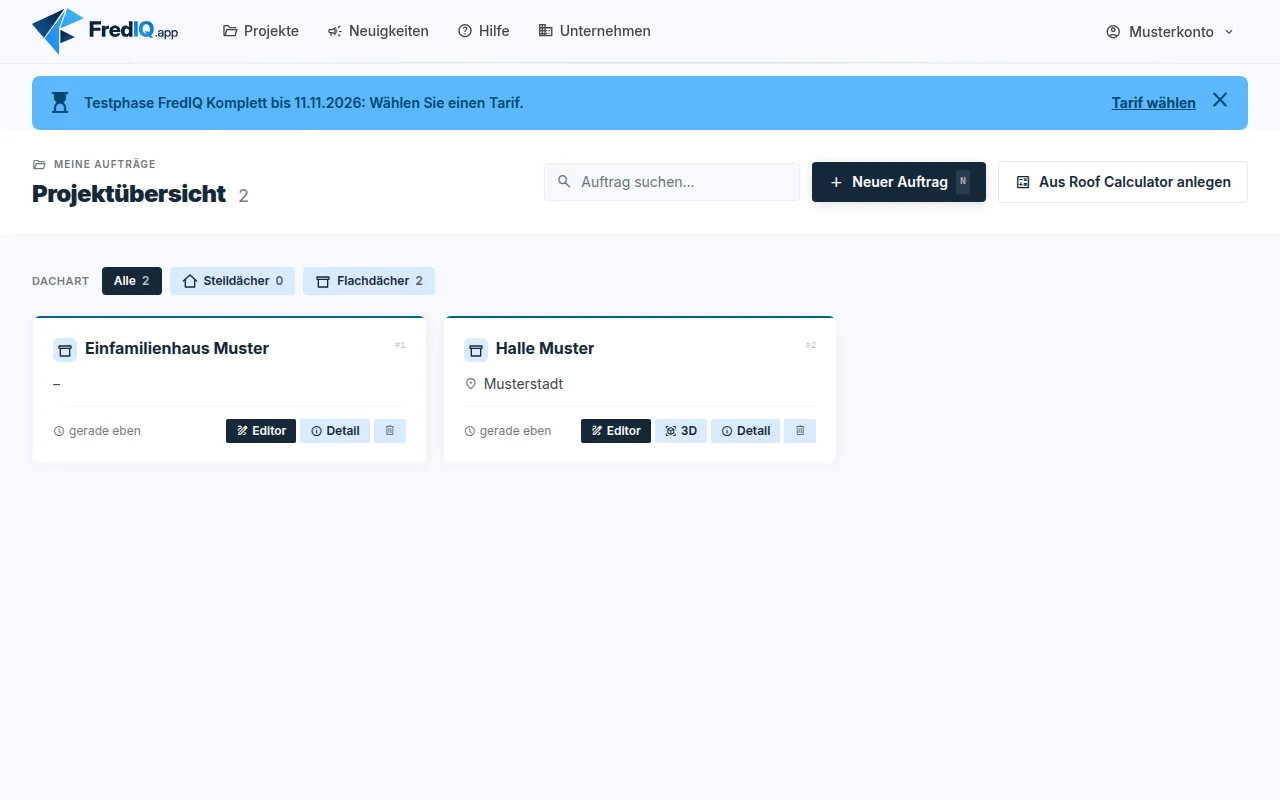
Nach der Aktivierung des Kontos beginnt die Testphase von FredIQ Komplett. In ihr können Sie alle Arten von Aufträgen anlegen.
- Bis wann die Testphase dauert, zeigt der Balken oben in der Anwendung.
- Mit der Schaltfläche
Tarif wählengelangen Sie zur Seite Abonnement. Dort finden Sie die Tarife und ihre Preise. - Einzelheiten beschreibt die Anleitung Testphase.
4. Erster Auftrag
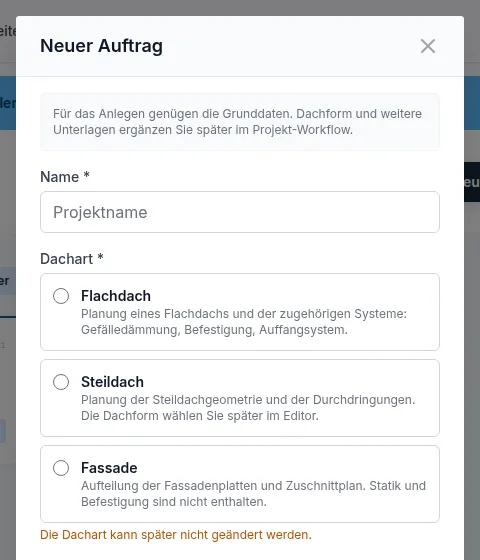
- Klicken Sie in der Projektübersicht oben rechts auf
Neuer Auftrag. Die TasteNfunktioniert genauso. - Füllen Sie
Nameaus. - Wählen Sie die
Dachart. Sie lässt sich später nicht ändern: Ein Gebäude mit Flach- und Steildach wird als zwei Aufträge erfasst. - Wählen Sie bei einem Flachdach die
Art der Tragkonstruktion:Ebene KonstruktionoderGeneigte Konstruktion (Halle). - Ort, Adresse und Angaben zum Bauherrn sind optional. Klicken Sie auf
Speichern.
Haben Sie eine Berechnung aus Roof Calculator? Einen Auftrag daraus legen Sie mit der Schaltfläche
Aus Roof Calculator anlegenin der Projektübersicht an. Mehr in der Anleitung Auftrag aus Roof Calculator.
5. Auftragscockpit
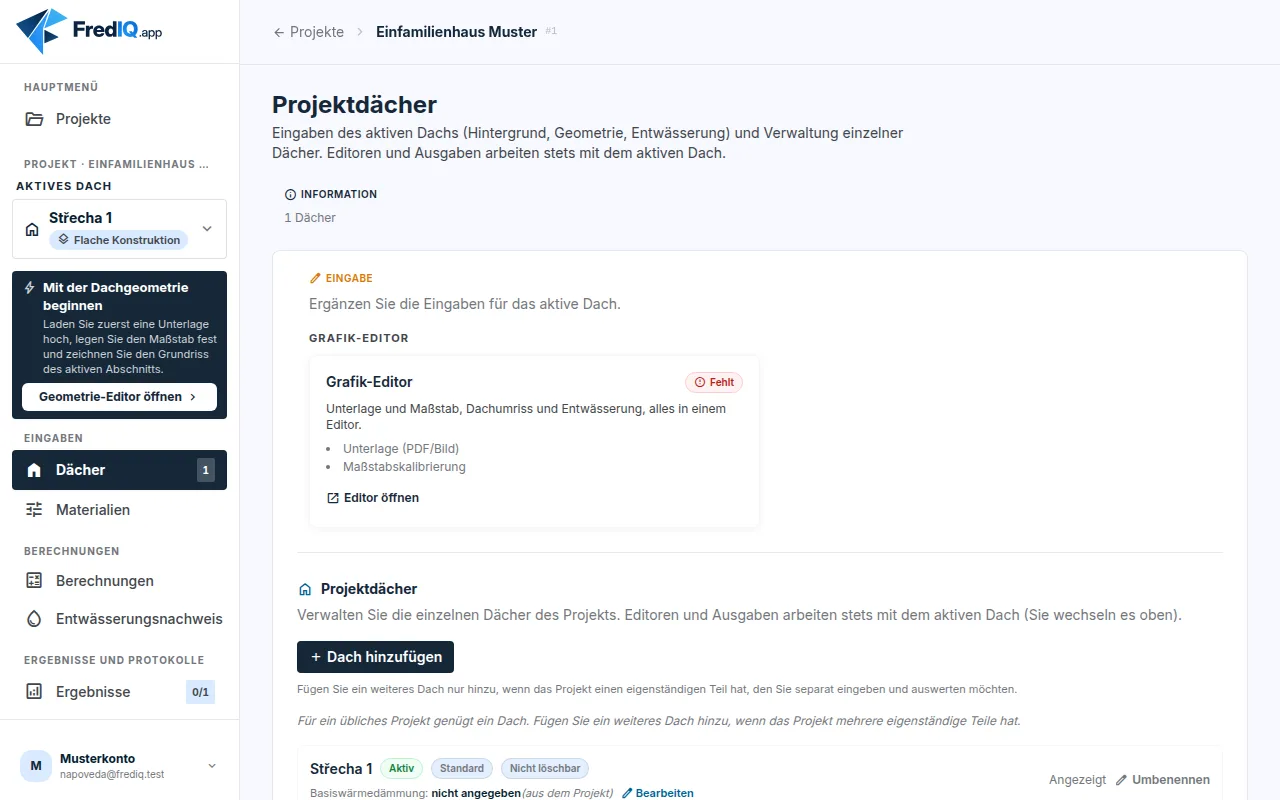
Nach dem Speichern öffnet sich das Auftragscockpit auf dem Reiter Dächer. Der Auftrag hat ein Dach, Střecha 1.
- Links stehen die Reiter in den Gruppen
Eingaben,Berechnungen,Ergebnisse und ProtokolleundVerwaltung. Reiter, die für das jeweilige Dach keinen Sinn ergeben, werden nicht angezeigt. - Fahren Sie mit der Karte
Grafik-Editorund dem LinkEditor öffnenfort. Wie Sie zeichnen, beschreibt die Anleitung Dach zeichnen. - Der dunkle Kasten oben links zeigt, was als Nächstes zu tun ist.
Unternehmen und Kollegen
- Der Link
Unternehmenin der oberen Leiste führt zu den Einstellungen des Unternehmens. - Der Inhaber des Unternehmens fügt einen Kollegen im Bereich
Person zur Firma hinzufügenhinzu: Er gibt Name und E-Mail ein und klickt aufEinladung senden. Der Kollege legt sein eigenes Passwort über die E-Mail fest. - Aufträge, die Sie im Unternehmen anlegen, können die anderen Personen im Unternehmen sehen und bearbeiten. Personen außerhalb des Unternehmens sehen sie nicht.
- In einem Unternehmen mit mehreren Personen bietet die Projektübersicht den Umschalter
Meine/Ganze Firma.
Mehr in der Anleitung Unternehmen und Personen im Unternehmen.
Gut zu wissen
- Die Sprache der Anwendung ändern Sie im Kontomenü: Klicken Sie oben rechts auf Ihren Namen, Bereich
Sprache. - Die Anmeldung können Sie mit der Zwei-Faktor-Authentifizierung absichern: Kontomenü,
Profil,Zwei-Faktor-Authentifizierung. - Neuigkeiten finden Sie unter dem Link
Neuigkeitenin der oberen Leiste, diese Hilfe unter dem LinkHilfe.
Aktualisiert