

Začínáme s FredIQ
Od registrace k první zakázce. Registrace, aktivace účtu, zkušební doba a založení zakázky.
1. Registrace
- Otevřete registraci.
- Vyplňte
Jméno,E-mailová adresa,HesloaPotvrzení hesla. - Zaškrtněte souhlas. FredIQ je služba pro firmy: potvrzujete, že ji používáte pro podnikání nebo profesi, a souhlasíte s obchodními podmínkami a licenčním ujednáním.
- Klikněte na
Zaregistrovat se.
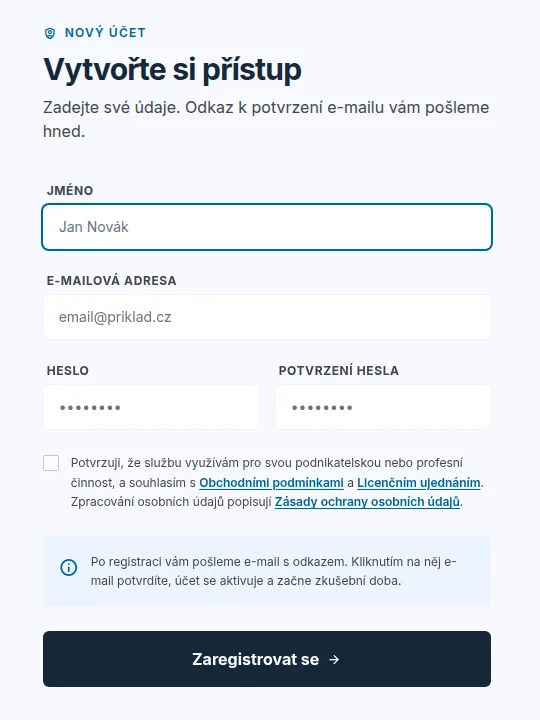
Registrace vám zároveň založí firmu. Jste její vlastník a později do ní můžete přizvat kolegy. Fakturační údaje firmy doplníte v profilu.
2. Aktivace účtu
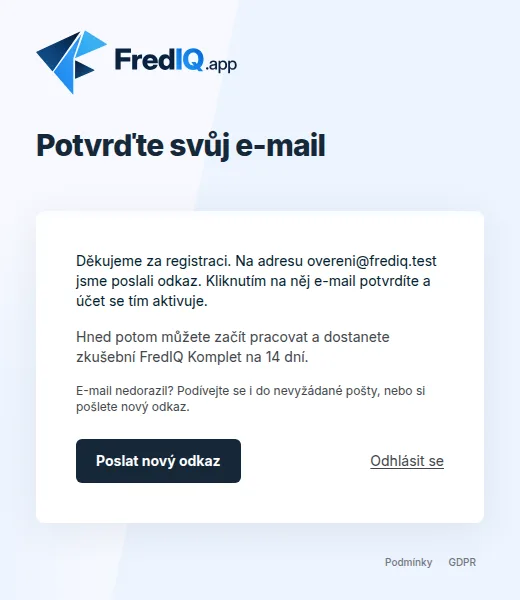
- Na zadanou adresu vám přijde e-mail s odkazem. Odkaz platí 24 hodin.
- Klikněte na odkaz. Tím potvrdíte e-mail, účet se aktivuje a začne zkušební doba.
- E-mail nedorazil? Podívejte se do nevyžádané pošty, nebo na stránce
Potvrďte svůj e-mailklikněte naPoslat nový odkaz.
3. Zkušební doba
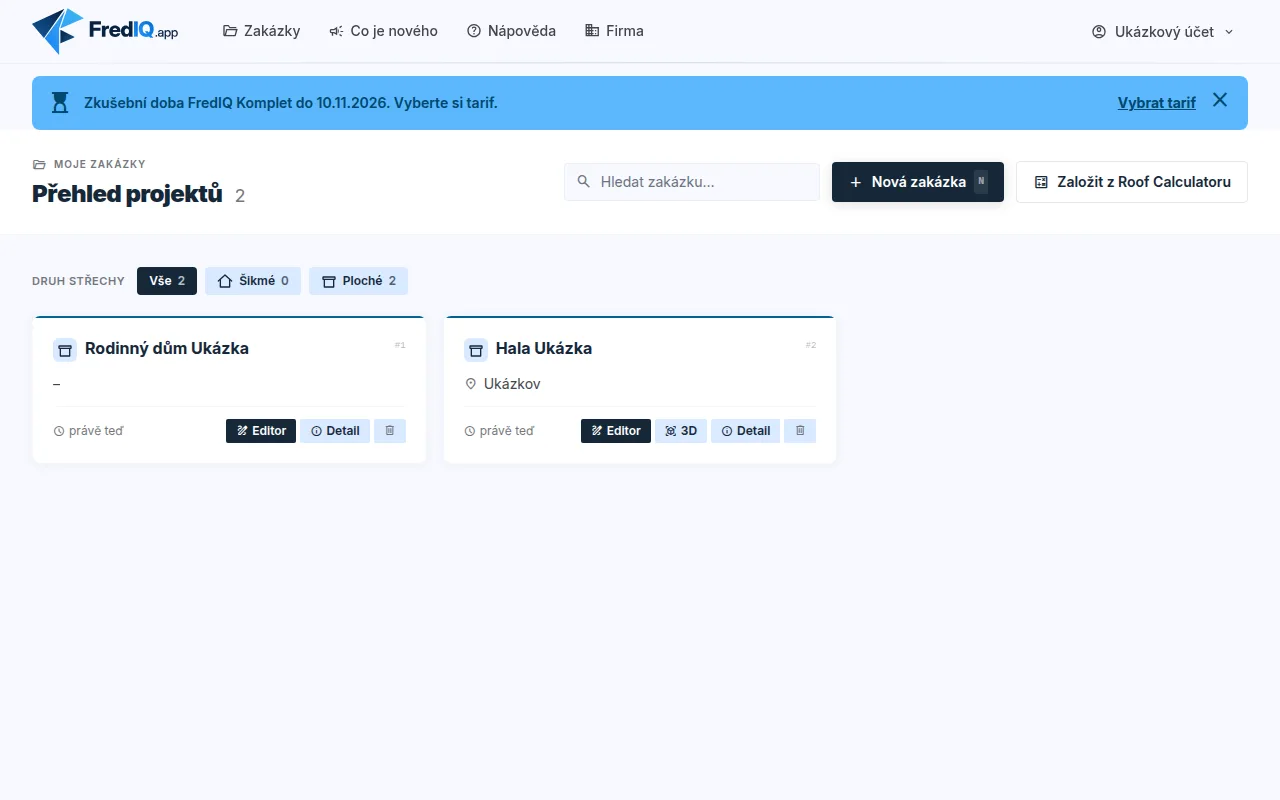
Po aktivaci účtu začne zkušební doba FredIQ Komplet. Můžete v ní zakládat všechny typy zakázek.
- Do kdy zkušební doba trvá, ukazuje pruh nahoře v aplikaci.
- Tlačítkem
Vybrat tarifpřejdete na stránku Předplatné. Tam jsou tarify a jejich ceny. - Podrobnosti popisuje návod Zkušební doba.
4. První zakázka
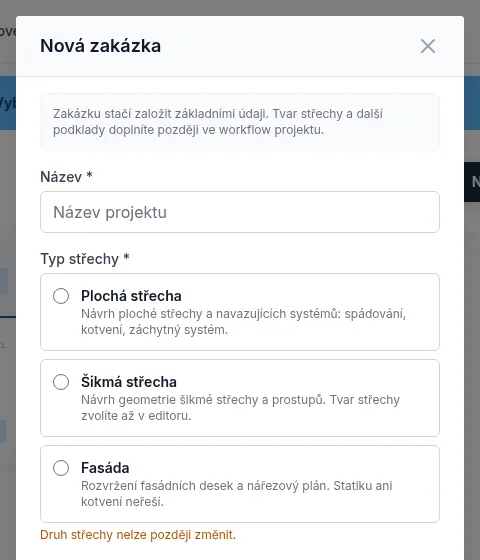
- V přehledu zakázek klikněte vpravo nahoře na
Nová zakázka. Stejně funguje klávesaN. - Vyplňte
Název. - Zvolte
Typ střechy. Později ho změnit nejde: stavba s plochou i šikmou střechou se zadává jako dvě zakázky. - U ploché střechy vyberte
Typ nosné konstrukce:Rovná konstrukce, neboSpádovaná konstrukce (hala). - Město, adresa a údaje investora jsou nepovinné. Klikněte na
Uložit.
Máte výpočet z Roof Calculatoru? Zakázku z něj založíte tlačítkem
Založit z Roof Calculatoruv přehledu zakázek. Víc v návodu Zakázka z Roof Calculatoru.
5. Kokpit zakázky
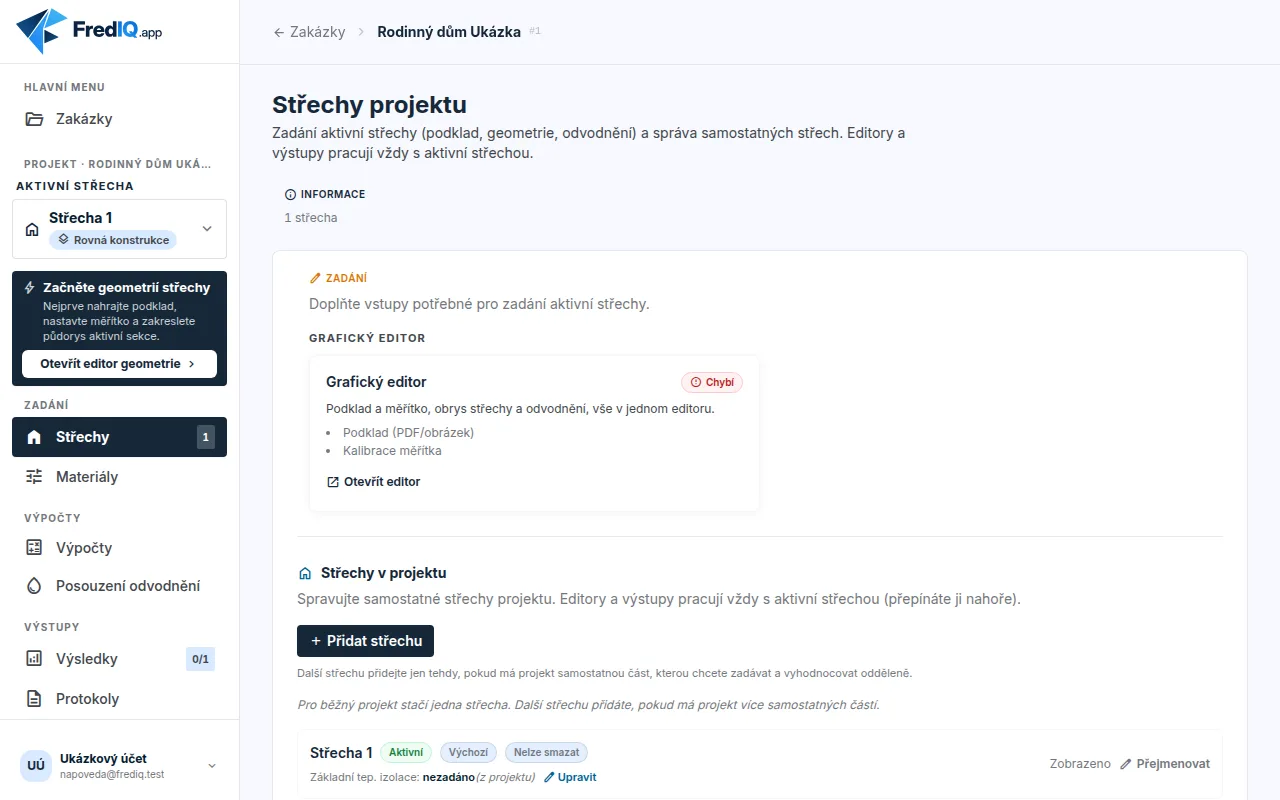
Po uložení se otevře kokpit zakázky na záložce Střechy. Zakázka má jednu střechu, Střecha 1.
- Vlevo jsou záložky ve skupinách
Zadání,Výpočty,VýstupyaSpráva. Záložky, které pro danou střechu nedávají smysl, se neukazují. - Pokračujte kartou
Grafický editora odkazemOtevřít editor. Jak kreslit, popisuje návod Nakreslit střechu. - Tmavý rámeček vlevo nahoře radí, co udělat dál.
Firma a kolegové
- Odkaz
Firmav horní liště vede na nastavení firmy. - Vlastník firmy přidá kolegu v části
Přidat člověka do firmy: vyplní jméno a e-mail a klikne naOdeslat pozvánku. Kolega si v e-mailu nastaví vlastní heslo. - Zakázky, které ve firmě založíte, vidí a mohou upravovat ostatní lidé ve firmě. Lidé mimo firmu je nevidí.
- Ve firmě s více lidmi nabídne přehled zakázek přepínač
Moje/Celá firma.
Víc v návodu Firma a lidé ve firmě.
Dobré vědět
- Jazyk aplikace změníte v menu účtu: klikněte na své jméno vpravo nahoře, část
Jazyk. - Přihlášení můžete zabezpečit dvoufázovým ověřením: menu účtu,
Profil,Dvoufázové ověření. - Novinky najdete pod odkazem
Co je novéhov horní liště, tuto nápovědu pod odkazemNápověda.
Aktualizováno