

Dach zeichnen
Dachumriss, Öffnungen, Abläufe und Speichern am Beispiel eines Flachdachs. Zeichnen, Maus und Tasten sind im Flachdach-, Steildach- und Fassadeneditor gleich.
Editor öffnen
- Klicken Sie im Auftragscockpit im Reiter
Dächerin der KarteGrafik-EditoraufEditor öffnen. Die SchaltflächeEditorin der Projektübersicht funktioniert genauso. - Beim ersten Besuch öffnet sich eine Kurzanleitung: Vorgehen, Maus und Tasten. Schließen Sie sie mit der Schaltfläche
Verstanden. Erneut öffnen Sie sie mit der SchaltflächeHilfeoben rechts im Editor.
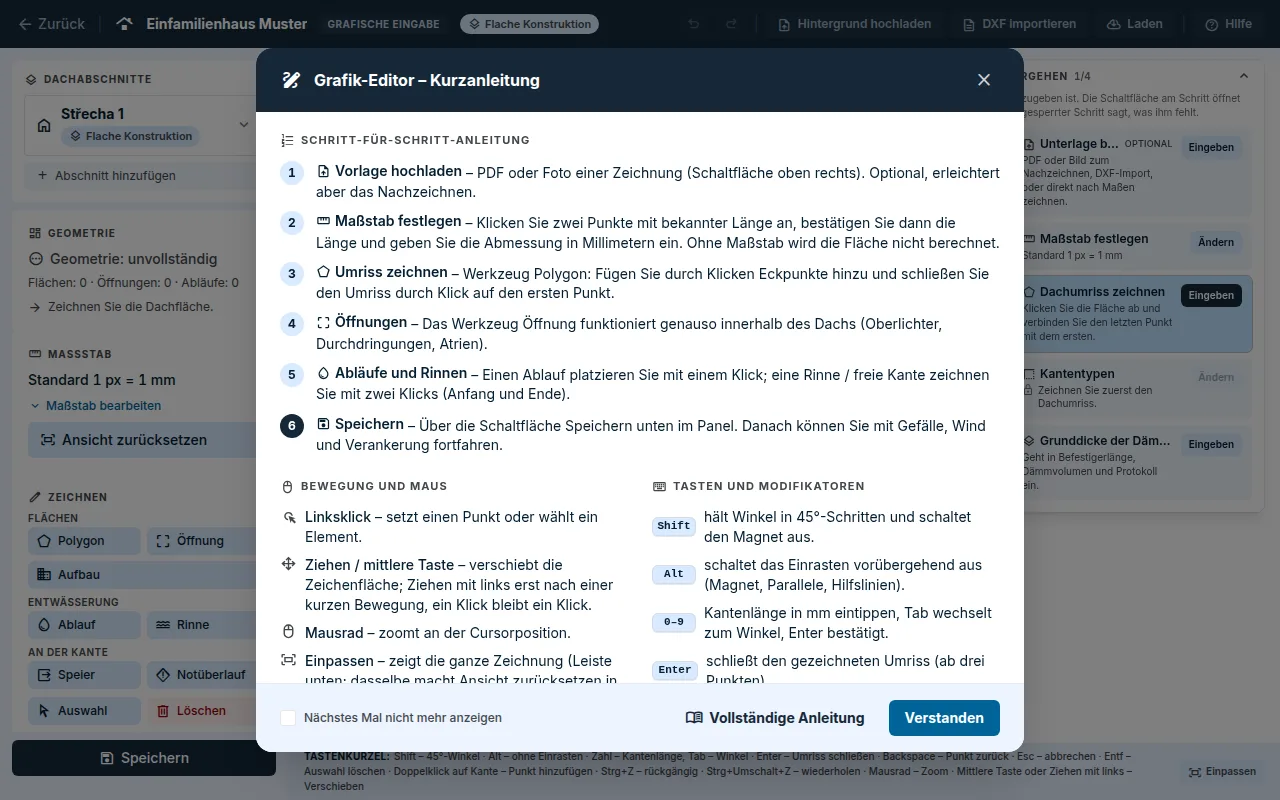
Der Editor ist für einen Computer mit Maus und Tastatur ausgelegt.
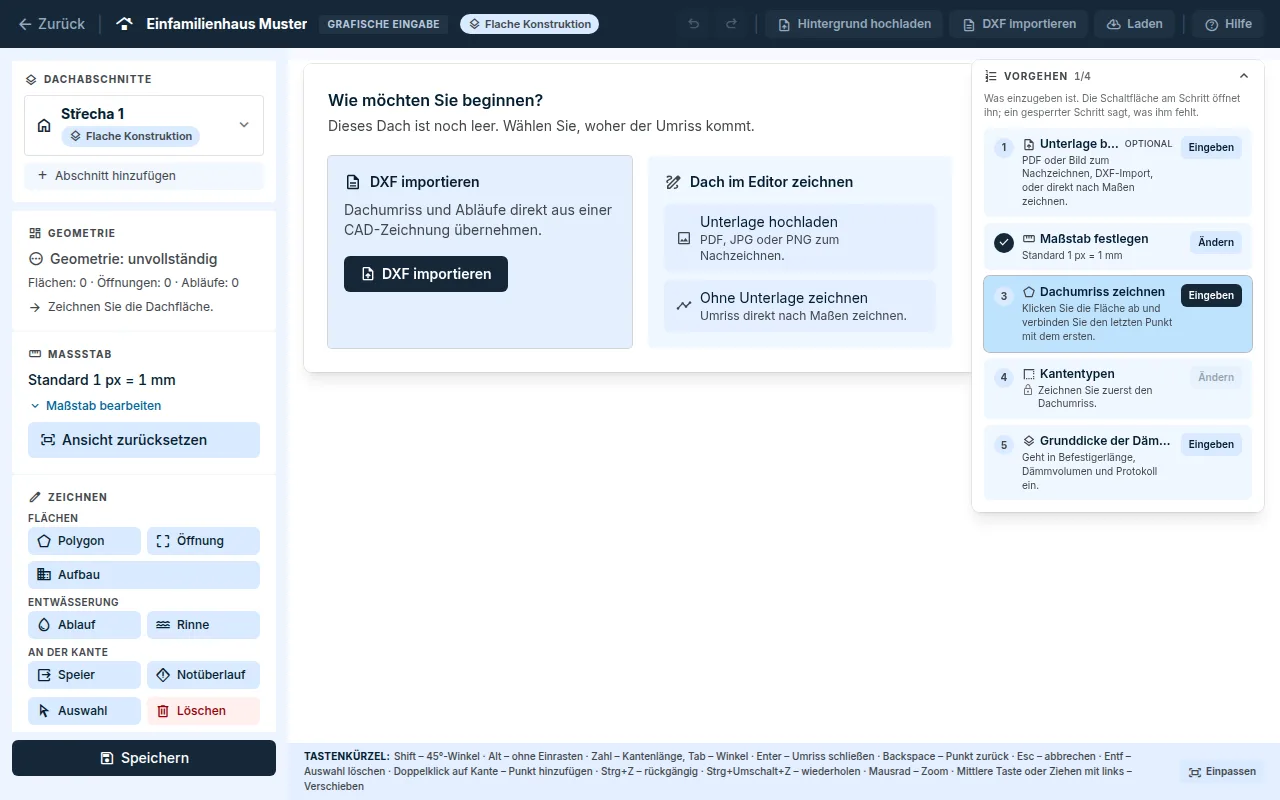
Wie möchten Sie beginnen
Ein leeres Dach bietet an, woher der Umriss kommt:
Unterlage hochladen: PDF, JPG oder PNG der Zeichnung, nach der Sie den Umriss nachzeichnen. Die Datei darf höchstens 20 MB groß sein, aus einer PDF-Datei wird die erste Seite verwendet.Ohne Unterlage zeichnen: Sie zeichnen den Umriss direkt nach Maßen.DXF importieren: Dachumriss und Abläufe direkt aus einer CAD-Zeichnung.
Maßstab
- Mit Hintergrund: Klicken Sie in der Karte
MaßstabaufMaßstab festlegenund dann auf zwei Punkte in der Zeichnung, deren Abstand Sie kennen. Geben Sie dieTatsächliche Längein Millimetern ein und klicken Sie aufLänge bestätigen. - Ohne Hintergrund: Es gilt der Standardmaßstab 1 px = 1 mm. Die Kantenmaße geben Sie direkt beim Zeichnen als Zahl ein.
- Ohne Maßstab berechnet die Anwendung weder die Fläche noch etwas anderes.
Umriss zeichnen
- Wählen Sie das Werkzeug
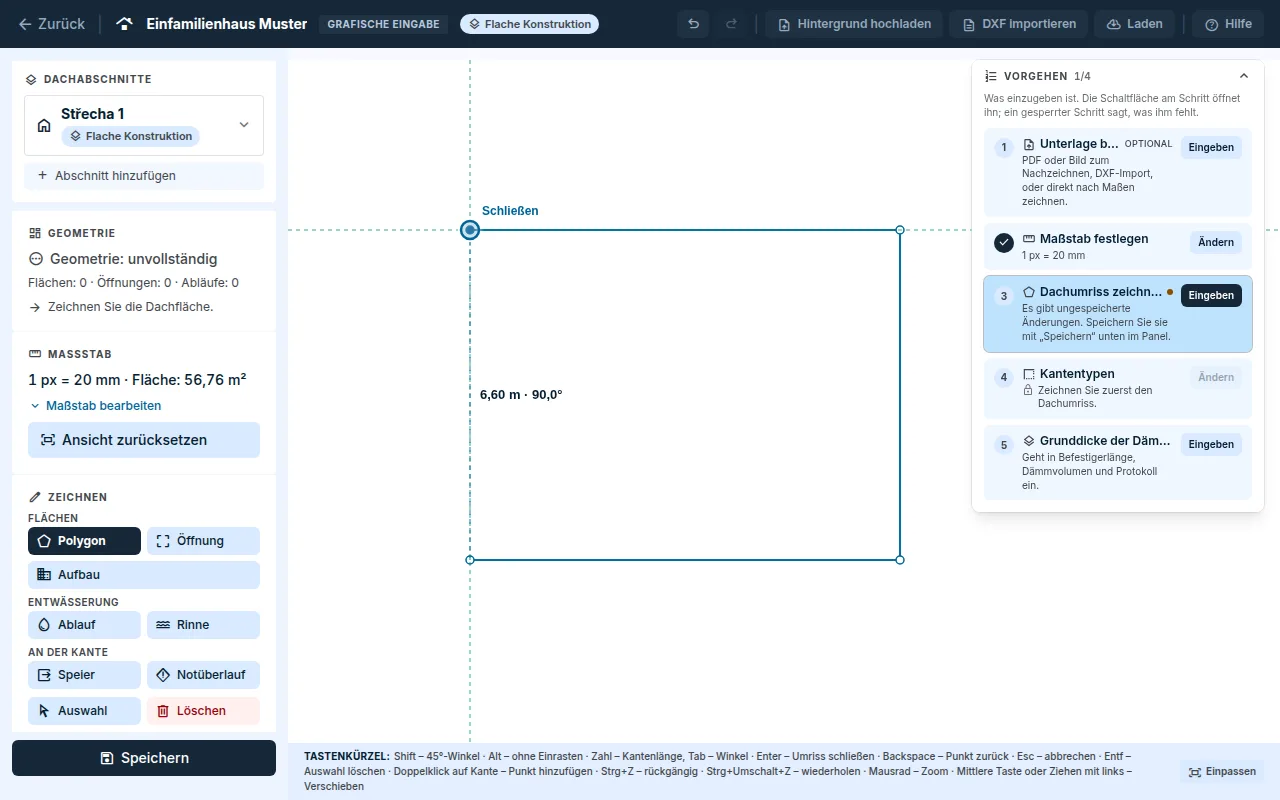
Polygonim BereichZeichnen. Nach der Wahl vonOhne Unterlage zeichnenist es automatisch aktiv. - Fügen Sie durch Klicken die Ecken des Dachs hinzu. Am Cursor sehen Sie Länge und Winkel der gerade gezeichneten Kante.
- Die Länge können Sie als Zahl eingeben: Tippen Sie nach dem ersten Punkt die Länge in Millimetern ein,
Tabwechselt zum Winkel, undEnterbestätigt die Kante. - Schließen Sie den Umriss mit einem Klick auf den ersten Punkt (am Cursor erscheint
Schließen) oder mit der TasteEnter, sobald Sie mindestens drei Punkte haben. - Den letzten Punkt entfernen Sie mit der Taste
Backspace, den begonnenen Umriss verwerfen Sie mit der TasteEsc.
Hilfen
- Magnet lässt einen Punkt an einer Ecke oder an der Mitte einer Kante einrasten. Die Ecke hat Vorrang.
- Hilfslinien richten eine Kante parallel oder rechtwinklig zu einer anderen Kante und zu den Achsen der Zeichenfläche aus, wenn sie höchstens 3° davon abweicht. Den rechten Winkel halten sie auch beim Schließen am ersten Punkt.
Shifthält den Winkel in 45°-Schritten und schaltet den Magnet aus.Altschaltet das Einrasten vorübergehend aus.- Raster, Schrittlänge und Bemaßung schalten Sie im Bereich
Zeichenhilfenein.
Öffnungen, Aufbauten und Entwässerung
Öffnungist eine Stelle, an der das Dach endet: Oberlicht, Durchdringung, Atrium. Sie wird wie ein Umriss gezeichnet, innerhalb des Dachs.Aufbauist ein Bauwerk, das auf dem Dach steht. Er wird genauso gezeichnet wie eine Öffnung.- Einen
Ablaufsetzen Sie mit einem Klick. - Eine
Rinne(Rinne oder freie Kante) zeichnen Sie mit zwei Klicks: Anfang und Ende. Speier(Wasserspeier) undNotüberlaufwerden auf eine Kante des Umrisses gesetzt.
Gezeichnetes bearbeiten
- Klicken Sie mit dem Werkzeug
Auswahlauf eine Fläche. Ihre Ecken lassen sich dann ziehen, mit Magnet und Hilfslinien. - Ein Doppelklick auf eine Kante fügt einen Punkt hinzu.
Entflöscht den ausgewählten Punkt oder das ausgewählte Element.Strg+Zmacht einen Schritt rückgängig,Strg+Umschalt+Zwiederholt ihn.- Das Mausrad zoomt hinein und heraus. Durch Ziehen oder mit der mittleren Maustaste verschieben Sie die Zeichenfläche.
Einpassenin der unteren Leiste zeigt die ganze Zeichnung.
Kantentypen und Speichern
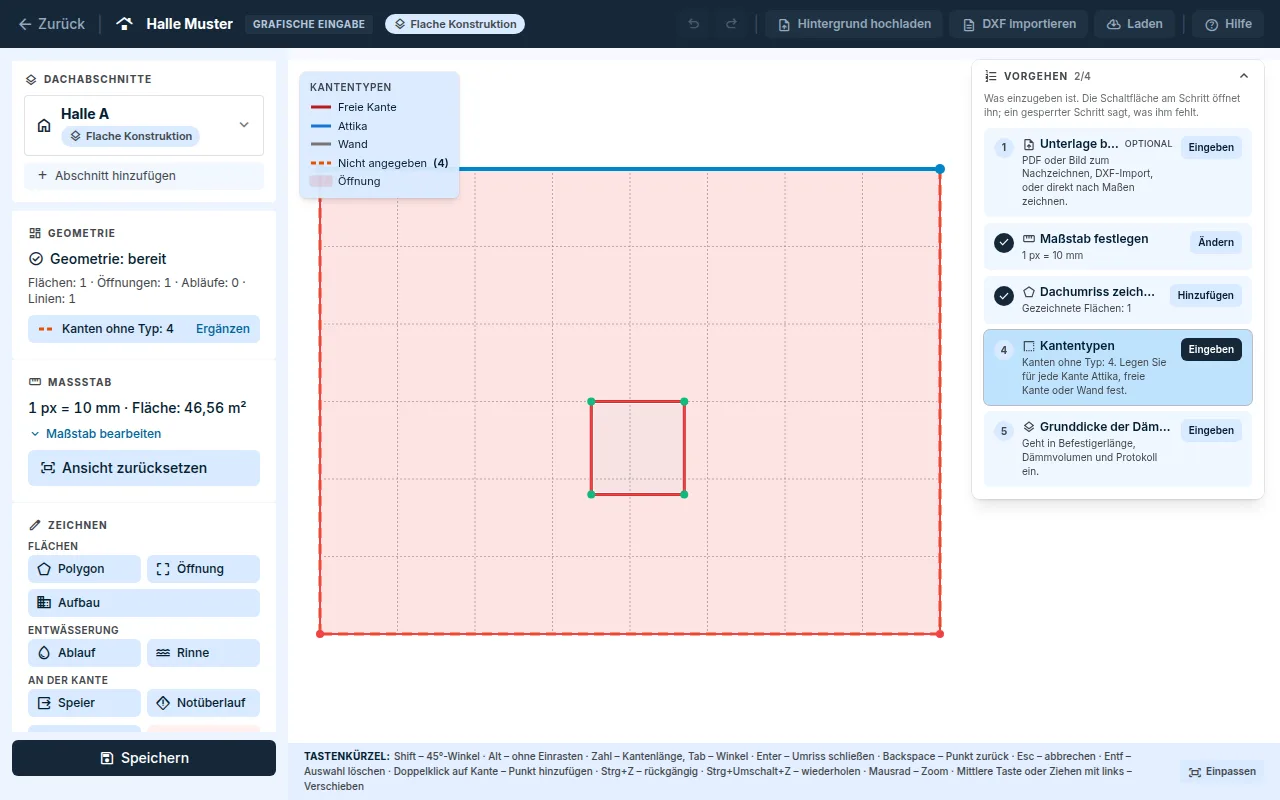
- Legen Sie für jede Umfassungskante den Typ fest:
Frei,AttikaoderWand. Nach Auswahl einer Fläche finden Sie die Typen im BereichUmfassungskanten, schneller über das AbzeichenKanten ohne TypundErgänzen. - Den Kantentyp brauchen die Absturzsicherung und die Verblechungsliste. Die Anwendung ergänzt ihn nie selbst.
- Die Zeichnung speichern Sie mit der Schaltfläche
Speichernunten im linken Panel. Das FensterVorgehenrechts zeigt, was noch fehlt. - Nicht gespeicherte Änderungen merkt sich der Browser und lädt sie, wenn Sie in den Editor zurückkehren. In den Auftrag werden sie aber erst mit der Schaltfläche
Speicherngeschrieben.
Steildach und Fassade
Zeichenfläche, Hilfen, Maus, Tasten, das Fenster Vorgehen und das Speichern unten im Panel sind in allen Editoren gleich. Nur die Eingabe unterscheidet sich.
- Steildach: im Auftragscockpit die Karte
Steildach-Editor.Schnelleingabeerstellt aus wenigen Zahlen den GrundrissRechteckoderL-Formund die Dachform (Pultdach, Satteldach, Walmdach). Dachflächen, First, Grate und Kehlen ermittelt die Anwendung. Ein komplexeres Dach geben Sie mit der OptionNach Dachflächen (erweitert)ein. Mehr dazu in der Anleitung Dachform und Dachflächen. - Fassade: Die Startoption
Maße eingebenerstellt ein Rechteck oder einen Giebel nach Breite und Höhe in Millimetern, sonst zeichnen Sie die Fassade. Eine Fassade gliedert sich in Ansichten und Flächen (A, A1, A2 …). Mehr dazu in der Anleitung Aufteilung der Fassadenplatten.
Aktualisiert