

Dachform und Dachflächen
Ein Steildach aus wenigen Zahlen, aus einem gezeichneten Grundriss oder Fläche für Fläche. Pult-, Sattel- und Walmdach, Durchdringungen und ein komplexeres Dach, etwa ein Mansarddach.
Steildach-Editor
- Klicken Sie im Auftragscockpit im Reiter
Dächerin der KarteSteildach-EditoraufEditor öffnen. - Das Fenster
Vorgehenrechts führt durch die Schritte: Hintergrund und Maßstab (optional),Grundriss,Dachform,DurchdringungenundFertig. Der geöffnete Schritt steht im Panel links. - Jeden Schritt speichern Sie mit seiner Schaltfläche unten im Panel. Das Speichern öffnet den nächsten Schritt. Ein gesperrter Schritt sagt, was ihm fehlt.
Zeichenfläche, Maus und Tasten funktionieren wie in den anderen Editoren, siehe Dach zeichnen. Ein Steildach wird als eigener Auftrag angelegt, siehe Neuer Auftrag und Dachart.
Schnelleingabe
Der schnellste Weg für ein übliches Dach. Ein leeres Dach bietet sie in der Karte Wie möchten Sie beginnen? als erste Wahl an.
- Klicken Sie auf
Schnelleingabe. - Wählen Sie beim
Grundrissdie OptionRechteckoderL-Form. - Geben Sie die Maße des Grundrisses in Millimetern ein. Bei der L-Form zusätzlich die Maße der Aussparung und ihre Ecke im Bereich
Lage der Aussparung. Die Skizze neben den Feldern erklärt die Buchstaben A bis D. - Wählen Sie die
Dachform:Pultdach,SatteldachoderWalmdach. - Geben Sie die
Neigungin Grad ein. - Beim Satteldach über einem Rechteck wählen Sie beim
Firstdie OptionEntlang der längeren SeiteoderEntlang der kürzeren Seite. Beim Pultdach wählen Sie dieGefällerichtung. Das Walmdach leitet den First selbst ab. - Die Vorschau erscheint von selbst auf der Zeichenfläche und speichert nichts. Das Dach speichern Sie mit der Schaltfläche
Dach erstellenunten im Panel. Bei einem bereits gespeicherten Dach heißt die SchaltflächeDach ersetzen.
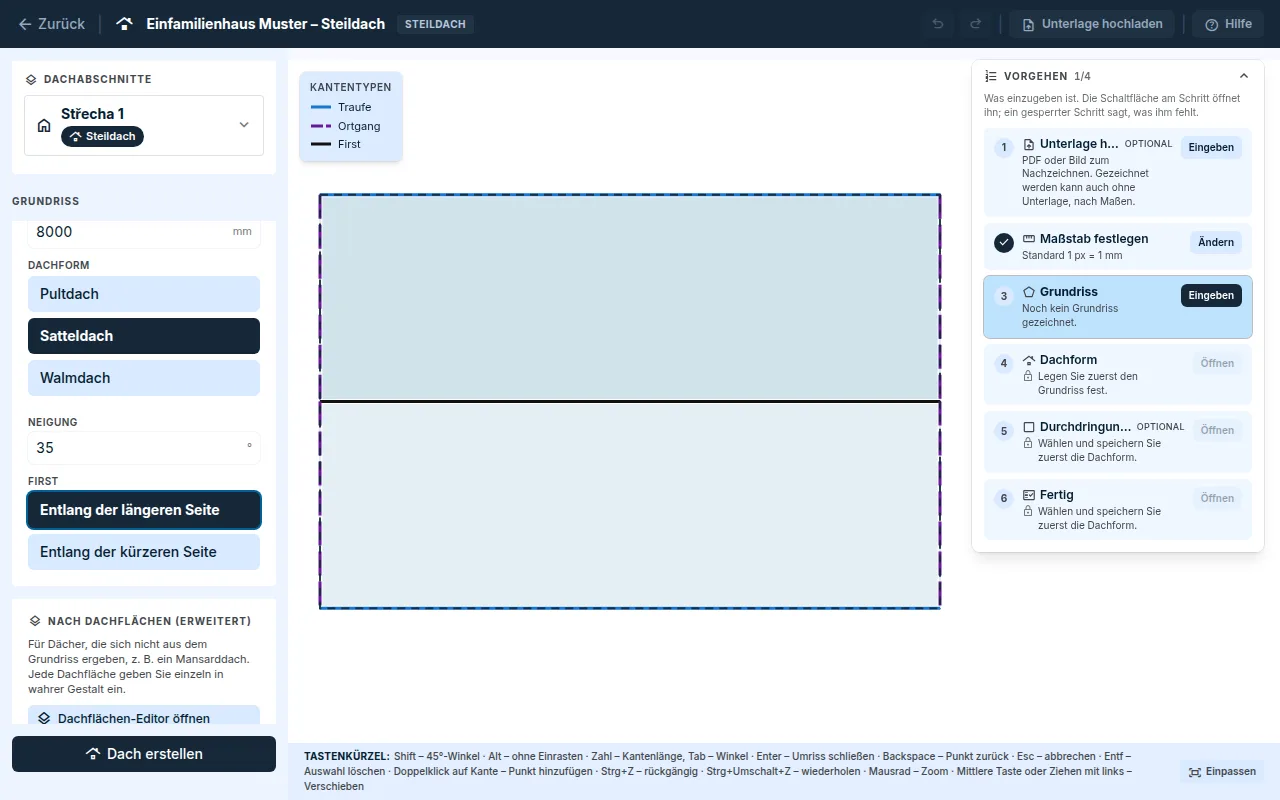
Die Schnelleingabe erstellt Grundriss und Form auf einmal und ersetzt den bisherigen Grundriss. Ein gezeichneter Grundriss bleibt erhalten, wenn Sie stattdessen das Zeichnen wählen.
Grundriss nach Hintergrund
- Wählen Sie in der Karte
Wie möchten Sie beginnen?die OptionUnterlage hochladen(PDF oder Bild) oderOhne Unterlage zeichnen. Im SchrittGrundrisswechseln Sie dann zwischenSchnelleingabeundZeichnen. - Legen Sie bei einem Hintergrund den Maßstab anhand einer bekannten Länge fest, siehe Hintergrund und Maßstab.
- Zeichnen Sie mit dem Werkzeug
Grundriss zeichnenden Dachumriss nach, wie Sie ihn in der Grundrisszeichnung sehen. - Klicken Sie auf
Grundriss speichern.
Dachform
Dachflächen, First, Grate und Kehlen werden nicht gezeichnet. Die Anwendung berechnet sie aus Grundriss und Neigung.
- Markieren Sie im Schritt
Dachformdie Kanten. Klicken Sie auf eine Kante im Plan oder in der Liste: Sie wechselt zwischenTraufeundOrtgang. Standard ist Traufe. - Geben Sie die
Neigungein. - Klicken Sie auf
Dachform speichern.
- Statt die Kanten zu markieren, können Sie die Form mit
Dachform manuell eingebenwählen: Pult-, Sattel- oder Walmdach und seine Parameter. - Das Markieren der Kanten funktioniert nur bei einem Grundriss, dessen benachbarte Kanten einen rechten Winkel bilden. In der Zeichnung darf er gedreht sein.
- Die Dachflächen sind mit den Buchstaben A, B, C … bezeichnet. Genauso heißen sie in der Eindeckung, in der Mengenermittlung und im Protokoll.
- Wenn Sie den Grundriss später ändern und speichern, wird die Dachform darüber neu berechnet.
Durchdringungen
- Klicken Sie im Schritt
Durchdringungenauf eine Elementart, zum BeispielSchornsteinoderDachfenster, und zeichnen Sie ihren Umriss. - Ein rechteckiges Element geben Sie schneller mit
Nach Maß eingebenein: Wählen Sie dieArt der Durchdringungund geben Sie die tatsächlicheBreite (quer zum Gefälle)undHöhe (in Gefällerichtung)auf dem Dach ein. Klicken Sie dann aufMit Klick platzierenund auf die Stelle auf dem Dach. Die Verkürzung im Grundriss durch die Neigung berechnet die Anwendung. - Klicken Sie auf
Durchdringungen speichern.
Bei einer Durchdringung zeigt die Anwendung das tatsächliche Maß auf dem Dach, den Abstand von der Traufe und vom Ortgang sowie die Längen der Anschlussbleche traufseitig, firstseitig und an den Seiten. Eine Durchdringung muss ganz in einer Dachfläche liegen, nicht über First oder Grat hinweg.
Fertig
- Der Schritt
Fertigfasst Grundriss, Form, Anzahl der Dachflächen und Durchdringungen zusammen. Jeden Teil bearbeiten Sie mit der Schaltfläche daneben. - Mit der Schaltfläche
Eindeckung öffnengeht es weiter zur Auswahl der Eindeckung, siehe Dacheindeckung.
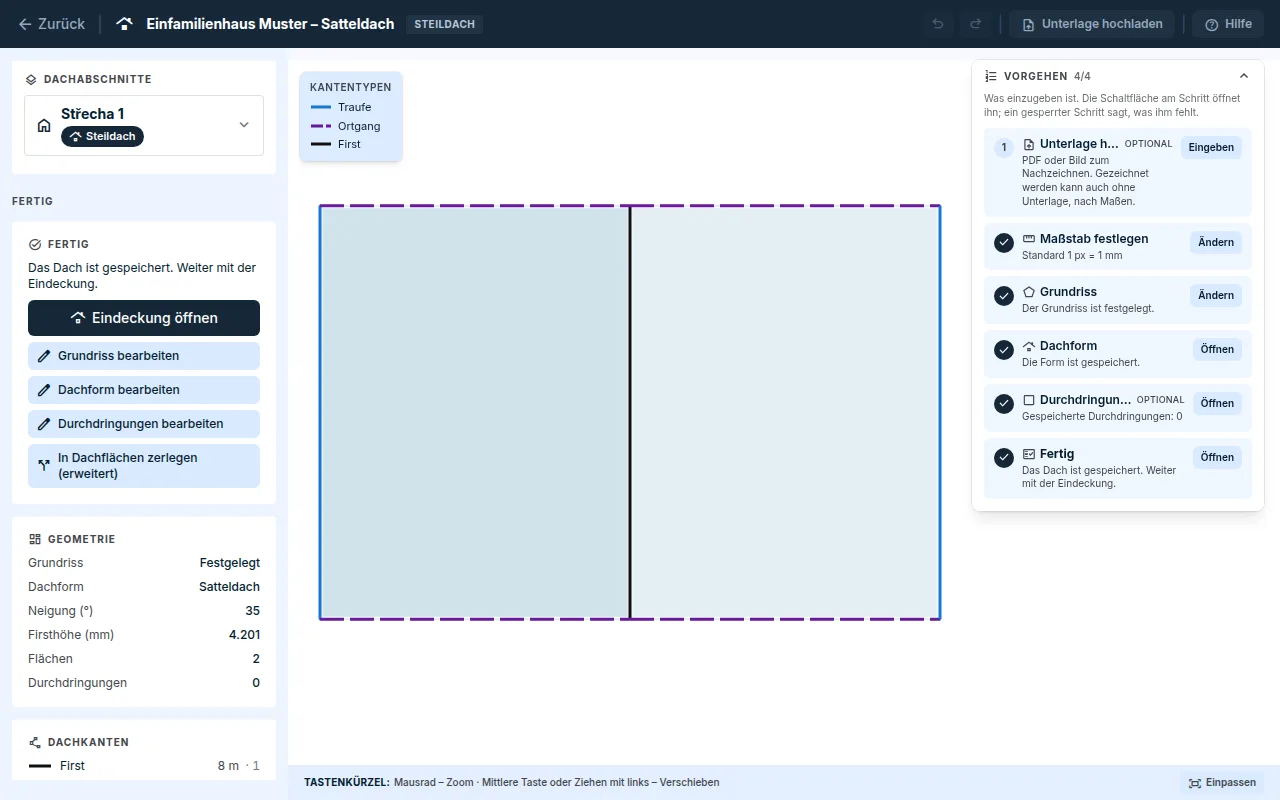
Komplexeres Dach Fläche für Fläche
Ein Dach, das sich nicht aus dem Grundriss ergibt, etwa ein Mansarddach oder Dachflächen mit unterschiedlicher Neigung, geben Sie im Dachflächen-Editor ein.
- Leeres Dach: in der Karte
Wie möchten Sie beginnen?die OptionNach Dachflächen (erweitert)undDachflächen-Editor öffnen. - Gespeichertes Dach:
In Dachflächen zerlegenim SchrittDachformoderIn Dachflächen zerlegen (erweitert)im SchrittFertig. Das gespeicherte Dach wird in Dachflächen umgewandelt, den Entwurf bearbeiten Sie dann weiter.
Vorgehen im Dachflächen-Editor:
Dachflächen: Mit der SchaltflächeDachfläche hinzufügenfügen Sie eine Dachfläche hinzu und zeichnen sie mit dem WerkzeugUmrissin wahrer Gestalt, in der Ansicht senkrecht auf die Fläche. Die Maße gelten also entlang der Sparren, nicht im Grundriss. Geben Sie dieNeigungein.Kantenrollen: Klicken Sie auf eine Kante und wählen Sie ihre Rolle, zum BeispielTraufe,Ortgang,First,Grat,Kehle,WandanschlussoderKnick.Paare: First, Grat, Kehle und Knick gehören zu zwei Dachflächen. Eine Kante paaren Sie mit der SchaltflächeÜbernehmenbeim Vorschlag oder mit der SchaltflächePer Klick paaren.Prüfung: Die Anwendung prüft, ob die Dachflächen zusammenpassen, und listet auf, was nicht passt.- Klicken Sie auf
Dachflächen speichern. Das Speichern ersetzt die bisherige Dachform.
- Das Fenster
Grundriss und 3Dzeigt das zusammengesetzte Dach nur zur Orientierung. Ein Klick auf eine Dachfläche öffnet sie. - Der Mansardknick hat in der Aufstellung der Klempnerarbeiten eine eigene Zeile. Seine Ausführung wählen Sie in der Eindeckung, siehe Lattung.
- Ein nach Dachflächen eingegebenes Dach unterstützt noch keine Durchdringungen.
- Zurück zum Steildach-Editor führt die Schaltfläche
Steildach-Editorin der Kopfzeile.
Sparrenlänge
Beim Steildach gibt die Anwendung die Sparrenlänge an: die tatsächliche Länge der Dachfläche entlang der Dachhaut von der Traufe bis zum First. Im Grundriss ist die Dachfläche kürzer, daher ist die Sparrenlänge länger als die gezeichnete Linie. Sie finden sie bei jeder Dachfläche im Modul Dacheindeckung.
Aktualisiert