

Hintergrund und Maßstab
Eine Zeichnung als PDF oder Bild unter Ihrer Zeichnung und das Festlegen des Maßstabs anhand einer bekannten Länge. Ohne Maßstab berechnet FredIQ weder die Fläche noch etwas anderes.
Was ein Hintergrund ist
- Der Hintergrund ist eine Zeichnung als PDF, JPG oder PNG, nach der Sie den Dachumriss nachzeichnen.
- Er ist nur ein Bild unter Ihrer Zeichnung. FredIQ rechnet mit dem gezeichneten Dach und dem Maßstab, nicht mit dem Hintergrund.
- Die Datei darf höchstens 20 MB groß sein. Aus einer PDF-Datei wird die erste Seite verwendet.
Hintergrund hochladen
- Klicken Sie im Editor eines leeren Dachs in der Karte
Wie möchten Sie beginnen?aufUnterlage hochladen. Zu jedem anderen Zeitpunkt verwenden SieHintergrund hochladenin der oberen Leiste des Editors. - Wählen Sie die Datei.
- Legen Sie den Maßstab fest, siehe nächstes Kapitel.
AusblendenundAnzeigenin der oberen Leiste blenden den Hintergrund aus und wieder ein.- Die Transparenz des Hintergrunds stellen Sie in der Karte
Hintergrundim linken Panel ein. - Einen anderen Hintergrund laden Sie mit derselben Schaltfläche hoch. Das gezeichnete Dach und der Maßstab bleiben erhalten, die frühere Messung gehört aber nicht zum neuen Hintergrund: Messen Sie den Maßstab erneut.
Haben Sie eine Zeichnung als DXF? Der Import übernimmt Umriss und Maßstab aus der Zeichnung, siehe Import einer DXF-Zeichnung. Ein Dach mit hochgeladenem Hintergrund bietet den DXF-Import allerdings nicht an. Legen Sie für die DXF-Zeichnung ein neues Dach an.
Maßstab anhand einer bekannten Länge festlegen
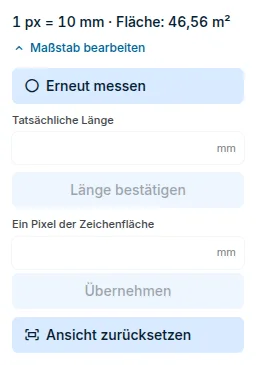
- Klicken Sie in der Karte
Maßstabim linken Panel aufMaßstab festlegen. Ist bereits ein Maßstab festgelegt, klicken Sie aufMaßstab bearbeitenund dann aufErneut messen. - Klicken Sie in der Zeichnung auf Anfang und Ende einer Strecke, deren Länge Sie kennen, zum Beispiel einer bemaßten Kante. Der Punkt rastet an einer Ecke oder an der Mitte einer gezeichneten Kante ein, sonst liegt er genau dort, wo Sie klicken.
- Geben Sie in das Feld
Tatsächliche Längedie Länge in Millimetern ein und klicken Sie aufLänge bestätigen.
Die Karte zeigt dann die gemessene Länge und die Dachfläche. Die Messung brechen Sie mit der Taste Esc ab.
Messen Sie eine möglichst lange bemaßte Strecke. Ein kleiner Klickfehler wirkt sich darauf am wenigsten aus. Vergleichen Sie die Fläche in der Karte mit der Zeichnung.
Maßstab ohne Hintergrund
- Ein leeres Dach ohne Hintergrund hat den Standardmaßstab 1 px = 1 mm. Die Kantenmaße geben Sie direkt beim Zeichnen als Zahl ein, siehe Zeichenhilfen.
- Den Maßstab können Sie auch als Zahl eingeben: Füllen Sie in der Karte
Maßstabdas FeldEin Pixel der Zeichenflächein Millimetern aus und klicken Sie aufÜbernehmen. - Wenn Sie auf ein leeres Dach einen Hintergrund hochladen, gilt der Standardmaßstab für ihn nicht. Messen Sie den Hintergrund zuerst.
Maßstab eines gezeichneten Dachs ändern
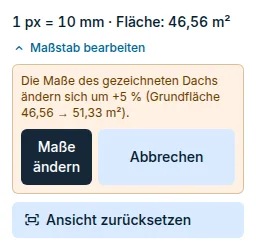
- Eine Änderung des Maßstabs ändert die tatsächlichen Maße von allem, was gezeichnet ist.
- Bevor der Editor sie ausführt, zeigt er, um wie viel Prozent sich Maße und Fläche ändern. Sie bestätigen die Änderung mit der Schaltfläche
Maße ändernoder brechen sie ab. - Ergebnisse, die mit dem ursprünglichen Maßstab berechnet wurden, gelten dann nicht mehr und müssen neu berechnet werden.
Wo der Maßstab geprüft wird
- Im Fenster
Vorgehengibt es den SchrittMaßstab festlegen. Wenn ein Hintergrund hochgeladen, aber nicht gemessen ist, meldet der Schritt, dass das Dach im Standardmaßstab 1 px = 1 mm ist. Die Fläche entspricht dann nicht der Zeichnung. - Ohne Maßstab berechnet die Anwendung weder die Fläche noch die Gefälleplanung oder den Entwässerungsnachweis.
Steildach und Fassade
- Der Steildach-Editor hat dieselbe Karte
Maßstabund das Hochladen des Hintergrunds in der oberen Leiste. - Bei einer Fassade wird der Hintergrund genauso hochgeladen. Der Maßstab gehört hier zum Bild, die Zeichnung der Fassade ändert sich nicht. In der Karte
Hintergrundsetzen Sie zusätzlich den Ursprung auf die linke untere Ecke der Fassade.
Aktualisiert