

Zeichenhilfen
Magnet, Parallele und Senkrechte, Winkel in 45°-Schritten, Raster und Eingabe von Länge und Winkel als Zahl. Hilfen und Tasten sind in allen Editoren von FredIQ gleich.
Wo Sie die Hilfen finden
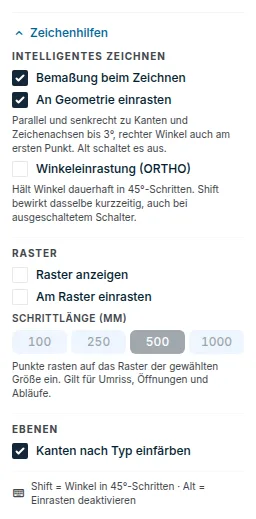
- Klappen Sie im linken Panel des Editors
Zeichenhilfenauf. - Die Tasten stehen zur Erinnerung in der Leiste
Tastenkürzel:unter der Zeichenfläche. - Die Einstellungen merkt sich Ihr Browser. Sie gelten im Editor für Flachdach und Steildach.
- Dasselbe gilt im Fassaden-Editor.
Ausgangszustand: Eingeschaltet sind Bemaßung beim Zeichnen, An Geometrie einrasten und Kanten nach Typ einfärben. Ausgeschaltet sind Winkeleinrastung (ORTHO), Raster anzeigen und Am Raster einrasten. Schrittlänge (mm) beträgt 500.
Intelligentes Zeichnen
Bemaßung beim Zeichnenzeigt am Cursor Länge und Winkel der gezeichneten Kante und bei einer ausgewählten Fläche oder Öffnung die Längen aller Kanten. Sie zeigt nur an und gibt nichts ein.An Geometrie einrastenschaltet drei Hilfen ein:- Magnet rastet einen Punkt an einer Ecke oder an der Kantenmitte einer gezeichneten Fläche oder Öffnung ein. Die Ecke hat Vorrang.
- Parallele und Senkrechte: Eine Kante, deren Richtung höchstens 3° von einer anderen Kante oder einer Achse der Zeichenfläche abweicht, wird exakt ausgerichtet. Auf der Zeichenfläche ist eine Hilfslinie zu sehen.
- Rechter Winkel beim Schließen: Der letzte Punkt wird so angepasst, dass die Ecke am ersten Punkt rechtwinklig wird oder die Kante gerade weiterläuft.
Winkeleinrastung (ORTHO)hält die gezeichnete Kante dauerhaft in 45°-Schritten.
Die Hilfen verschieben nur den Punkt, den Sie gerade zeichnen. Bereits gezeichnete Umrisse ändern sie nicht.
Tasten der Zeichenhilfen
Shift(gedrückt halten): Winkel in 45°-Schritten nur vorübergehend, auch wenn ORTHO ausgeschaltet ist. Der Magnet ist dabei ausgeschaltet.Alt(gedrückt halten): ohne Einrasten. Der Punkt landet genau dort, wo Sie klicken.
Raster
Raster anzeigen: Das Raster wird nur angezeigt.Am Raster einrasten: Punkte von Umriss, Öffnungen und Abläufen rasten am Raster ein.Schrittlänge (mm): Maschenweite des Rasters.
Beide Schalter sind voneinander unabhängig. Das Raster kann sichtbar sein, ohne dass etwas daran einrastet.
Länge und Winkel als Zahl eingeben
- Setzen Sie mit einem Klick den ersten Punkt des Umrisses.
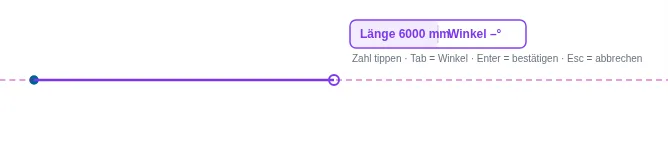
- Tippen Sie die Länge der Kante in Millimetern ein. Am Cursor erscheint
Länge. Tabwechselt zuWinkelin Grad: 0° ist rechts, 90° oben, 180° links, 270° unten. Ohne Winkel wird die Kante in Richtung des Cursors gelegt.Enterbestätigt die Kante.Escbricht die Eingabe ab.
Beispiel, Rechteck 12 × 8 m: erster Punkt, dann 12000 Tab 0 Enter, 8000 Tab 90 Enter, 12000 Tab 180 Enter. Schließen Sie den Umriss mit der Taste Enter.
- Die eingegebene Zahl hat Vorrang: Weder Magnet noch Raster verschieben den Punkt.
- Mit Zahlen zeichnen können Sie nur, wenn das Dach einen Maßstab hat. Ein leeres Dach ohne Hintergrund hat standardmäßig 1 px = 1 mm. Auf einem Hintergrund legen Sie zuerst den Maßstab fest, siehe Hintergrund und Maßstab.
- Einen Ablauf setzen Sie im Flachdach-Editor ebenso per Zahl: Tippen Sie mit dem Werkzeug
AblaufX,Tab, Y undEnterein. Gemessen wird in Millimetern ab der linken oberen Ecke des Rechtecks, das das Dach umschließt, X nach rechts und Y nach unten.
Hilfslinien und Rinnen
- Beim Zeichnen zeigt der Editor Hilfslinien zu den Ecken bereits gezeichneter Geometrie, wenn der neue Punkt mit einer Ecke senkrecht oder waagerecht auf einer Linie liegt.
- Beim Setzen und Ziehen eines Ablaufs bietet er die Ausrichtung an den anderen Abläufen an.
Rinnerastet an Ecken und Kanten des Dachs ein. Jede weitere Rinne wird parallel oder senkrecht zur ersten fixiert.Altschaltet Einrasten und Fixierung aus.
Der Editor prüft die Form
- Einen Umriss, dessen Kanten sich kreuzen würden, schließt der Editor nicht und schreibt im Panel, warum. Den letzten Punkt nehmen Sie mit der Schaltfläche
Zurückoder der TasteBackspacezurück. - Weder eine Öffnung noch ein Aufbau darf über den Umriss seiner Fläche hinausragen. Berühren darf er ihn.
- Ein gezogener Punkt bleibt an der letzten gültigen Stelle.
Ebenen
Kanten nach Typ einfärben färbt die Umfassungskanten nach Typ ein: freie Kante, Attika, Wand, Kante ohne Typ. Mehr in der Anleitung Arten der Umfassungskanten.
Aktualisiert