

Aufteilung der Fassadenplatten
Die Fassade als dritte Auftragsart. Ansichten und Ebenen, Öffnungen, Gebäudegrundriss, Wahl von Platte und Format und Berechnung der Plattenaufteilung nach den Katalogangaben.
Die Fassade in FredIQ
- Eine Fassade legen Sie als neuen Auftrag an: Wählen Sie im Fenster
Neuer AuftragunterDachartdie OptionFassade. Die Art lässt sich später nicht ändern. Ein Gebäude mit Dach und Bekleidung sind zwei Aufträge. - Im Cockpit hat ein Fassadenauftrag statt des Reiters
Dächerden ReiterFassaden. Den Editor öffnen Sie in der KarteFassadenflächemit der SchaltflächeFläche eingeben, späterFläche öffnen. - Die Fassade umfasst Plattenaufteilung und Zuschnittplan. Die Statik der Fassade behandelt FredIQ überhaupt nicht: weder Befestigung noch Abstände, Unterkonstruktion oder Windlast. Mehr im Artikel Was FredIQ nicht beurteilt.
Vorgehen im Editor
Das Fenster Vorgehen rechts führt durch die Schritte: Grundriss (optional), Unterlage hochladen, Ansichten und Ebenen, Öffnungen, Plattenaufteilung und Protokoll. Zeichenfläche, Maus und Tasten sind dieselben wie in den Dach-Editoren, siehe Dach zeichnen.
Maße werden in Millimetern eingegeben. Der Ursprung ist die linke untere Ecke der Fassade.
Ansichten und Ebenen
- Eine Ansicht ist eine Seite des Gebäudes: A, B … Eine Ebene ist eine zusammenhängende Bekleidungsfläche in der Ansicht: A1, A2 … Eine Ansicht kann mehrere Ebenen haben, zum Beispiel einen zurückversetzten Teil oder einen Vorsprung.
- Eine leere Fassade bietet in der Karte
Wie möchten Sie beginnen?die OptionenMaße eingeben,Unterlage hochladenundOhne Unterlage zeichnen.
- Wählen Sie mit dem Umschalter
Eingabeartdie OptionMaßeoderZeichnen. - Bei Maßen wählen Sie die
Form:Rechteck,GiebeloderEigene Punkte, und gebenBreiteundHöheein. Beim Giebel außerdemTraufhöhe,Firsthöheund die Lage des Firsts. - Beim Zeichnen zeichnen Sie mit dem Werkzeug
Umrissden Umriss der Ebene. - Eine weitere Ebene fügen Sie mit der Schaltfläche
Neue Ebene in Ahinzu, eine weitere Gebäudeseite mit der SchaltflächeNeue Ansicht. Die Lage der Ebene in der Ansicht legen Sie im BereichLage in der Ansichtfest. - Klicken Sie auf
Fläche speichern.
Öffnungen
- Klicken Sie im Bereich
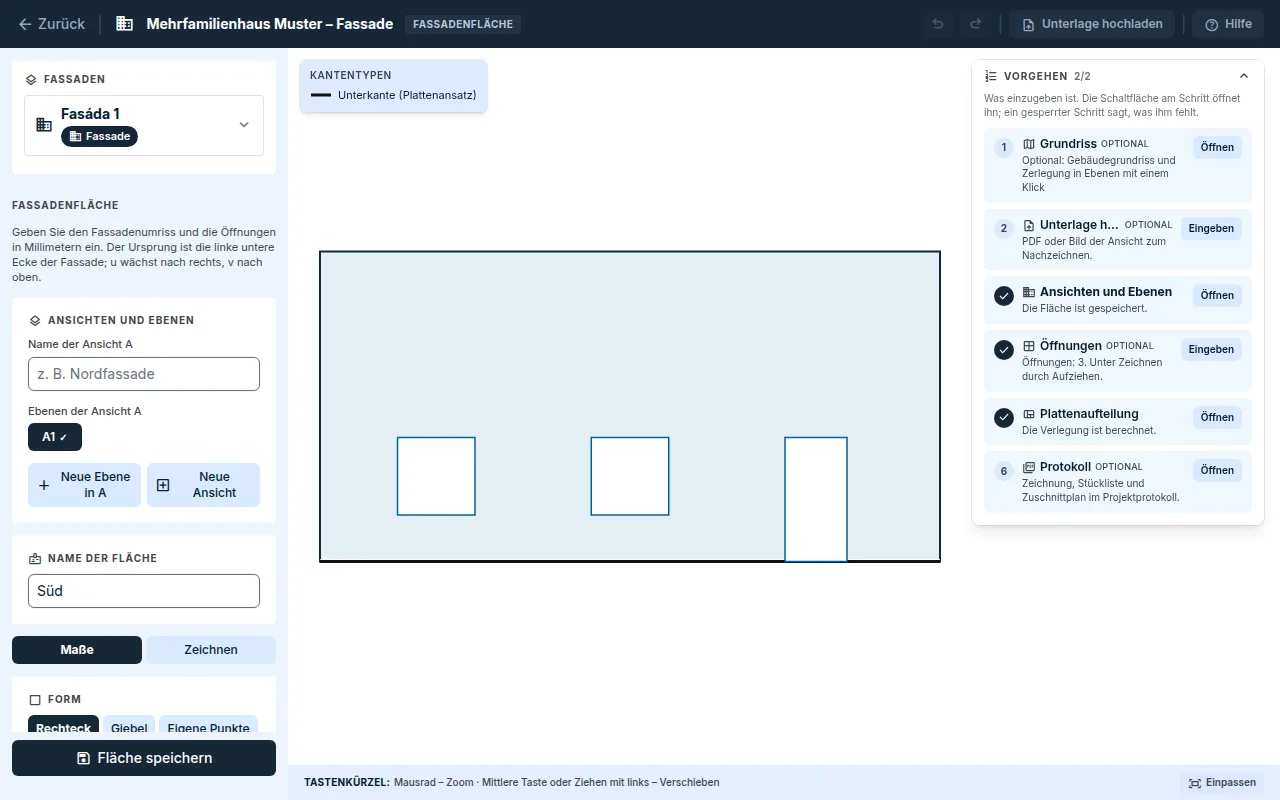
ÖffnungenaufÖffnung hinzufügen. Wählen Sie dieArt(Fenster,TüroderSonstige) und geben Sie die LageVom linken RandundVon der Unterkantesowie die MaßeBreiteundHöheein. - Beim Zeichnen ziehen Sie eine Öffnung mit dem Werkzeug
Öffnungauf. Die genauen Maße passen Sie in der Tabelle der Öffnungen an. - Eine Öffnung muss innerhalb des Umrisses liegen und darf sich nicht mit einer anderen Öffnung überschneiden.
Gebäudegrundriss (optional)
Der Grundriss ist ein Hilfsmittel, aus dem FredIQ die Ebenen vorschlägt. Aufteilung, Stückliste und Zuschnittplan lesen ihn nicht.
- Zeichnen Sie im Schritt
Grundrissmit dem WerkzeugGebäudeumrissden Umriss des Gebäudes, Norden oben. - Geben Sie die
Wandhöhe einschließlich Attikaein. Bei den Kanten des Grundrisses legen Sie fest, ob die Kante bekleidet wird (Wird bekleidet), und ob die OberkanteGeradeoder einGiebelist. - Ein zurückversetztes Geschoss fügen Sie mit der Schaltfläche
Ebene hinzufügenhinzu. - Klicken Sie auf
In Ebenen zerlegen. Aus jeder bekleideten Kante entsteht eine Ebene, und die Ebenen werden nach Himmelsrichtung zu Ansichten gruppiert. - Der Vorschlag öffnet sich im Schritt
Ansichten und Ebenenund gilt erst, wenn Sie ihn speichern.
Das Fenster Grundriss und 3D zeigt die Ebenen im Grundriss und in 3D, mit Öffnungen und Plattenfugen.
Hintergrund
- Mit der Schaltfläche
Unterlage hochladenin der Kopfzeile laden Sie eine PDF-, PNG- oder JPG-Datei der Ansicht hoch. Der Hintergrund gehört zu einer gespeicherten Ebene. - Messen Sie in der Karte
Maßstabeine bekannte Länge. Klicken Sie dann aufUrsprung setzenund auf die linke untere Ecke der Fassade in der Zeichnung. - Der Hintergrund dient nur zum Nachzeichnen. Fläche, Aufteilung und Protokoll ändert er nicht.
Plattenaufteilung
- Öffnen Sie den Schritt
Plattenaufteilung. Genauso funktionieren die KartePlattenaufteilungim ReiterBerechnungenund die SchaltflächePlatte wählen. - Wählen Sie
PlatteundFormat. Ein Format, das laut Katalog gedreht werden darf, drehen Sie mit der OptionFormat um 90° drehen. Eine Platte und ein Format gelten für die ganze Fassade. - Wählen Sie
Standard für das senkrechte Raster:Symmetrisch von der Achse,Von der linken unteren EckeoderVon der rechten unteren Ecke. Eine Ebene kann eine eigene Wahl haben. Nullpunkt der Reihenist die Höhe, ab der die waagerechten Fugen der ganzen Fassade aufgeteilt werden. Ein leeres Feld bedeutet die Unterkante der niedrigsten Ebene.- Klicken Sie auf
Aufteilung berechnen.
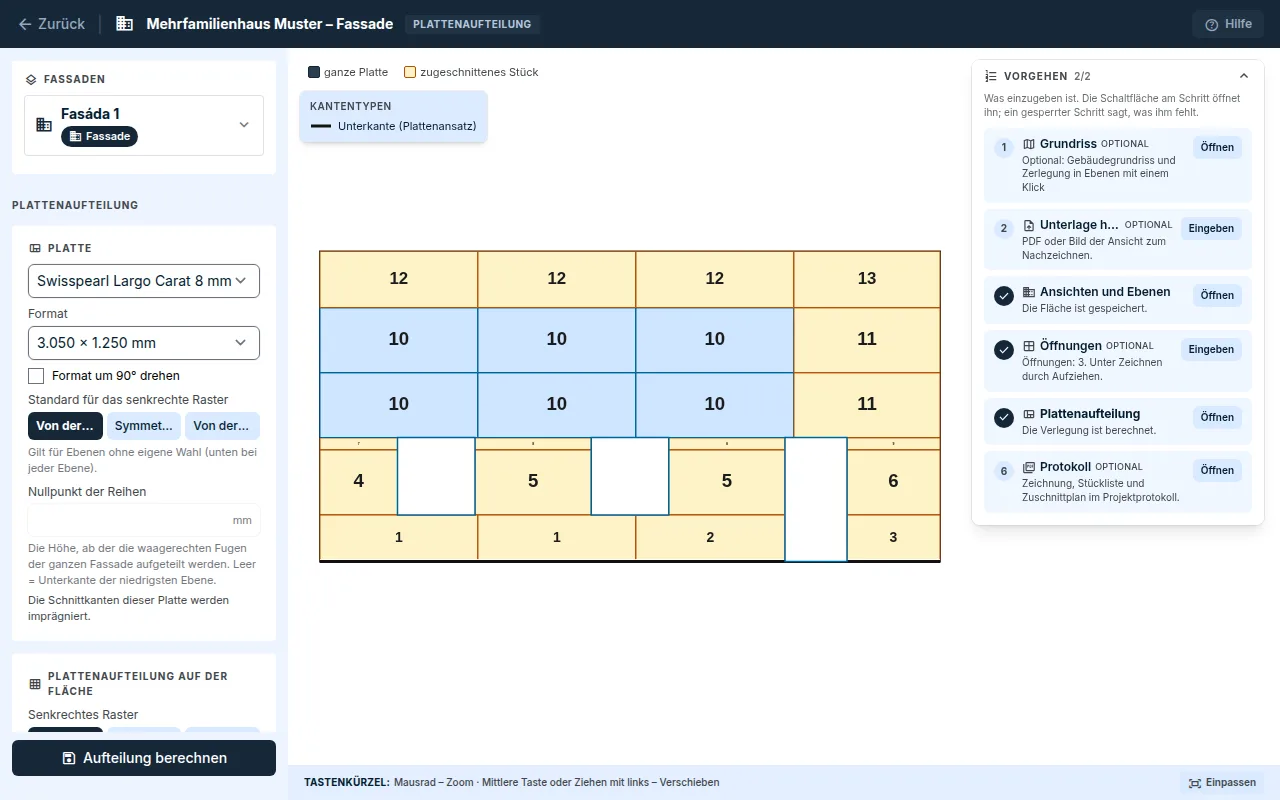
Die Aufteilung wird aus den gespeicherten Ebenen berechnet. Nach einer Änderung der Fläche wird sie von selbst neu berechnet.
Wonach FredIQ die Platten aufteilt
- Nur rechteckige Stücke. Um eine Öffnung herum bricht das Raster an Laibung, Brüstung und Sturz.
- Durchgehende Fugen, senkrecht und waagerecht. Die waagerechten Fugen liegen auf der ganzen Fassade auf einer Höhe.
- Kein Stück unter dem kleinsten Plattenmaß. Lieber wird die ganze Reihe oder das Raster verschoben.
- Format, Fuge und kleinstes Stück nach den Angaben der Platte im Katalog.
- Die Platten laufen nicht über die Ecke: Jede Ebene hat ihr eigenes Raster.
Bei einer richtungsgebundenen Platte und bei einer Platte, deren Schnittkanten imprägniert werden, erinnert die Anwendung unter der Plattenauswahl daran.
Hinweise
Wo das kleinste Stück nicht eingehalten werden kann, bleibt das Stück bestehen und die Aufteilung wird nicht verworfen. Der Bereich Hinweise zeigt Ebene und Maß, zum Beispiel einen Streifen, der niedriger als das kleinste Stück ist, oder eine schmale Randspalte. Hinweise blockieren die Aufteilung nicht. Abhilfe schaffen ein anderes Format, ein anderer Ansatz des Rasters, ein anderer Nullpunkt der Reihen oder eine Anpassung der Ebene.
Zu bestellende Stücke und Zuschnitt beschreibt die Anleitung Zuschnittplan.
Aktualisiert