

Przegląd zleceń
Status i materiał na karcie zlecenia, wyszukiwanie, filtry i sortowanie. Jak zlecenie zarchiwizować, usunąć i przywrócić z kosza.
Przegląd zleceń to pierwsza strona po zalogowaniu. Wraca się do niego linkiem Zlecenia na górnym pasku.
1. Karta zlecenia
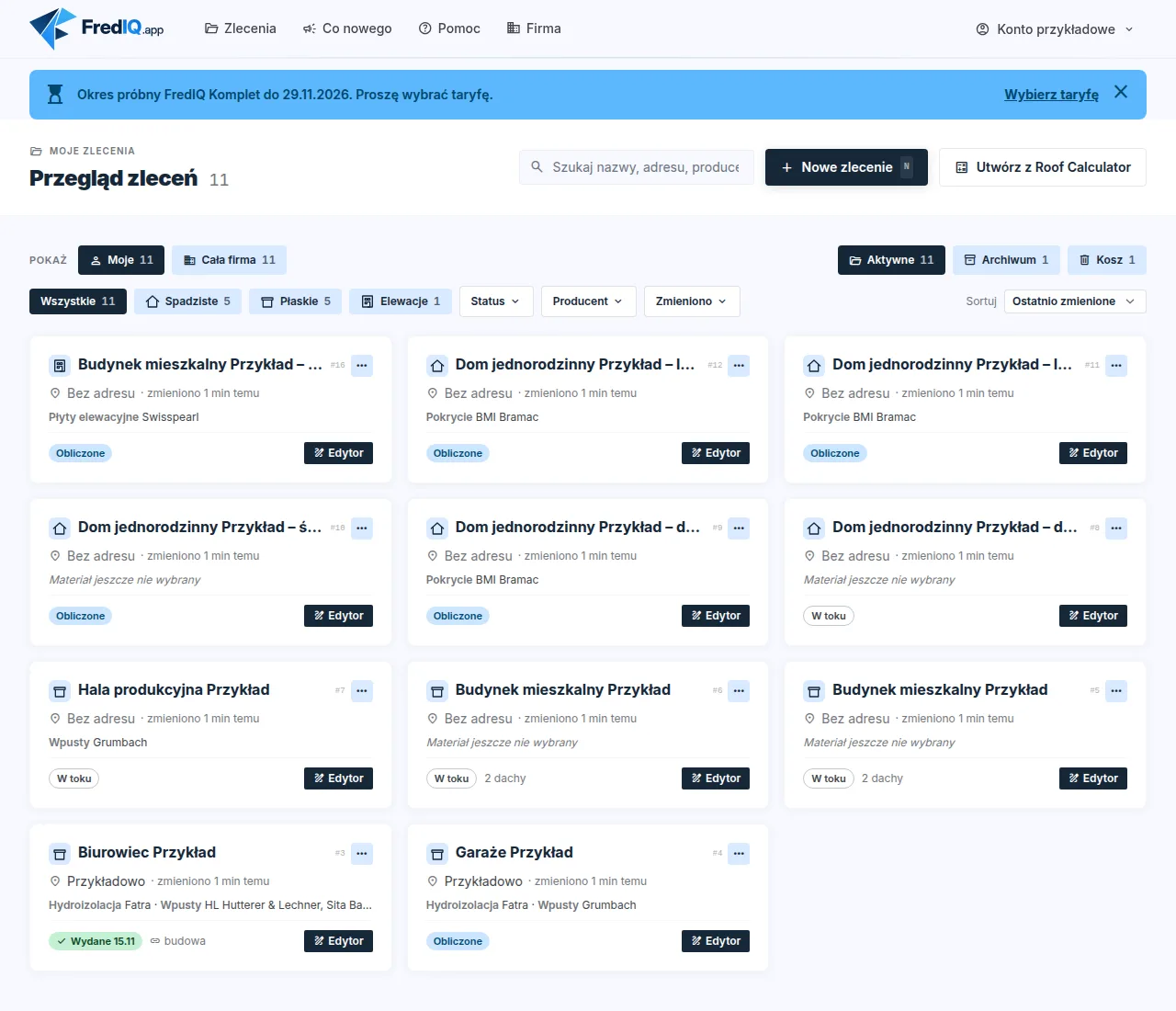
- Kliknięcie w dowolnym miejscu karty otwiera kokpit zlecenia. Przycisk
Edytorotwiera od razu edytor. - Na karcie jest rodzaj i nazwa zlecenia, jego numer, miejsce i kiedy ostatnio nad nim pracowano. Liczy się rysowanie, obliczenia, materiały i wydanie rewizji.
- Pod spodem jest materiał i jego producent, na przykład hydroizolacja i wpusty. Produkty pokazuje podpowiedź po najechaniu myszą na wiersz.
- Na dole jest status zlecenia:
W toku(żaden dach nie jest obliczony),Obliczono 1 z 2(obliczona jest część dachów),Obliczone(obliczone są wszystkie dachy) alboWydanez datą ostatniej wydanej rewizji. - Przy wydanym zleceniu z linkiem dla budowy obok statusu jest
budowai ile razy ktoś link otworzył. - Menu
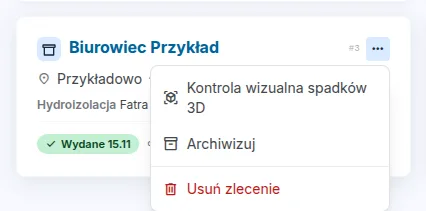
⋯w prawym górnym rogu maKontrola wizualna spadków 3D(przy obliczonych spadkach),ArchiwizujiUsuń zlecenie.
2. Wyszukiwanie zlecenia
- Pole wyszukiwania w prawym górnym rogu szuka w nazwie, adresie, numerze zlecenia, autorze, producencie i produkcie. Znaki diakrytyczne ani wielkość liter nie mają znaczenia.
- Przyciski
Wszystkie,SpadzisteiPłaskienad kartami wybierają rodzaj zlecenia. Gdy masz zlecenie elewacji, dochodziElewacje. - Filtry
Status,Producent,Zmienionoi w widokuCała firmatakżeAutorzawężają wybór. Liczba przy opcji mówi, ile zleceń zostanie po jej wybraniu.Obliczoneobejmuje także zlecenia obliczone tylko częściowo. Sortujzmienia kolejność:Ostatnio zmienione,NajnowszealboNazwa A–Z.- Wybrane filtry są pod nimi jako etykiety. Krzyżyk usuwa jeden filtr,
Wyczyść filtrywszystkie. - Przegląd pokazuje 30 zleceń. Kolejne dodaje przycisk
Pokaż więcejpod kartami. - Filtry i sortowanie zostają także po odświeżeniu strony. Adres strony można zapisać w zakładkach przeglądarki.
- Na telefonie rodzaj zlecenia, filtry i sortowanie są pod przyciskiem
Filtry. Liczba na przycisku mówi, ile filtrów jest wybranych.
3. Archiwizacja zlecenia
Archiwum jest dla zleceń, które nie mają już być widoczne w przeglądzie, na przykład zakończonych. Nic nie jest usuwane.
- Na karcie zlecenia kliknąć
⋯. - Wybrać
Archiwizuj. Zlecenie znika z przeglądu. - Zarchiwizowane zlecenia znajdują się pod przełącznikiem
Archiwumpo prawej nad kartami. PrzełącznikAktywneprowadzi z powrotem do przeglądu.
- Zarchiwizować można też w kokpicie zlecenia na zakładce
Ustawienia, w karcieArchiwum. - Zarchiwizowane zlecenie można dalej otwierać i edytować. W kokpicie ma u góry pasek „Zlecenie jest w archiwum”.
- Z powrotem przywraca się je przyciskiem
Przywróć z archiwumna jego karcie w Archiwum, na pasku w kokpicie albo w karcieArchiwumna zakładceUstawienia. - Archiwum obowiązuje całą firmę. Zarchiwizowane zlecenie znajdą w Archiwum także współpracownicy.
- Zarchiwizować można także zlecenie z wydaną rewizją. Link dla budowy nadal działa.
4. Usunięcie zlecenia i przywrócenie z kosza
- Na karcie zlecenia kliknąć
⋯i wybraćUsuń zlecenie. - W oknie potwierdzić przyciskiem
Usuń. Jeśli zlecenie ma tylko zniknąć z przeglądu, wybrać w oknieArchiwizuj. - Zlecenie trafia do kosza. Komunikat u góry proponuje
Przywróć, gdyby to była pomyłka.
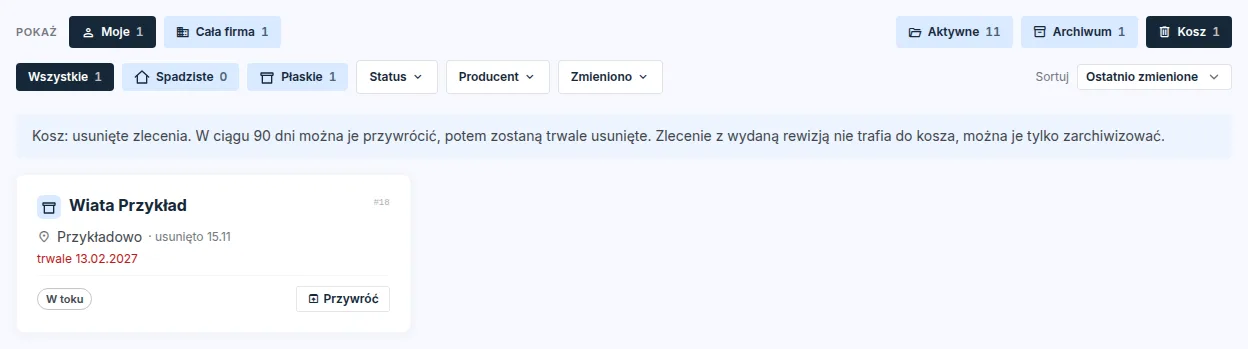
- Kosz otwiera przełącznik
Koszpo prawej nad kartami. Przy zleceniu jest data usunięcia i data, kiedy zostanie trwale usunięte. - W ciągu 90 dni zlecenie przywraca przycisk
Przywróć. Wraca tam, gdzie było: zarchiwizowane do Archiwum, pozostałe do przeglądu. - Zlecenia w koszu nie można otworzyć. Po 90 dniach zostaje trwale usunięte i nie można go już przywrócić.
- Zlecenie z wydaną rewizją nie trafia do kosza, bo wydana rewizja jest dowodem tego, co Państwo przekazali. Zamiast usunięcia okno proponuje
Archiwizuj.
Kto może archiwizować i usuwać
- Zarchiwizować, usunąć i przywrócić z kosza może autor zlecenia. Właściciel firmy może to samo także przy zleceniu członka.
- Członek firmy otworzy i edytuje zlecenie współpracownika, ale nie może go zarchiwizować, usunąć ani przywrócić.
- W widoku
Cała firmaKosz pokazuje także zlecenia usunięte przez współpracowników. - Zlecenia w archiwum i w koszu nadal liczą się do limitu nowych zleceń. Nie zwalniają w nim miejsca.
Zaktualizowano