

Přehled zakázek
Stav a materiál na kartě zakázky, hledání, filtry a řazení. Jak zakázku archivovat, smazat a obnovit z koše.
Přehled zakázek je první stránka po přihlášení. Vrátíte se do něj odkazem Zakázky v horní liště.
1. Karta zakázky
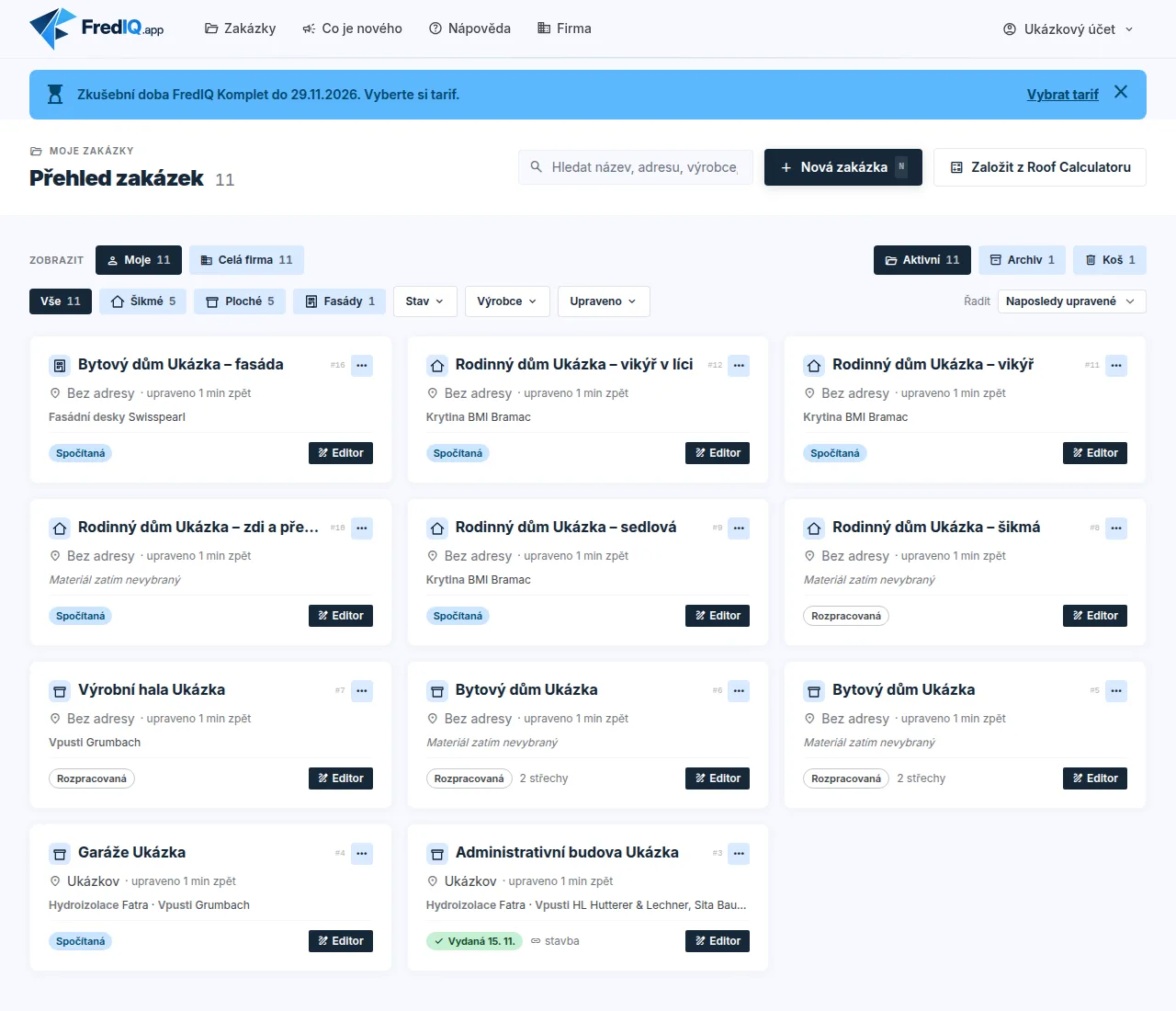
- Klik kamkoli na kartu otevře kokpit zakázky. Tlačítko
Editorotevře rovnou editor. - Na kartě je druh a název zakázky, její číslo, místo a kdy se na ní naposledy pracovalo. Počítá se kreslení, výpočty, materiály i vydání revize.
- Pod tím je materiál a jeho výrobce, třeba hydroizolace a vpusti. Výrobky ukáže popisek, když na řádek najedete myší.
- Dole je stav zakázky:
Rozpracovaná(žádná střecha není spočítaná),Spočítáno 1 z 2(spočítaná je část střech),Spočítaná(spočítané jsou všechny střechy), neboVydanás datem poslední vydané revize. - U vydané zakázky s odkazem pro stavbu je vedle stavu
stavbaa kolikrát někdo odkaz otevřel. - Nabídka
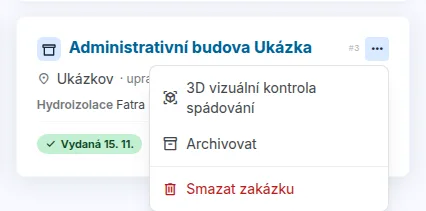
⋯vpravo nahoře má3D vizuální kontrola spádování(u spočítaného spádování),ArchivovataSmazat zakázku.
2. Najít zakázku
- Pole hledání vpravo nahoře hledá v názvu, adrese, čísle zakázky, autorovi, výrobci a výrobku. Na diakritice ani velkých písmenech nezáleží.
- Tlačítka
Vše,ŠikméaPlochénad kartami vyberou druh zakázky. Když máte zakázku fasády, přibudeFasády. - Filtry
Stav,Výrobce,Upravenoa v pohleduCelá firmaiAutorvýběr zúží. Číslo u volby říká, kolik zakázek po jejím zvolení zbude.Spočítanézahrnuje i zakázky spočítané jen zčásti. Řaditmění pořadí:Naposledy upravené,Nejnovější, neboNázev A–Z.- Zvolené filtry jsou pod nimi jako štítky. Křížek zruší jeden filtr,
Zrušit filtryvšechny. - Přehled ukáže 30 zakázek. Další přidá tlačítko
Zobrazit dalšípod kartami. - Filtry a řazení zůstanou i po obnovení stránky. Adresu stránky si můžete uložit do záložek prohlížeče.
- Na telefonu jsou druh zakázky, filtry i řazení za tlačítkem
Filtry. Číslo na tlačítku říká, kolik filtrů je zvolených.
3. Archivovat zakázku
Archiv je pro zakázky, které už nechcete mít v přehledu, třeba dokončené. Nic se nemaže.
- Na kartě zakázky klikněte na
⋯. - Zvolte
Archivovat. Zakázka zmizí z přehledu. - Archivované zakázky najdete přepínačem
Archivvpravo nad kartami. PřepínačAktivnívás vrátí do přehledu.
- Archivovat jde i v kokpitu zakázky na záložce
Nastavení, v kartěArchiv. - Archivovanou zakázku otevřete i upravíte dál. V kokpitu má nahoře pruh „Zakázka je v archivu“.
- Zpět ji vrátíte tlačítkem
Vrátit z archivuna kartě v Archivu, v pruhu v kokpitu nebo v kartěArchivna záložceNastavení. - Archiv platí pro celou firmu. Archivovanou zakázku najdou v Archivu i kolegové.
- Archivovat jde i zakázku s vydanou revizí. Odkaz pro stavbu platí dál.
4. Smazat zakázku a obnovit ji z koše
- Na kartě zakázky klikněte na
⋯a zvolteSmazat zakázku. - V okně potvrďte
Smazat. Když zakázku jen nechcete mít v přehledu, zvolte v okněArchivovat. - Zakázka se přesune do koše. Hláška nahoře nabídne
Obnovit, kdyby šlo o omyl.
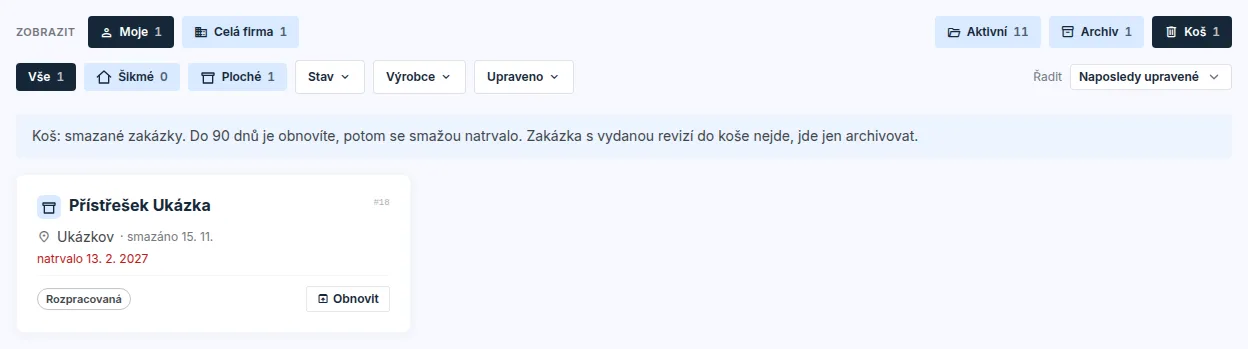
- Koš otevřete přepínačem
Košvpravo nad kartami. U zakázky je datum smazání a datum, kdy se smaže natrvalo. - Do 90 dnů zakázku vrátíte tlačítkem
Obnovit. Vrátí se tam, kde byla: archivovaná do Archivu, ostatní do přehledu. - Zakázku v koši otevřít nejde. Po 90 dnech se smaže natrvalo a obnovit ji už nejde.
- Zakázka s vydanou revizí do koše nejde, protože vydaná revize je doklad o tom, co jste odevzdali. Okno místo smazání nabídne
Archivovat.
Kdo smí archivovat a mazat
- Archivovat, smazat i obnovit z koše smí autor zakázky. Vlastník firmy smí totéž i u zakázky člena.
- Člen firmy zakázku kolegy otevře i upraví, ale archivovat, smazat ani obnovit ji nemůže.
- V pohledu
Celá firmaukáže Koš i zakázky, které smazali kolegové. - Zakázky v archivu a v koši se dál počítají do limitu nových zakázek. Místo v něm neuvolní.
Aktualizováno