

Vue d’ensemble des affaires
État et matériau sur la carte de l’affaire, recherche, filtres et tri. Comment archiver une affaire, la supprimer et la restaurer depuis la corbeille.
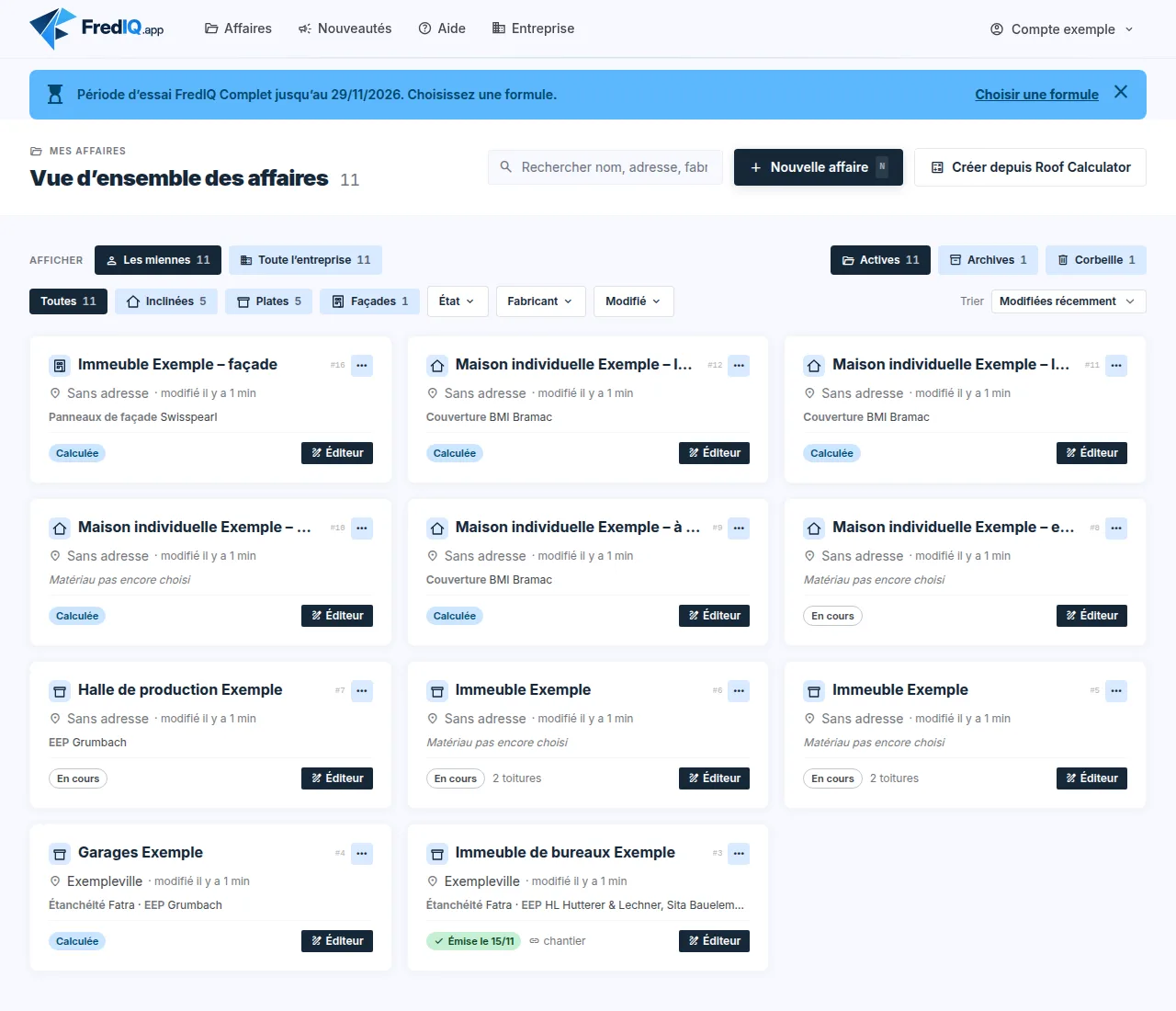
La vue d’ensemble des affaires est la première page après la connexion. Vous y revenez avec le lien Affaires de la barre supérieure.
1. Carte de l’affaire
- Un clic n’importe où sur la carte ouvre le tableau de bord de l’affaire. Le bouton
Éditeurouvre directement l’éditeur. - La carte indique le type et le nom de l’affaire, son numéro, le lieu et la date du dernier travail sur l’affaire. Le dessin, les calculs, les matériaux et l’émission d’une révision comptent.
- En dessous figurent le matériau et son fabricant, par exemple l’étanchéité et les EEP. Les produits s’affichent dans une infobulle quand vous passez la souris sur la ligne.
- En bas figure l’état de l’affaire :
En cours(aucune toiture n’est calculée),1 sur 2 calculées(une partie des toitures est calculée),Calculée(toutes les toitures sont calculées) ouÉmise leavec la date de la dernière révision émise. - Une affaire émise avec un lien chantier affiche aussi
chantierà côté de l’état, avec le nombre d’ouvertures du lien. - Le menu
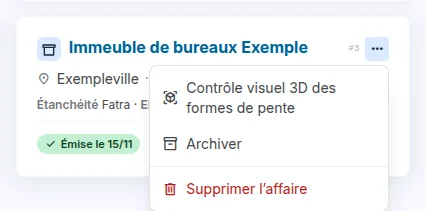
⋯en haut à droite proposeContrôle visuel 3D des formes de pente(quand les formes de pente sont calculées),ArchiveretSupprimer l’affaire.
2. Trouver une affaire
- Le champ de recherche en haut à droite cherche dans le nom, l’adresse, le numéro de l’affaire, l’auteur, le fabricant et le produit. Les accents et les majuscules ne comptent pas.
- Les boutons
Toutes,InclinéesetPlatesau-dessus des cartes choisissent le type d’affaire. Si vous avez une affaire de façade,Façadess’ajoute. - Les filtres
État,Fabricant,Modifiéet, dans la vueToute l’entreprise, aussiAuteurréduisent la sélection. Le nombre à côté d’une option indique combien d’affaires restent une fois l’option choisie.Calculéesinclut aussi les affaires calculées seulement en partie. Trierchange l’ordre :Modifiées récemment,Plus récentesouNom A–Z.- Les filtres choisis apparaissent en dessous sous forme d’étiquettes. La croix retire un filtre,
Effacer les filtresles retire tous. - La vue d’ensemble affiche 30 affaires. Le bouton
Afficher plussous les cartes en ajoute d’autres. - Les filtres et le tri restent après l’actualisation de la page. Vous pouvez enregistrer l’adresse de la page dans les favoris du navigateur.
- Sur un téléphone, le type d’affaire, les filtres et le tri sont derrière le bouton
Filtres. Le chiffre sur le bouton indique combien de filtres sont sélectionnés.
3. Archiver une affaire
Les archives servent aux affaires que vous ne voulez plus voir dans la vue d’ensemble, par exemple celles qui sont terminées. Rien n’est supprimé.
- Sur la carte de l’affaire, cliquez sur
⋯. - Choisissez
Archiver. L’affaire disparaît de la vue d’ensemble. - Vous retrouvez les affaires archivées avec le sélecteur
Archivesà droite au-dessus des cartes. Le sélecteurActivesvous ramène à la vue d’ensemble.
- Vous pouvez aussi archiver dans le tableau de bord de l’affaire, onglet
Paramètres, carteArchives. - Vous pouvez toujours ouvrir et modifier une affaire archivée. Dans le tableau de bord, elle a en haut le bandeau « L’affaire est archivée ».
- Vous la récupérez avec le bouton
Désarchiversur sa carte dans les Archives, dans le bandeau du tableau de bord ou dans la carteArchivesde l’ongletParamètres. - Les archives valent pour toute l’entreprise. Les collègues retrouvent aussi l’affaire archivée dans les Archives.
- Une affaire avec une révision émise peut aussi être archivée. Le lien chantier reste valable.
4. Supprimer une affaire et la restaurer depuis la corbeille
- Sur la carte de l’affaire, cliquez sur
⋯et choisissezSupprimer l’affaire. - Dans la fenêtre, confirmez avec
Supprimer. Si vous voulez seulement retirer l’affaire de la vue d’ensemble, choisissezArchiverdans la fenêtre. - L’affaire passe dans la corbeille. Le message en haut propose
Restaureren cas d’erreur.
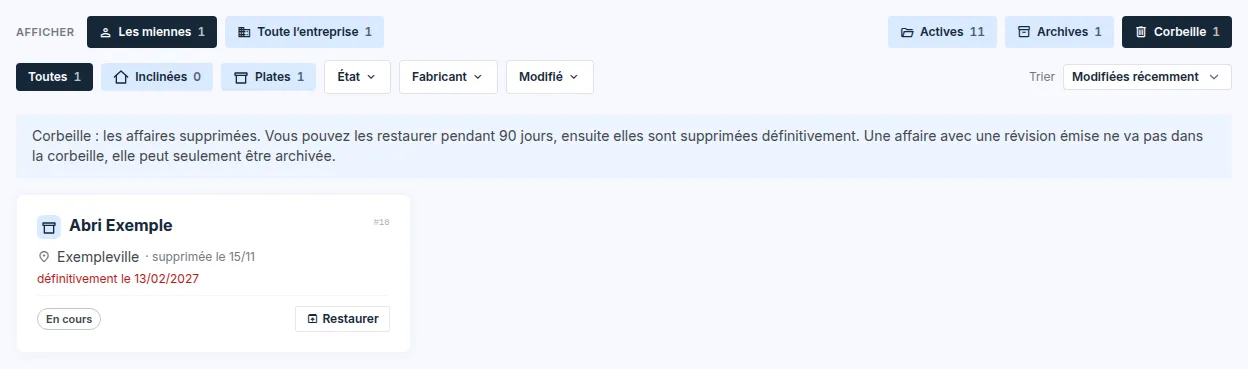
- Vous ouvrez la corbeille avec le sélecteur
Corbeilleà droite au-dessus des cartes. Chaque affaire indique la date de suppression et la date à laquelle elle sera supprimée définitivement. - Pendant 90 jours, le bouton
Restaurerrécupère l’affaire. Elle revient là où elle était : une affaire archivée dans les Archives, les autres dans la vue d’ensemble. - Une affaire dans la corbeille ne s’ouvre pas. Après 90 jours, elle est supprimée définitivement et ne peut plus être restaurée.
- Une affaire avec une révision émise ne va pas dans la corbeille, car la révision émise atteste de ce que vous avez remis. À la place de la suppression, la fenêtre propose
Archiver.
Qui peut archiver et supprimer
- L’auteur de l’affaire peut l’archiver, la supprimer et la restaurer depuis la corbeille. Le propriétaire de l’entreprise peut faire de même avec l’affaire d’un membre.
- Un membre de l’entreprise ouvre et modifie l’affaire d’un collègue, mais ne peut ni l’archiver, ni la supprimer, ni la restaurer.
- Dans la vue
Toute l’entreprise, la Corbeille affiche aussi les affaires supprimées par les collègues. - Les affaires archivées et celles de la corbeille comptent toujours dans la limite des nouvelles affaires. Elles n’y libèrent pas de place.
Mis à jour