

Auftragsübersicht
Status und Material auf der Auftragskarte, Suche, Filter und Sortierung. Wie Sie einen Auftrag archivieren, löschen und aus dem Papierkorb wiederherstellen.
Die Auftragsübersicht ist die erste Seite nach der Anmeldung. Zurück kommen Sie über den Link Aufträge in der oberen Leiste.
1. Auftragskarte
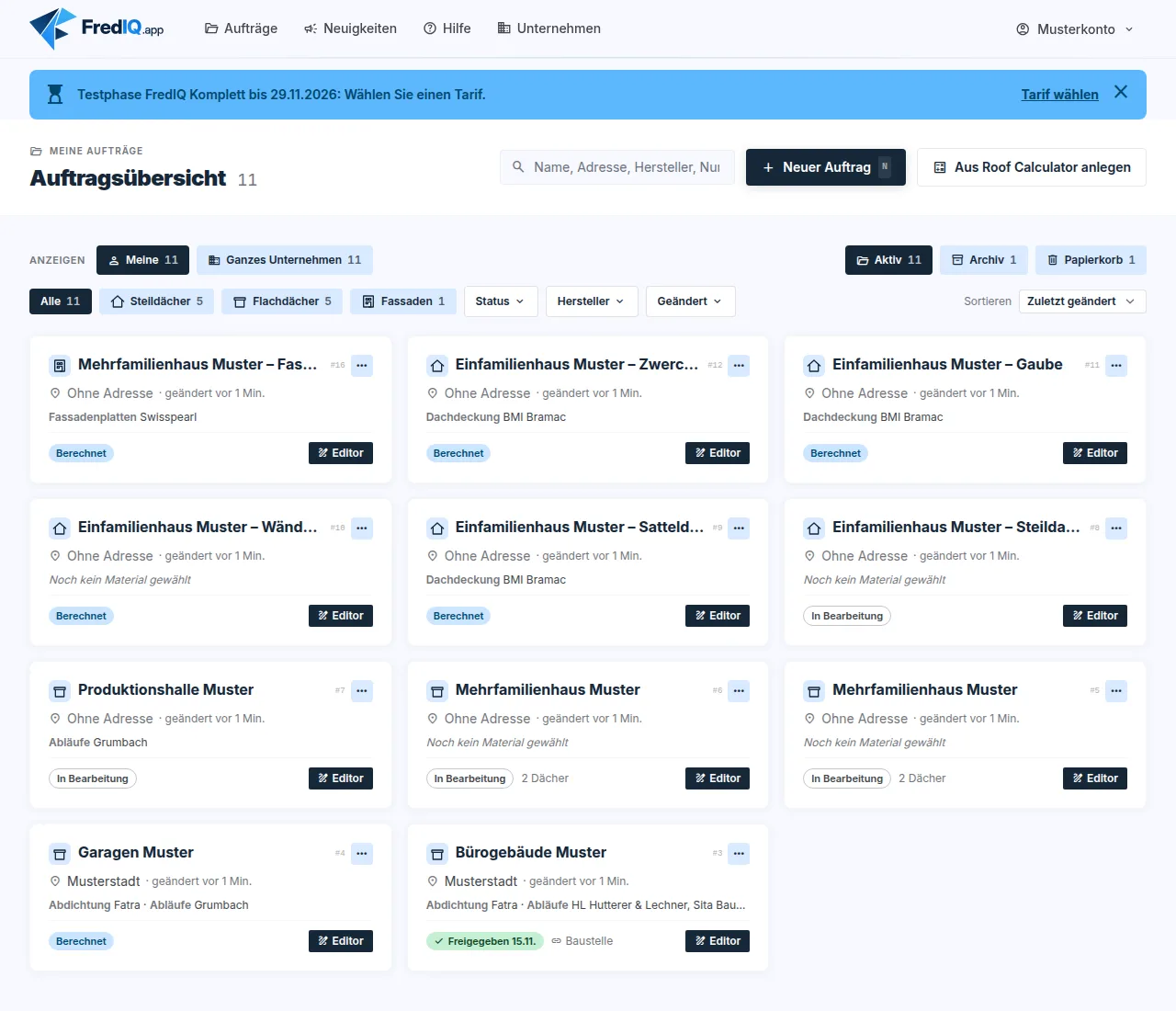
- Ein Klick irgendwo auf die Karte öffnet das Auftragscockpit. Die Schaltfläche
Editoröffnet direkt den Editor. - Auf der Karte stehen Art und Name des Auftrags, seine Nummer, der Ort und wann zuletzt daran gearbeitet wurde. Es zählen Zeichnen, Berechnungen, Materialien und die Freigabe einer Revision.
- Darunter steht das Material mit seinem Hersteller, zum Beispiel Abdichtung und Abläufe. Die Produkte zeigt ein Hinweis, wenn Sie mit der Maus über die Zeile fahren.
- Unten steht der Status des Auftrags:
In Bearbeitung(kein Dach ist berechnet),1 von 2 berechnet(ein Teil der Dächer ist berechnet),Berechnet(alle Dächer sind berechnet) oderFreigegebenmit dem Datum der letzten freigegebenen Revision. - Bei einem freigegebenen Auftrag mit Link für die Baustelle steht neben dem Status
Baustelleund wie oft jemand den Link geöffnet hat. - Das Menü
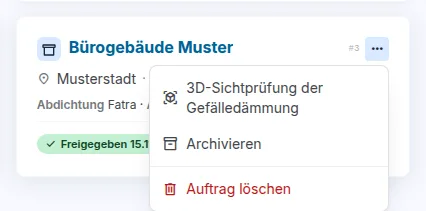
⋯oben rechts enthält3D-Sichtprüfung der Gefälledämmung(bei berechneter Gefälledämmung),ArchivierenundAuftrag löschen.
2. Auftrag finden
- Das Suchfeld oben rechts sucht in Name, Adresse, Auftragsnummer, Autor, Hersteller und Produkt. Akzente sowie Groß- und Kleinschreibung spielen keine Rolle.
- Die Schaltflächen
Alle,SteildächerundFlachdächerüber den Karten wählen die Art des Auftrags. Wenn Sie einen Fassadenauftrag haben, kommtFassadenhinzu. - Die Filter
Status,Hersteller,Geändertund in der AnsichtGanzes UnternehmenauchErstellt vongrenzen die Auswahl ein. Die Zahl bei einer Option sagt, wie viele Aufträge nach ihrer Wahl übrig bleiben.Berechnetumfasst auch teilweise berechnete Aufträge. Sortierenändert die Reihenfolge:Zuletzt geändert,NeuesteoderName A–Z.- Die gewählten Filter stehen darunter als Schilder. Das Kreuz hebt einen Filter auf,
Filter aufhebenalle. - Die Übersicht zeigt 30 Aufträge. Weitere fügt die Schaltfläche
Weitere anzeigenunter den Karten hinzu. - Filter und Sortierung bleiben auch nach dem Neuladen der Seite erhalten. Die Adresse der Seite können Sie im Browser als Lesezeichen speichern.
- Auf dem Telefon liegen die Art des Auftrags, die Filter und die Sortierung hinter der Schaltfläche
Filter. Die Zahl auf der Schaltfläche zeigt, wie viele Filter gewählt sind.
3. Auftrag archivieren
Das Archiv ist für Aufträge, die Sie nicht mehr in der Übersicht haben möchten, zum Beispiel abgeschlossene. Es wird nichts gelöscht.
- Klicken Sie auf der Auftragskarte auf
⋯. - Wählen Sie
Archivieren. Der Auftrag verschwindet aus der Übersicht. - Archivierte Aufträge finden Sie mit dem Umschalter
Archivrechts über den Karten. Der UmschalterAktivbringt Sie zurück zur Übersicht.
- Archivieren können Sie auch im Auftragscockpit im Reiter
Einstellungen, in der KarteArchiv. - Einen archivierten Auftrag öffnen und bearbeiten Sie weiter. Im Cockpit hat er oben den Balken „Der Auftrag ist archiviert“.
- Zurück holen Sie ihn mit der Schaltfläche
Aus dem Archiv zurückholenauf seiner Karte im Archiv, im Balken im Cockpit oder in der KarteArchivim ReiterEinstellungen. - Das Archiv gilt für das ganze Unternehmen. Kollegen finden den archivierten Auftrag ebenfalls im Archiv.
- Auch einen Auftrag mit freigegebener Revision können Sie archivieren. Der Link für die Baustelle gilt weiter.
4. Auftrag löschen und aus dem Papierkorb wiederherstellen
- Klicken Sie auf der Auftragskarte auf
⋯und wählen SieAuftrag löschen. - Bestätigen Sie im Fenster mit
Löschen. Wenn Sie den Auftrag nur nicht mehr in der Übersicht haben möchten, wählen Sie im FensterArchivieren. - Der Auftrag kommt in den Papierkorb. Die Meldung oben bietet
Wiederherstellenan, falls es ein Versehen war.
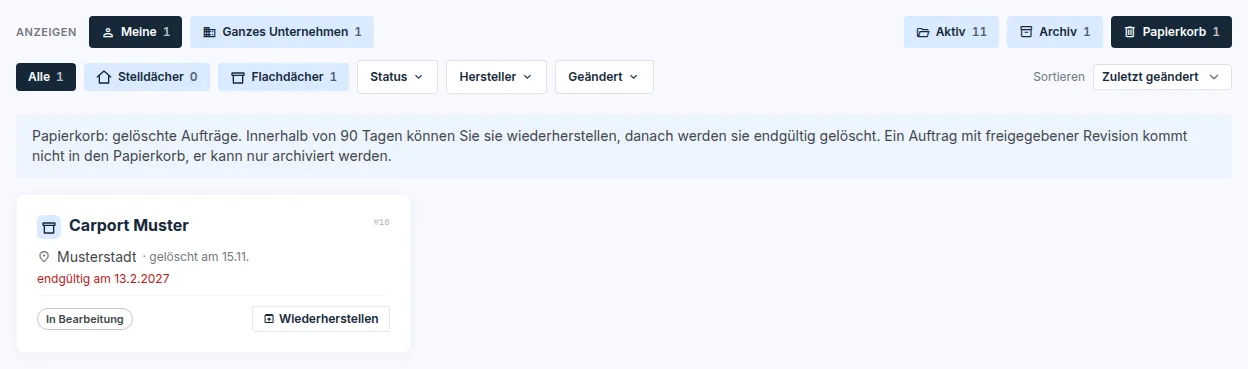
- Den Papierkorb öffnen Sie mit dem Umschalter
Papierkorbrechts über den Karten. Beim Auftrag stehen das Datum der Löschung und das Datum, an dem er endgültig gelöscht wird. - Innerhalb von 90 Tagen holen Sie den Auftrag mit der Schaltfläche
Wiederherstellenzurück. Er kehrt dorthin zurück, wo er war: ein archivierter ins Archiv, die anderen in die Übersicht. - Einen Auftrag im Papierkorb können Sie nicht öffnen. Nach 90 Tagen wird er endgültig gelöscht und lässt sich nicht mehr wiederherstellen.
- Ein Auftrag mit freigegebener Revision kommt nicht in den Papierkorb, denn die freigegebene Revision belegt, was Sie abgegeben haben. Statt des Löschens bietet das Fenster
Archivierenan.
Wer archivieren und löschen darf
- Archivieren, löschen und aus dem Papierkorb wiederherstellen darf der Autor des Auftrags. Der Inhaber des Unternehmens darf dasselbe auch beim Auftrag eines Mitglieds.
- Ein Mitglied des Unternehmens öffnet und bearbeitet den Auftrag eines Kollegen, kann ihn aber nicht archivieren, löschen oder wiederherstellen.
- In der Ansicht
Ganzes Unternehmenzeigt der Papierkorb auch Aufträge, die Kollegen gelöscht haben. - Aufträge im Archiv und im Papierkorb zählen weiter zum Limit neuer Aufträge. Sie machen darin keinen Platz frei.
Aktualisiert