

Resumen de encargos
Estado y material en la tarjeta del encargo, búsqueda, filtros y orden. Cómo archivar un encargo, eliminarlo y restaurarlo desde la papelera.
El resumen de encargos es la primera página después de iniciar sesión. Vuelve a él con el enlace Encargos de la barra superior.
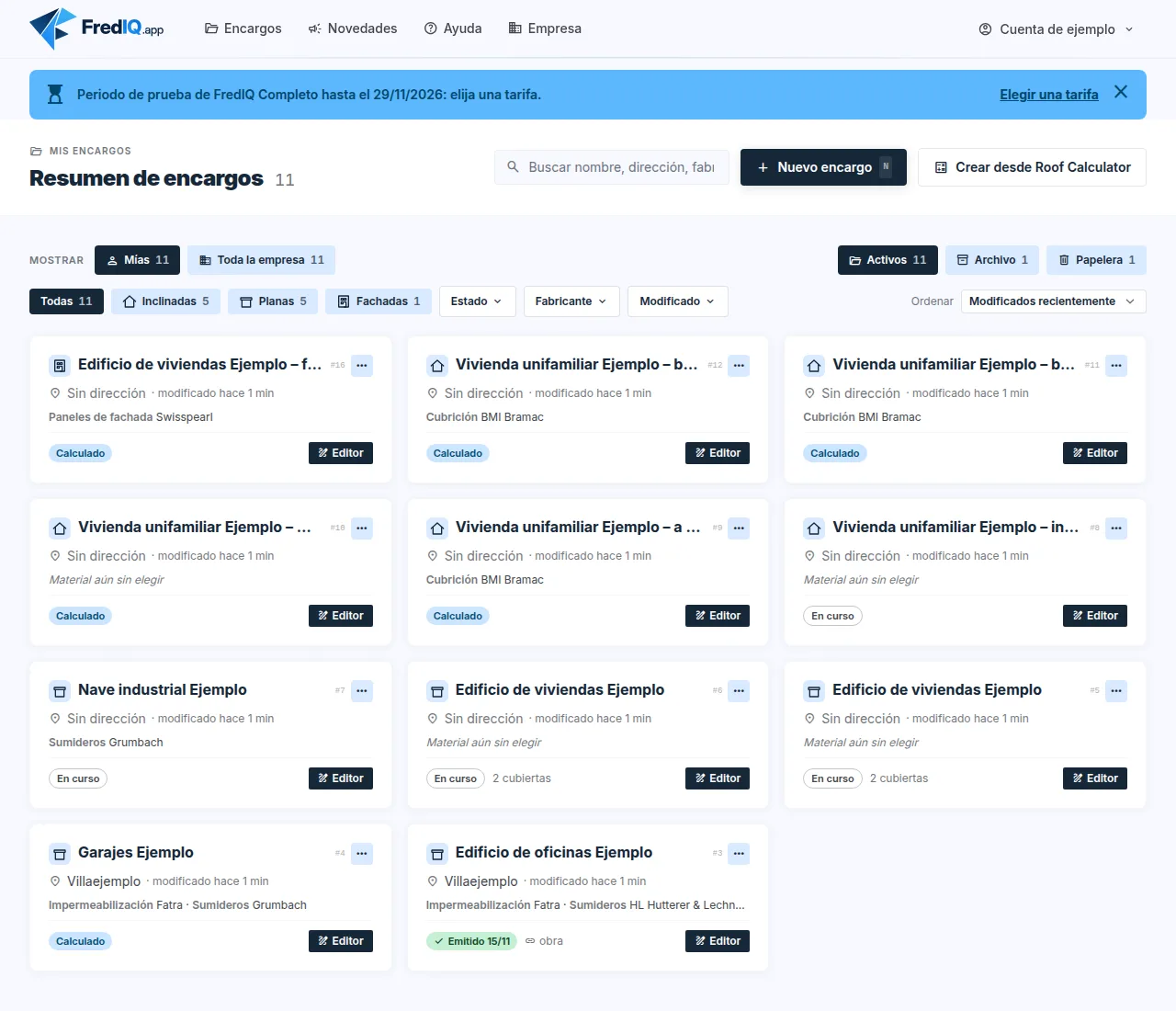
1. Tarjeta del encargo
- Un clic en cualquier parte de la tarjeta abre la vista del encargo. El botón
Editorabre directamente el editor. - La tarjeta muestra el tipo y el nombre del encargo, su número, la ubicación y cuándo se trabajó en él por última vez. Cuentan el dibujo, los cálculos, los materiales y la emisión de una revisión.
- Debajo están el material y su fabricante, por ejemplo la impermeabilización y los sumideros. Los productos aparecen en una nota al pasar el ratón por la línea.
- Abajo está el estado del encargo:
En curso(ninguna cubierta está calculada),1 de 2 calculadas(parte de las cubiertas está calculada),Calculado(todas las cubiertas están calculadas) oEmitidocon la fecha de la última revisión emitida. - Un encargo emitido con enlace para obra muestra además
obrajunto al estado y cuántas veces alguien abrió el enlace. - El menú
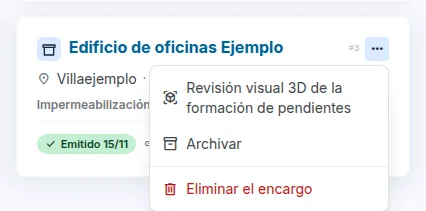
⋯de arriba a la derecha tieneRevisión visual 3D de la formación de pendientes(con la formación de pendientes calculada),ArchivaryEliminar el encargo.
2. Buscar un encargo
- El campo de búsqueda de arriba a la derecha busca en el nombre, la dirección, el número del encargo, el autor, el fabricante y el producto. No importan las tildes ni las mayúsculas.
- Los botones
Todas,InclinadasyPlanassobre las tarjetas eligen el tipo de encargo. Si tiene un encargo de fachada, se añadeFachadas. - Los filtros
Estado,Fabricante,Modificadoy, en la vistaToda la empresa, tambiénAutoracotan la selección. El número junto a una opción indica cuántos encargos quedan al elegirla.Calculadosincluye también los encargos calculados solo en parte. Ordenarcambia el orden:Modificados recientemente,Más recientesoNombre A–Z.- Los filtros elegidos aparecen debajo como etiquetas. La cruz quita un filtro y
Quitar filtros, todos. - El resumen muestra 30 encargos. El botón
Mostrar más, debajo de las tarjetas, añade más. - Los filtros y el orden se mantienen al recargar la página. Puede guardar la dirección de la página en los marcadores del navegador.
- En el móvil, el tipo de encargo, los filtros y la ordenación están detrás del botón
Filtros. El número del botón indica cuántos filtros hay seleccionados.
3. Archivar un encargo
El archivo es para los encargos que ya no quiere ver en el resumen, por ejemplo los terminados. No se elimina nada.
- En la tarjeta del encargo, haga clic en
⋯. - Elija
Archivar. El encargo desaparece del resumen. - Los encargos archivados los encuentra con el selector
Archivo, a la derecha sobre las tarjetas. El selectorActivosle devuelve al resumen.
- También puede archivar en la vista del encargo, en la pestaña
Ajustes, tarjetaArchivo. - El encargo archivado se puede seguir abriendo y modificando. En la vista del encargo tiene arriba la barra «El encargo está archivado».
- Lo recupera con el botón
Sacar del archivoen su tarjeta del Archivo, en la barra de la vista del encargo o en la tarjetaArchivode la pestañaAjustes. - El archivo vale para toda la empresa. Los compañeros también encuentran el encargo archivado en el Archivo.
- También se puede archivar un encargo con una revisión emitida. El enlace para obra sigue siendo válido.
4. Eliminar un encargo y restaurarlo desde la papelera
- En la tarjeta del encargo, haga clic en
⋯y elijaEliminar el encargo. - Confirme con
Eliminaren la ventana. Si solo quiere quitar el encargo del resumen, elijaArchivaren la ventana. - El encargo pasa a la papelera. El mensaje de arriba ofrece
Restaurarpor si ha sido un error.
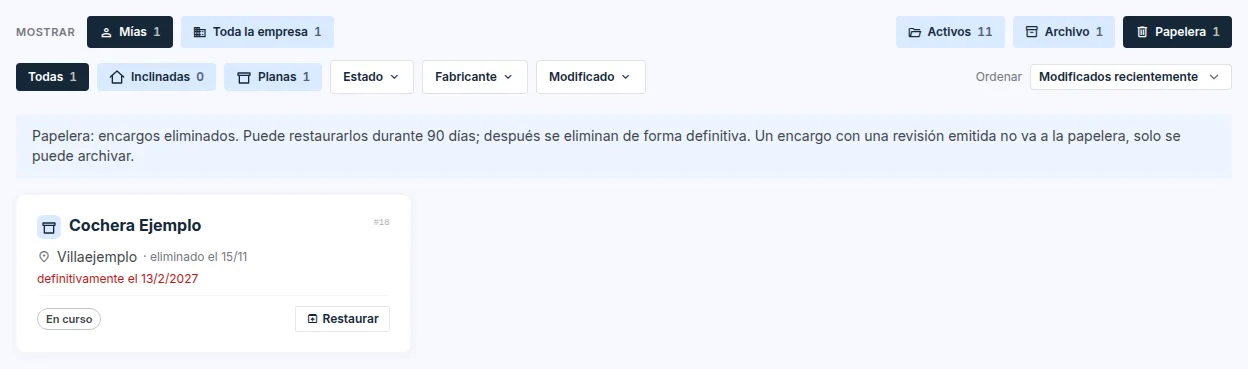
- La papelera se abre con el selector
Papelera, a la derecha sobre las tarjetas. Cada encargo muestra la fecha de eliminación y la fecha en que se eliminará de forma definitiva. - Durante 90 días, el botón
Restaurarrecupera el encargo. Vuelve adonde estaba: uno archivado al Archivo, los demás al resumen. - Un encargo en la papelera no se puede abrir. Pasados 90 días se elimina de forma definitiva y ya no se puede restaurar.
- Un encargo con una revisión emitida no va a la papelera, porque la revisión emitida es la prueba de lo que entregó. En lugar de eliminarlo, la ventana ofrece
Archivar.
Quién puede archivar y eliminar
- El autor del encargo puede archivarlo, eliminarlo y restaurarlo desde la papelera. El propietario de la empresa puede hacer lo mismo con el encargo de un miembro.
- Un miembro de la empresa abre y modifica el encargo de un compañero, pero no puede archivarlo, eliminarlo ni restaurarlo.
- En la vista
Toda la empresa, la Papelera muestra también los encargos que eliminaron los compañeros. - Los encargos del archivo y de la papelera siguen contando para el límite de encargos nuevos. No liberan plaza en él.
Actualizado