

Revisiones emitidas
Emisión de un informe o de una documentación como revisión con número R1, R2… Qué es una revisión, cómo descargarla, emitir una nueva y revocarla.
Qué es una revisión emitida
- Una revisión emitida es un documento guardado exactamente como era en el momento de la emisión. Los cambios posteriores del encargo, del catálogo o del cálculo no la modifican.
- Una revisión no se puede eliminar ni editar, solo revocar.
- La versión de trabajo de
Abrir PDFcambia con el encargo y lleva en el pie «Versión de trabajo – no emitida». La revisión emitida lleva en cada página el número de revisión, la fecha de emisión, el nombre de quien la emitió, el ID del documento y la huella del contenido.
Por eso, el documento que entregue al promotor o a un proveedor, emítalo como revisión.
Qué documentos se pueden emitir
- El
Informe completo del encargo, solo completo. Con un capítulo desactivado no se puede emitir la revisión. - La documentación para proveedores con documento PDF: aislamiento térmico y cuñas de pendiente, fijación mecánica, sistema anticaídas, cubierta verde, documentación para instaladores de cubierta y hojalateros y documentación para el montaje y el corte de placas. Siempre se emiten completas.
- Las mediciones de materiales no se emiten como revisión. Están disponibles como PDF y CSV.
Las revisiones se numeran por documento. Tienen su propia serie R1, R2… el informe completo de cada cubierta, el informe de todo el encargo y cada documentación para proveedores. Por tanto, emitir la documentación de fijación mecánica no cambia el número del informe completo.
1. Emitir una revisión
- En la vista del encargo, abra la pestaña
Informes. - Arriba, en
Documentos para, elija la cubierta oTodo el encargo. - Busque el documento: el informe completo en la tarea
Enviar documentacióno la documentación en la parteDocumentos para proveedores. - Debajo del documento, haga clic en
Emitir revisión. Un documento con revisión vigente ofreceEmitir nueva. - Lea el aviso y confirme con el botón
Emitir.
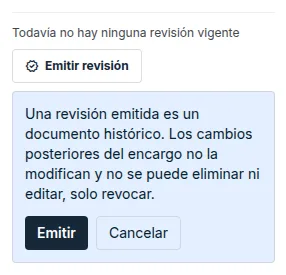
- Puede emitir y revocar revisiones cualquier persona que tenga permiso para editar el encargo.
- Sin revisión, la tarea
Entregar a obraofrece el botónEmitir revisión y crear enlace. Es la misma emisión de la documentación que en la tarjeta de la parteDocumentos para proveedores, véase Plano para obra.
2. Lista de revisiones y descarga
- Debajo de cada documento está su revisión vigente:
R1 vigente desde …y el botónDescargar. - Todas las revisiones del encargo están en la lista
Revisiones emitidas del encargo, abajo en la pestaña. Entre paréntesis figura el número de revisiones; al hacer clic se despliega la lista. - En cada revisión se ven el número, el estado, el documento, la cubierta o
Todo el encargo, la fecha de emisión y quién la emitió. La huella del contenido y del archivo y el tamaño están enDatos técnicos. Descargardevuelve el documento guardado. No se vuelve a componer, así que siempre es igual que en la emisión.- En las revisiones de la documentación de aislamiento y cuñas, de fijación mecánica, para instaladores de cubierta y hojalateros y para el montaje y el corte de placas también está el
Enlace para obray, en la documentación de aislamiento y cuñas, tambiénImprimir para obra. Véase la guía Plano para obra.
Estados de una revisión:
Vigente: la revisión más reciente que no ha sido revocada.Sustituida: existe una revisión emitida más reciente.Revocada: la revisión se ha revocado. Muestra la fecha y el motivo.
El enlace, el código QR y la impresión para obra de la revisión vigente se encuentran más rápido en la tarea
Entregar a obra, arriba en la pestaña.
3. Tras cambiar el encargo, emita una revisión nueva
Una revisión emitida no se corrige. Si cambia el encargo después de la emisión:
- Modifique el encargo y recalcule lo que la aplicación marque como desactualizado.
- Compruebe el documento con
Abrir PDF. - Emita una revisión nueva con el botón
Emitir nueva. Recibe el número siguiente y la revisión anterior se marca comoSustituida.
4. Revocar una revisión
- En la lista
Revisiones emitidas del encargo, haga clic enRevocarjunto a la revisión. - Escriba el
Motivo de la revocación. Sin motivo no se puede revocar la revisión. - Confirme con el botón
Revocar revisión.
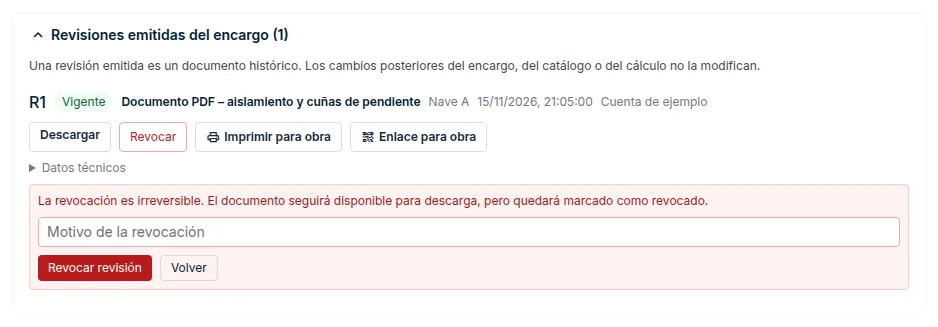
- La revocación es irreversible. El documento sigue disponible para su descarga, pero queda marcado como revocado.
- Al revocar, una revisión anterior no vuelve a ser vigente. El documento no tiene revisión vigente hasta que emita una nueva.
- Una revisión revocada de una documentación no se puede imprimir para obra y el enlace para obra no la muestra.
Si no se puede emitir la revisión
- La selección del contenido no está completa. El informe completo solo se emite completo. Active todos los capítulos en
Contenido del informe. - El documento todavía no está disponible. Falta un cálculo; la tarjeta o la franja de estado indican cuál.
- El sistema anticaídas no ha superado la comprobación. La documentación del sistema anticaídas se emite cuando el diseño supera la comprobación. El motivo se ve en el editor del sistema anticaídas, en el paso
Evaluación. - Las mediciones de la cubierta inclinada no están completas. La documentación para instaladores de cubierta y hojalateros solo se emite con mediciones de cubrición y hojalatería completas y actualizadas. El mensaje indica qué cubierta y por qué.
- La fachada no tiene la distribución terminada. La documentación para el montaje y el corte de placas solo se emite con la distribución de placas terminada. El mensaje indica qué fachada y por qué.
- Mientras tanto se ha creado otra revisión o el encargo ha cambiado durante la emisión. Vuelva a emitirla.
Si la descarga termina con el mensaje «La revisión emitida no está disponible en la forma en que se emitió.», el archivo guardado no corresponde a lo que se emitió. La aplicación no lo corrige volviendo a componerlo. Emita una revisión nueva.
Actualizado