

Vydané revize
Vydání protokolu nebo podkladu jako revize s číslem R1, R2 … Co revize je, jak ji stáhnout, vydat novou a jak ji odvolat.
Co je vydaná revize
- Vydaná revize je dokument uložený přesně tak, jak vypadal ve chvíli vydání. Pozdější změna zakázky, katalogu ani výpočtu ho nezmění.
- Revizi nejde smazat ani upravit, jen odvolat.
- Pracovní verze z náhledu se mění se zakázkou a nese v patičce „Pracovní verze – nevydáno“. Vydaná revize nese na každé straně číslo revize, datum vydání, jméno toho, kdo ji vydal, ID dokumentu a otisk obsahu.
Dokument, který předáváte investorovi nebo dodavateli, proto vydejte jako revizi.
Které dokumenty jdou vydat
Kompletní projektový protokol, jen celý. S vypnutou kapitolou revizi vydat nejde.- Podklady pro dodavatele s podkladem PDF: tepelná izolace a spádové klíny, kotvení, záchytný systém a zelená střecha. Vydávají se vždy celé.
- Výkaz materiálu se jako revize nevydává. Je k dispozici jako náhled, PDF a CSV.
Revize se číslují po dokumentech. Vlastní řadu R1, R2 … má kompletní protokol každé střechy, protokol za všechny střechy i každý podklad pro dodavatele. Vydání podkladu kotvení tedy neposune číslo kompletního protokolu.
1. Vydat revizi
- V kokpitu otevřete záložku
Protokoly. - Najděte kartu dokumentu:
Kompletní projektový protokol, nebo kartu podkladu v částiPodklady pro dodavatele. - Zvolte střechu, případně
Všechny střechy. - V části
Vydané revizeklikněte naVydat revizi. - Přečtěte upozornění a potvrďte tlačítkem
Vydat.

Vydávat a odvolávat revize může každý, kdo smí zakázku upravovat.
2. Historie a stažení
- Klikněte na
Historie revizí. V závorce je počet vydaných revizí. - U každé revize vidíte číslo, stav, datum vydání, kdo ji vydal, otisk obsahu a souboru a velikost.
Stáhnoutvrátí uložený dokument. Nesestavuje se znovu, takže je vždy stejný jako při vydání.
Stavy revize:
Platná: nejnovější revize, která nebyla odvolána.Nahrazená: existuje novější vydaná revize.Odvolaná: revize byla odvolána. Je u ní datum a důvod.
U revize podkladu tepelné izolace a spádových klínů jsou v historii i tlačítka
Tisk pro stavbuaOdkaz pro stavbu. Popisuje je návod Výkres pro stavbu.
3. Po změně zakázky vydejte novou revizi
Vydaná revize se neopravuje. Když po vydání zakázku změníte:
- Upravte zakázku a přepočítejte, co aplikace označí jako neaktuální.
- Zkontrolujte náhled dokumentu.
- Vydejte novou revizi. Dostane další číslo a předchozí revize se označí jako
Nahrazená.
4. Odvolat revizi
- V historii u revize klikněte na
Odvolat. - Napište
Důvod odvolání. Bez důvodu revizi odvolat nejde. - Potvrďte tlačítkem
Odvolat revizi.
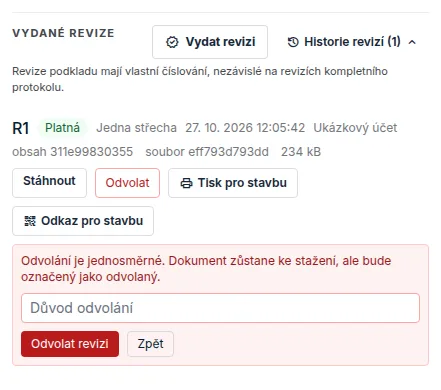
- Odvolání je jednosměrné. Dokument zůstane ke stažení, ale je označený jako odvolaný.
- Starší revize se odvoláním znovu platnou nestane. Dokument nemá platnou revizi, dokud nevydáte novou.
- Odvolanou revizi podkladu nejde vytisknout pro stavbu a odkaz pro stavbu ji neukáže.
Když revize nejde vydat
- Výběr obsahu není celý. Kompletní protokol se vydává jen celý. Zapněte všechny kapitoly v
Obsah protokolu. - Dokument ještě není k dispozici. Chybí výpočet, karta nebo připravenost střechy řekne co.
- Záchytný systém neprošel kontrolou. Podklad záchytného systému se vydá, až návrh projde kontrolou. Důvod uvidíte v editoru záchytného systému v kroku
Hodnocení. - Mezitím vznikla jiná revize nebo se zakázka během vydávání změnila. Vydejte znovu.
Když stažení skončí hláškou „Vydaná revize není k dispozici v podobě, v jaké byla vydána.“, uložený soubor neodpovídá tomu, co bylo vydáno. Aplikace ho neopravuje novým sestavením. Vydejte novou revizi.
Aktualizováno