

Informes
La pestaña Informes con el alcance, el estado del encargo y cuatro tareas. El informe completo para el proyectista, el promotor y el contratista principal, cómo abrirlo en PDF y qué contendrá.
Dónde están los informes
En la vista del encargo, abra la pestaña Informes del grupo Resultados e informes. De arriba abajo, la pestaña tiene:
Documentos para: en un encargo con varias cubiertas, se elige la cubierta activa oTodo el encargo. La selección se aplica al informe, a los documentos para proveedores y a las mediciones de materiales. Otra cubierta se elige con el selectorCubierta activaen la cabecera de la pestaña; véase Varias cubiertas en un encargo.- Un recuadro con una frase sobre la versión de trabajo y la revisión emitida. La diferencia se describe más abajo, en el apartado Versión de trabajo y revisión emitida.
- La franja de estado: una frase sobre qué está hecho y qué falta.
- En una cubierta plana con la formación de pendientes calculada, la fila
Resultados por cubiertacon los totales del encargo. Al hacer clic en ella se despliega la tabla con el estado, la superficie, el volumen de aislamiento y los elementos de pendiente de cada cubierta. Las cifras proceden de los cálculos guardados; la tabla no recalcula nada. ¿Qué desea hacer?: cuatro tareas según a quién envíe el documento.Documentos para proveedores: documentos por especialidad, véase Documentos para proveedores.Revisiones emitidas del encargo: lista plegada de todas las revisiones emitidas, véase Revisiones emitidas.
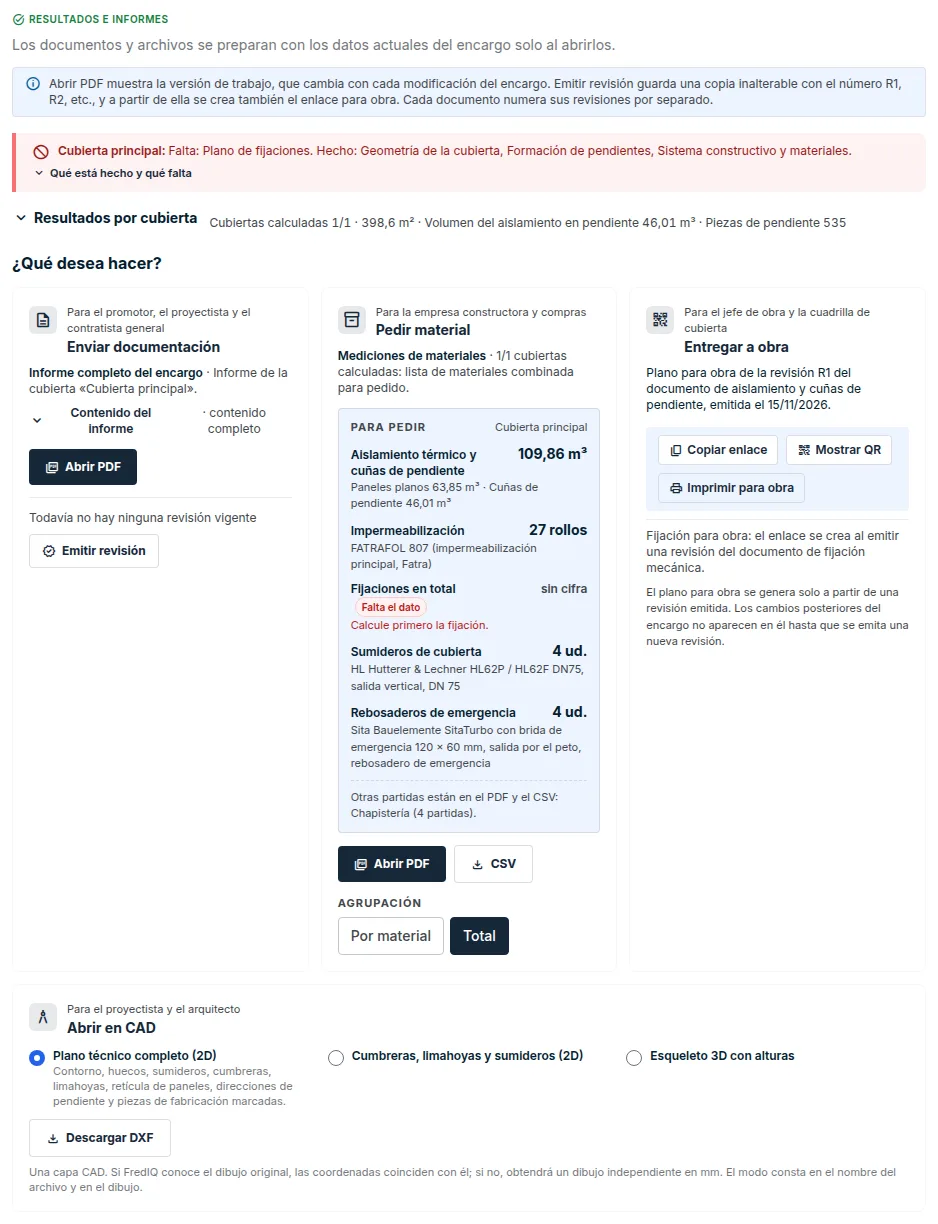
Los documentos y los archivos se componen con los datos actuales del encargo cuando usted los abre.
1. ¿Qué desea hacer?
Enviar documentación: el informe completo del encargo para el promotor, el proyectista y el contratista principal. Lo describe esta guía.Pedir material: las mediciones de materiales para la empresa constructora y las compras, véase Listas de materiales y exportaciones CSV.Entregar a obra: enlace, código QR e impresión para obra a partir de la revisión emitida de la documentación, véase Plano para obra.Abrir en CAD: plano DXF, solo en la cubierta plana. Véase Exportación DXF.
2. Enviar el informe completo
- Arriba, en
Documentos para, elija la cubierta activa oTodo el encargo. - En la tarea
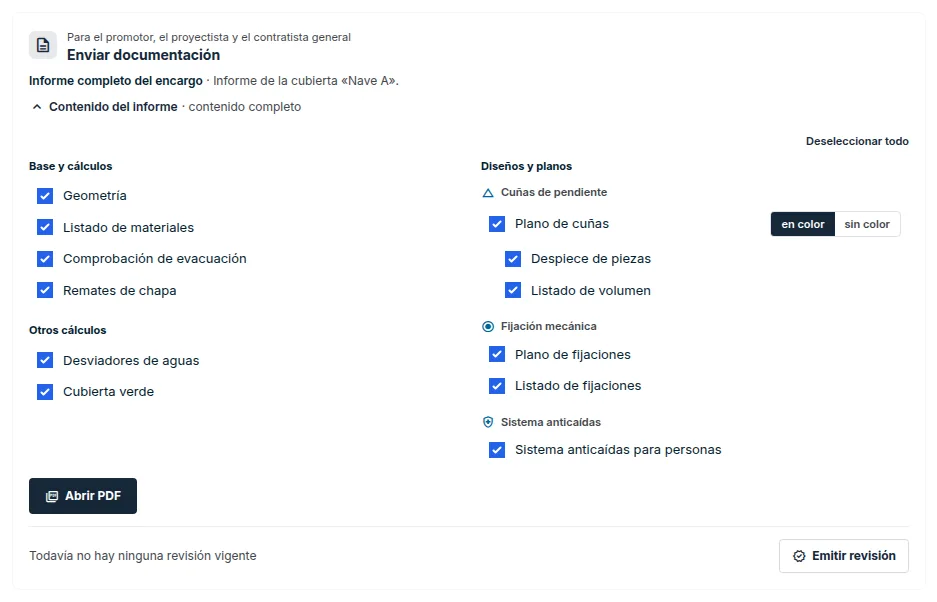
Enviar documentaciónestá elInforme completo del encargo. ¿Solo quiere una parte del informe? DespliegueContenido del informey desactive los capítulos que no necesite. Por defecto se incluye todo el contenido. - Haga clic en
Abrir PDF. El informe se abre como vista previa en una pestaña nueva del navegador. - En la barra de la vista previa, haga clic en
Imprimir / guardar PDFy, en el cuadro de diálogo de impresión, elija guardar como PDF. La barra no se imprime en el PDF.
- Si el informe no es aplicable a la cubierta activa, esta se ve en
Documentos para, pero no se puede elegir. La aplicación indica el motivo.Todo el encargose puede seguir componiendo. - En el informe de todo el encargo, cada cubierta tiene su propia hoja separadora. Las cubiertas archivadas no se incluyen.
- Debajo del botón está la fila de la revisión:
Todavía no hay ninguna revisión vigenteoR1 vigente desde …con los botonesDescargaryEmitir nueva. La primera revisión se emite con el botónEmitir revisión. - En una fachada,
Documentos paraofrece la fachada activa yTodo el encargo. El selector de la cabecera se llamaFachada activa.
Contenido del informe
Los capítulos están en los grupos Base y cálculos, Diseños y planos y Otros cálculos. Solo se ofrece lo que es aplicable a la cubierta elegida.
- El plano de cuñas puede ser
en colorosin color. - Los capítulos de cuñas de desvío, cubierta verde y sistema anticaídas solo entran en el informe cuando su cálculo está terminado y ha superado la comprobación.
- El capítulo
Comprobación de la evacuación de aguastiene, sobre la tablaComprobación por sumidero, el plano de cuencas con las letras de las entradas. Las cuencas que no cumplen aparecen rayadas. El capítulo se desactiva con la opciónComprobación de evacuación. - En una cubierta inclinada, la comprobación de la cubrición siempre figura en el capítulo.
Seleccionar todorestablece el contenido completo.
Como revisión emitida, el informe solo se puede emitir completo. La selección del contenido sirve para la vista previa y el PDF.
3. Estado del encargo
La franja de estado de arriba indica en una frase qué está hecho y qué falta, por ejemplo «Cubierta principal: Falta: Plano de fijaciones. Hecho: Geometría de la cubierta, Formación de pendientes.»
- Franja roja: falta algo. Franja ámbar: hay que revisar algo. Franja gris: todo está hecho.
Qué está hecho y qué faltadespliega la lista de puntos con los motivos y los avisos sobre el informe.- Con la opción
Todo el encargo, el estado se muestra por cubiertas. - La franja solo indica lo que falta. El camino hasta el cálculo lo ofrece la tarjeta
Qué siguedel panel izquierdo. - El resumen es orientativo. Deciden de forma vinculante las comprobaciones de cada cálculo al preparar el documento.
Si el informe todavía no se puede componer, se indica debajo del botón, por ejemplo «El informe estará disponible tras calcular la formación de pendientes.»
El informe se compone solo con resultados actualizados. Si ha cambiado la cubierta después del cálculo, recalcule primero la formación de pendientes y después los cálculos que dependen de ella. Un resultado desactualizado no entra en el informe como válido.
Versión de trabajo y revisión emitida
Abrir PDFmuestra la versión de trabajo. Cambia con cada modificación del encargo y lleva en el pie «Versión de trabajo – no emitida» con la fecha de creación.- Si entrega el informe a terceros, emítalo como revisión. Una revisión emitida es un documento guardado con el número R1, R2… y los cambios posteriores del encargo no la modifican. El procedimiento se describe en la guía Revisiones emitidas.
Conviene saber
- El informe completo es documentación técnica para el proyectista, el promotor y el contratista principal, por eso incluye también los datos del promotor. La documentación para proveedores no los incluye.
- El informe no contiene precios.
- Cada informe contiene un aviso importante: el diseño no sustituye al proyecto técnico. Los límites de los documentos generados se describen en el artículo Qué no comprueba FredIQ.
Actualizado