

Plano para obra
Plano de cuñas, paneles base y evacuación con lista para la recepción en obra, cubrición de cubierta inclinada y placas de fachada para obra. Gran formato y enlace QR al móvil sin sesión.
Cuándo tiene un plano para obra
- El plano para obra existe en una cubierta plana con las pendientes calculadas, es decir, con plano de cuñas de pendiente. Una nave industrial con estructura portante en pendiente, que no tiene cuñas, no lo tiene.
- La cubierta inclinada tiene enlace, código QR e impresión para obra. Véase Cubierta inclinada más abajo.
- La fachada también tiene enlace, código QR e impresión para obra. Véase Fachada más abajo.
- Se obtiene de la revisión emitida de la documentación para el proveedor del aislamiento. No se imprime a partir de un encargo en curso.
- La revisión emitida no cambia. Los cambios posteriores del encargo no modifican el plano. Para un diseño modificado, emita una revisión nueva.
1. Emitir la revisión de la documentación
- En la vista del encargo, abra la pestaña
Informes. - En la parte
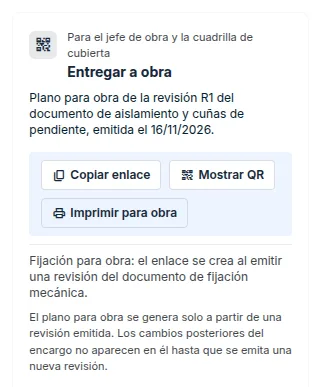
¿Qué desea hacer?, busque la tareaEntregar a obra. - Sin revisión emitida, haga clic en
Emitir revisión y crear enlacey confirme con el botónEmitir. La revisión de la documentación de aislamiento y cuñas recibe el número R1, R2… Del mismo modo funcionaEmitir revisiónen la tarjetaAislamiento térmico y cuñas de pendientede la parteDocumentos para proveedores. - Con una revisión emitida, la tarea indica de qué revisión es el plano y ofrece
Copiar enlace,Mostrar QReImprimir para obra. Debajo figura la fijación para obra, cuando está emitida una revisión de la documentación de fijación mecánica.
2. Imprimir para obra
- En la tarea
Entregar a obra, haga clic enImprimir para obra. Una revisión anterior se imprime desde la listaRevisiones emitidas del encargo. - Elija el
Contenido:Plano de cuñas,Plano de paneles base,AmbosoPlano de evacuación de aguas pluviales. El plano de evacuación solo se ofrece en una revisión que incluye la evacuación. - Elija el
Formato: A1, A0 oA3 dividido en hojas. Las hojas A3 se solapan y además recibe la clave de hojas. - Deje la
EscalaenAutomáticao elija 1 : 50 o 1 : 100. Debajo de las opciones se ve si la cubierta cabe en una hoja, cuántas hojas A3 habrá o que no cabe. - Para una impresora en blanco y negro, marque
En blanco y negro. Las franjas de cuñas, los paneles base y las cuencas se distinguen entonces por rayado y trama en lugar de color, y los sumideros y rebosaderos por la forma del símbolo. La leyenda muestra las mismas tramas. - Elija las
Capas: colores y marcas de las cuñas, flechas de pendiente, números de la retícula, cotas y fondo del plano (solo si la revisión lo tiene en esa cubierta). - Haga clic en
Descargar PDF.
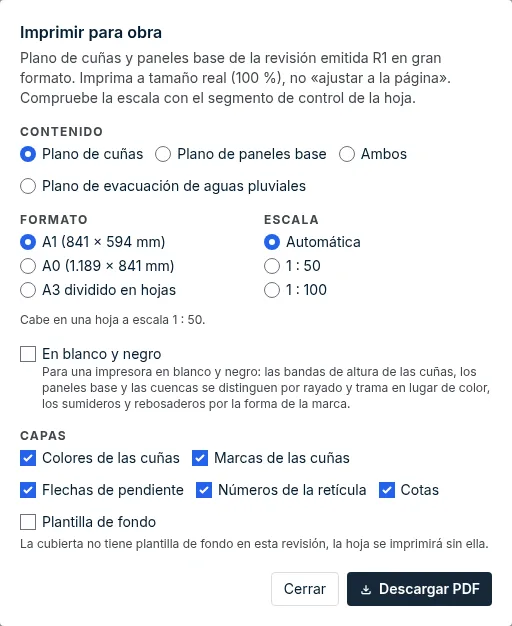
Imprima a tamaño real (100 %), no «ajustar a la página». La escala se comprueba con el segmento de control de la hoja.
Cada hoja lleva un sello con la revisión y la fecha de emisión. Un diseño que todavía no está preparado para la ejecución lleva un aviso en cada hoja. Una revisión anterior se imprime con el aviso de que en obra vale la revisión más reciente. Una revisión revocada no se puede imprimir.
La impresión del plano de cuñas o de paneles incluye también la lista de materiales para la recepción en obra. En A1 y A0 va bajo la leyenda si cabe allí; si no, y en A3 siempre, en una hoja aparte al final.
3. Enlace y código QR para el móvil
- Al emitir la revisión se crea el enlace
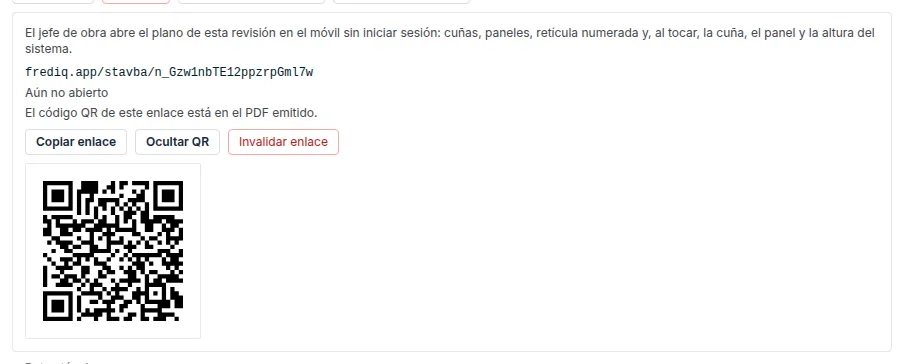
frediq.app/stavba/…. Su código QR está en el PDF emitido, en la portada y junto al plano de cuñas y de paneles. En la obra basta con escanearlo. - En la tarea
Entregar a obra, el enlace se copia con el botónCopiar enlace,Mostrar QRmuestra el código QR y en el móvil también estáCompartir. - La dirección del enlace y cuántas veces y cuándo se abrió se ven en la lista
Revisiones emitidas del encargo, al hacer clic enEnlace para obrajunto a la revisión. - El enlace lo abre sin iniciar sesión cualquier persona que lo reciba. Solo muestra el plano, el nombre de la cubierta, la revisión y la empresa redactora. No muestra el nombre del encargo, la dirección de la obra, el promotor ni precios.
Invalidar el enlace
Invalidar enlacejunto a la revisión en la listaRevisiones emitidas del encargodesactiva el enlace para siempre, también el código QR del PDF impreso de esta revisión. El PDF no se vuelve a crear.- ¿Necesita un código QR nuevo en el PDF? Emita una revisión nueva.
- Una revisión sin enlace válido ofrece
Crear enlace para obra. Ese enlace no está en el PDF emitido; solo lo comparte por vía electrónica.
4. El plano en el móvil
- Escanee el código QR del PDF impreso o abra el enlace compartido.
- Con el selector
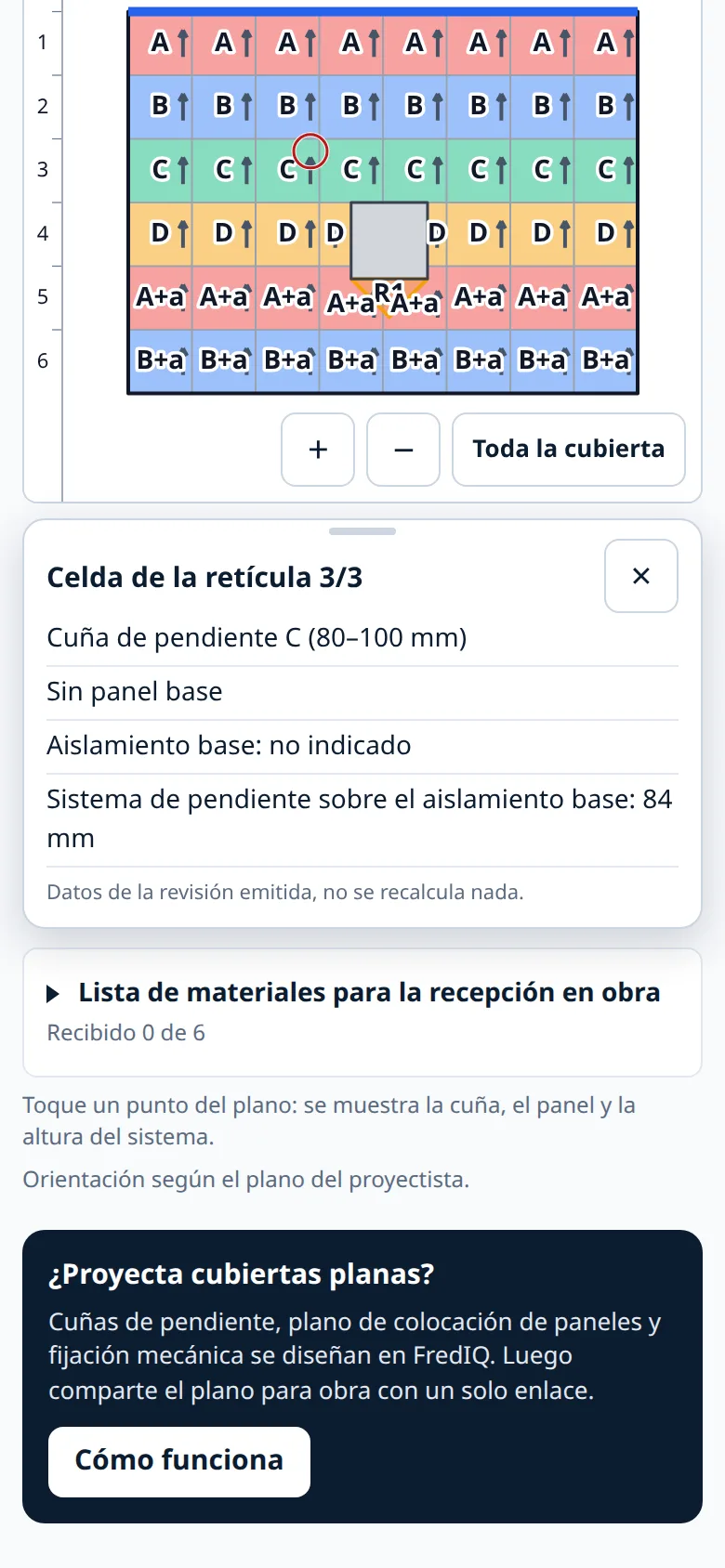
Cuñas,PanelesyEvacuaciónse elige el plano. Las capas se activan marcando las casillas:Colores de cuñas,Marcas,Flechas de pendiente,Retícula numerada,Cotas. - Amplíe con los dedos o con los botones
+y−.Toda la cubiertamuestra el plano completo. - Toque un punto del plano. Una ficha muestra el campo de la retícula, la cuña de pendiente, el panel base y la altura de la composición.
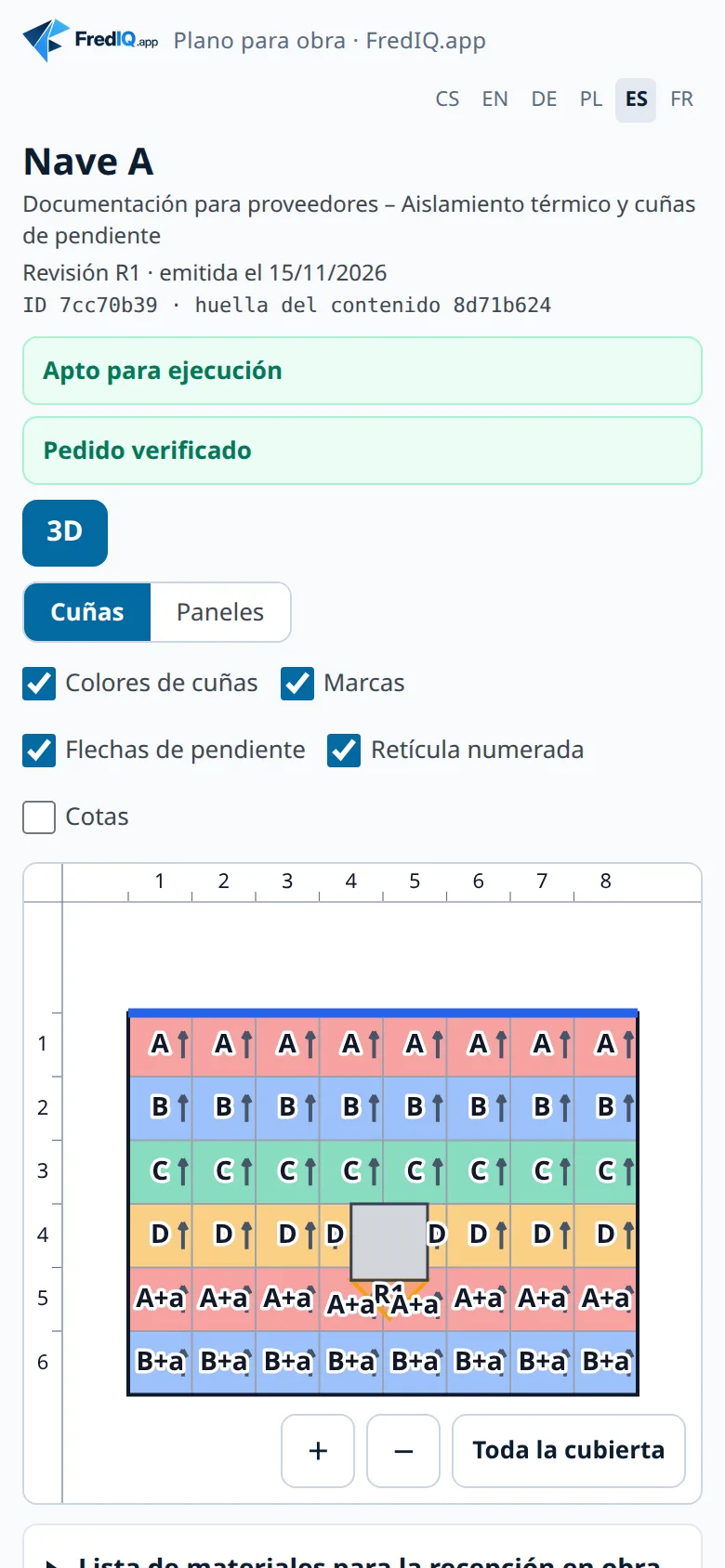
- La página está en checo, inglés, alemán, polaco, español y francés. El idioma se cambia arriba. Los nombres de sumideros y rebosaderos aparecen en el idioma de la página.
- Si la empresa redactora emite una revisión más reciente, el plano lo avisa. Solo ofrece el enlace a ella si la empresa redactora lo comparte. El plano no muestra una revisión que la empresa redactora haya revocado.
Lista de materiales para la recepción en obra
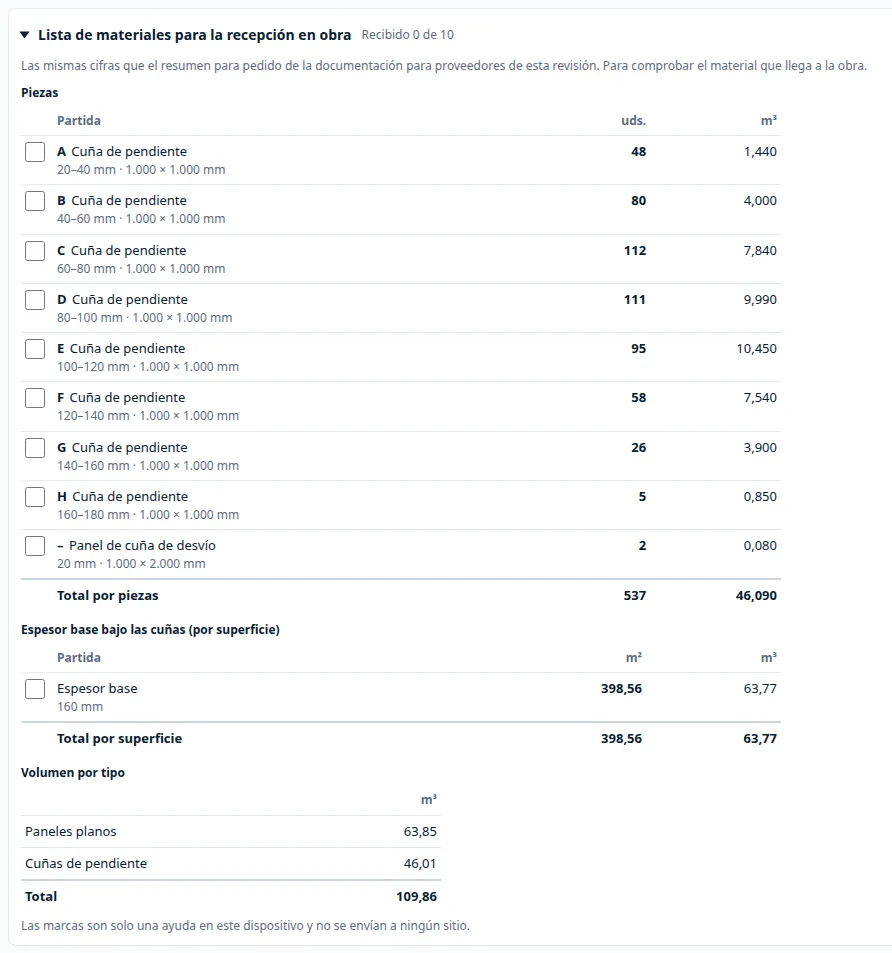
- Bajo el plano de cuñas y de paneles está la tarjeta
Lista de materiales para la recepción en obra: piezas por tipos, espesor base por superficie y volumen por clase. Son las mismas cifras que el resumen para pedido de la documentación de esta revisión. - Marque lo que ha llegado a la obra. El título muestra cuántas partidas están recibidas. Las marcas solo las recuerda este navegador; no se envían a ningún sitio.
- En el ordenador la tarjeta está desplegada; en el teléfono se despliega tocando el título.
Plano de evacuación
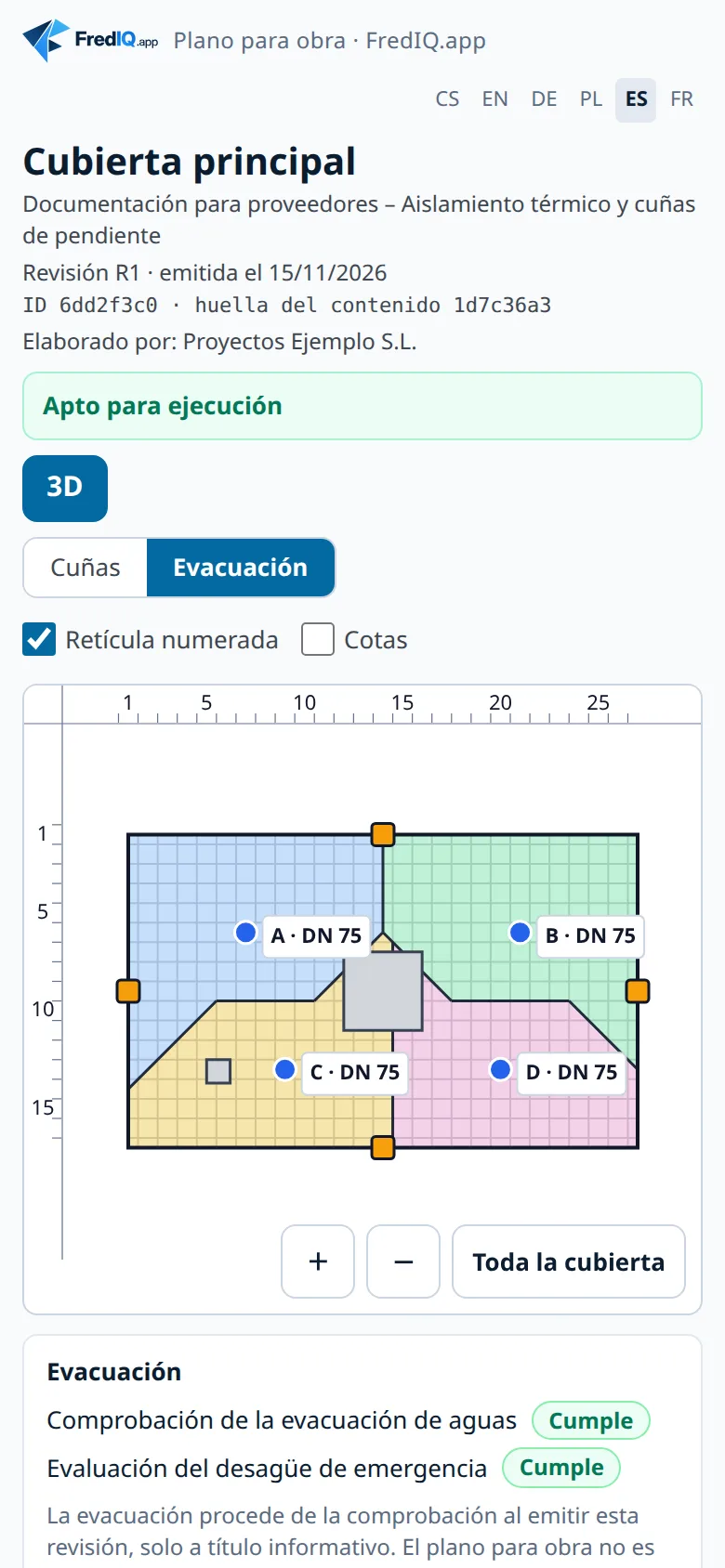
- El plano
Evacuaciónmuestra las cuencas, los sumideros, las gárgolas y los rebosaderos de emergencia con las letras del plano de pendientes. La etiqueta de la entrada indica la dimensión y, si cabe, el fabricante y el modelo. - Toque un sumidero, una gárgola, un rebosadero o una cuenca. La tarjeta muestra el producto y la dimensión. Bajo el plano hay una lista de entradas y rebosaderos con el resultado de la comprobación, solo como información: el plano para obra no es una comprobación.
- El plano de evacuación lo tiene una revisión de la documentación de aislamiento emitida después de la comprobación de la evacuación, véase Evacuación de aguas pluviales. Una revisión emitida antes no lo tiene.
3D
- En una cubierta plana, el botón
3Dmuestra las cuñas en el espacio con los colores del plano. Si la cubierta tiene paneles base, márquelos conPaneles base. Gire arrastrando el dedo, amplíe con dos dedos,Toda la cubiertadevuelve la vista completa. - Toque una cuña: la ficha es la misma que en el plano y un punto rojo marca el lugar.
Volver al planoregresa al plano. - El 3D se descarga solo después de tocar el botón. Un navegador sin WebGL no lo muestra y el plano sigue funcionando. El 3D no se imprime, la impresión para obra es siempre el plano.
Cubierta inclinada
- En
Informes, emita la revisión de la documentación para instaladores de cubierta y hojalateros: en la tareaEntregar a obrao en la tarjetaCubierta inclinada. El procedimiento es el mismo que en el paso 1. - Al emitirla se crea el enlace, y su código QR está en el PDF emitido, en la portada y debajo del plano de faldones de cada cubierta. El código QR junto al plano abre directamente esa cubierta.
- El enlace y el código QR los ofrece la tarea
Entregar a obra. El número de aperturas eInvalidar enlaceestán junto a la revisión en la listaRevisiones emitidas del encargo, como en el paso 3. - Impresión de gran formato: en la tarea
Entregar a obra, haga clic enImprimir para obra. ElContenidoesVista general y faldones,Vista generaloFaldones, el formato A1, A0 oA3 dividido en hojas, en color oEn blanco y negro. Solo se imprime desde una revisión emitida. Una revisión anterior de una cubierta inclinada no tiene impresión, emita una revisión nueva. - En el móvil se cambia entre la
Vista generaly cada faldón. Las capas sonColocación,Rastreles,Aristas,Huecos,Marcas de piezasyCotas, según lo que tenga la cubierta. - Toque un faldón, una pieza, un hueco o un borde. Una ficha muestra lo que indica sobre ellos la documentación emitida.
- El plano muestra el tipo de cubrición y la medida útil. No muestra el fabricante, el nombre de la cubrición, el promotor ni precios. El fabricante y el nombre de la cubrición solo están en el PDF.
- Piezas de cumbrera: la ficha de una cumbrera o una limatesa y los datos bajo el plano muestran la pieza de cumbrera con el número de piezas para la cubierta, o la longitud en metros con el motivo. Las mismas filas están en la documentación PDF y en la leyenda de la impresión. Una revisión emitida antes no incluye piezas de cumbrera.
- Cubierta introducida con muros y vuelo: la vista general muestra los muros discontinuos y, con la capa
Cotas, el vuelo en los bordes en milímetros. Bajo la franja, una frase indica con qué vuelo se creó la cubierta. Una revisión emitida antes no incluye muros. 3Dmuestra la cubierta en el espacio: los faldones con la colocación de la cubrición (tejas, chapa, pizarras), las letras de los faldones, los huecos y, en una buhardilla o un escalón, los muros verticales. Al tocar un faldón, una pieza, una arista o el borde de un hueco aparece la misma ficha que en la vista general y el lugar queda contorneado.- Si abre el 3D desde la hoja de un faldón, ese faldón aparece resaltado y
Volver al planoregresa a la misma hoja. Las cotas, los tipos de arista, las piezas de cumbrera, las marcas de piezas y los muros del edificio no están en 3D, están en la vista general, en la hoja del faldón y en la ficha. - Una comprobación condicionada y los bordes sin determinar se muestran en el plano con una franja amarilla, con el mismo texto que el PDF.
- Una revisión emitida antes de introducir el plano para obra no tiene datos del plano y el enlace indica el motivo. Para obtener el enlace, emita una revisión nueva.
- A una revisión emitida sin código QR se le puede añadir el enlace después con
Crear enlace para obra. En ese caso, el código QR no está en el PDF emitido.
Fachada
- En
Informes, emita la revisión de la documentación para el montaje y el corte de placas: en la tareaEntregar a obrao en la tarjetaFachada. El procedimiento es el mismo que en el paso 1. - Al emitirla se crea el enlace, y su código QR está en el PDF emitido, en la portada y debajo de los planos de cada fachada. El código QR junto a los planos abre directamente esa fachada.
- El enlace y el código QR los ofrece la tarea
Entregar a obra. El número de aperturas eInvalidar enlaceestán junto a la revisión en la listaRevisiones emitidas del encargo, como en el paso 3. - Impresión de gran formato: en la tarea
Entregar a obra, haga clic enImprimir para obra. ElContenidoesVista general y paños,Vista generaloPaños, el formato A1, A0 oA3 dividido en hojas, en color oEn blanco y negro. Solo se imprime desde una revisión emitida. Una revisión anterior de una fachada no tiene impresión, emita una revisión nueva. - En el móvil se cambia entre la
Vista general, es decir, la fachada desplegada, y cada paño. Las capas sonPlacas,Marcas,Cotas de juntasyHuecos. Las cotas de juntas están en la hoja de cada paño. - Toque una pieza o un hueco. Una ficha muestra lo que indica sobre ellos la documentación emitida.
- El plano muestra la serie y el nombre de la placa, el espesor, el formato y la junta. No muestra el fabricante, el promotor ni precios. El fabricante solo está en el PDF.
- Los avisos de la distribución se muestran en el plano con una franja amarilla, con el mismo texto que el PDF.
3Dmuestra la fachada en el edificio: los paños según su posición en planta, las placas enteras y cortadas con los colores de la hoja, los huecos, las juntas y las marcas de las placas donde son legibles. Al tocar una placa o un hueco aparece la misma ficha que en la hoja y la placa queda contorneada.- Si abre el 3D desde la hoja de un paño, ese paño aparece resaltado y
Volver al planoregresa a la misma hoja. Un paño sin posición en planta no aparece en 3D y una frase bajo el 3D lo nombra, una fachada sin posiciones no tiene 3D. Las cotas solo están en la hoja del paño. - Si la fachada tiene ejes de la subestructura, la hoja del paño ofrece la capa
Ejes de la subestructura: ejes en violeta, a trazos sobre un hueco, y en 3D como líneas en el paño. Bajo el plano figuran el número y la longitud de los ejes, el número de ménsulas si se introdujo su separación y la frase de que la separación, las ménsulas y el anclaje los define el ingeniero de estructuras. El plano no muestra la posición de las ménsulas. Una revisión emitida antes tiene los ejes solo en el PDF. - Una revisión emitida antes de introducir el plano para obra no tiene datos del plano y el enlace indica el motivo. Para obtener el enlace, emita una revisión nueva.
- A una revisión emitida sin código QR se le puede añadir el enlace después con
Crear enlace para obra. En ese caso, el código QR no está en el PDF emitido.
El plano muestra los datos guardados de la revisión emitida y no recalcula nada. Los límites de los documentos de FredIQ se describen en el artículo Qué no comprueba FredIQ.
Actualizado