

Primeros pasos con FredIQ
Del registro al primer encargo. Registro, activación de la cuenta, periodo de prueba y creación de un encargo.
1. Registro
- Abra el registro.
- Rellene
Nombre,Dirección de correo electrónico,ContraseñayConfirmar contraseña. - Marque la casilla de consentimiento. FredIQ es un servicio para empresas: usted confirma que lo usa para su actividad empresarial o profesional y acepta las condiciones comerciales y el acuerdo de licencia.
- Haga clic en
Registrarse.
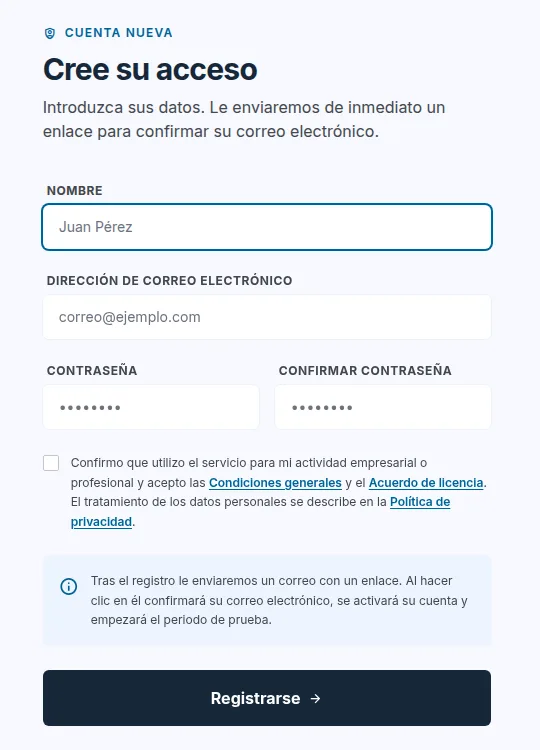
Con el registro se crea también su empresa. Usted es su propietario y más adelante puede invitar a compañeros. Los datos de facturación de la empresa se completan en el perfil.
2. Activación de la cuenta
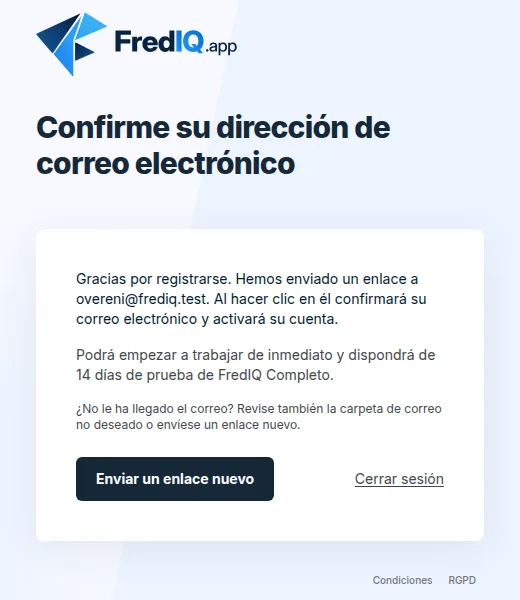
- Recibirá un correo electrónico con un enlace en la dirección indicada. El enlace es válido durante 24 horas.
- Haga clic en el enlace. Así confirma su correo electrónico, la cuenta se activa y empieza el periodo de prueba.
- ¿No le ha llegado el correo? Revise la carpeta de correo no deseado o, en la página
Confirme su dirección de correo electrónico, haga clic enEnviar un enlace nuevo.
3. Periodo de prueba
Tras activar la cuenta empieza el periodo de prueba de FredIQ Completo. Durante él puede crear todos los tipos de encargo.
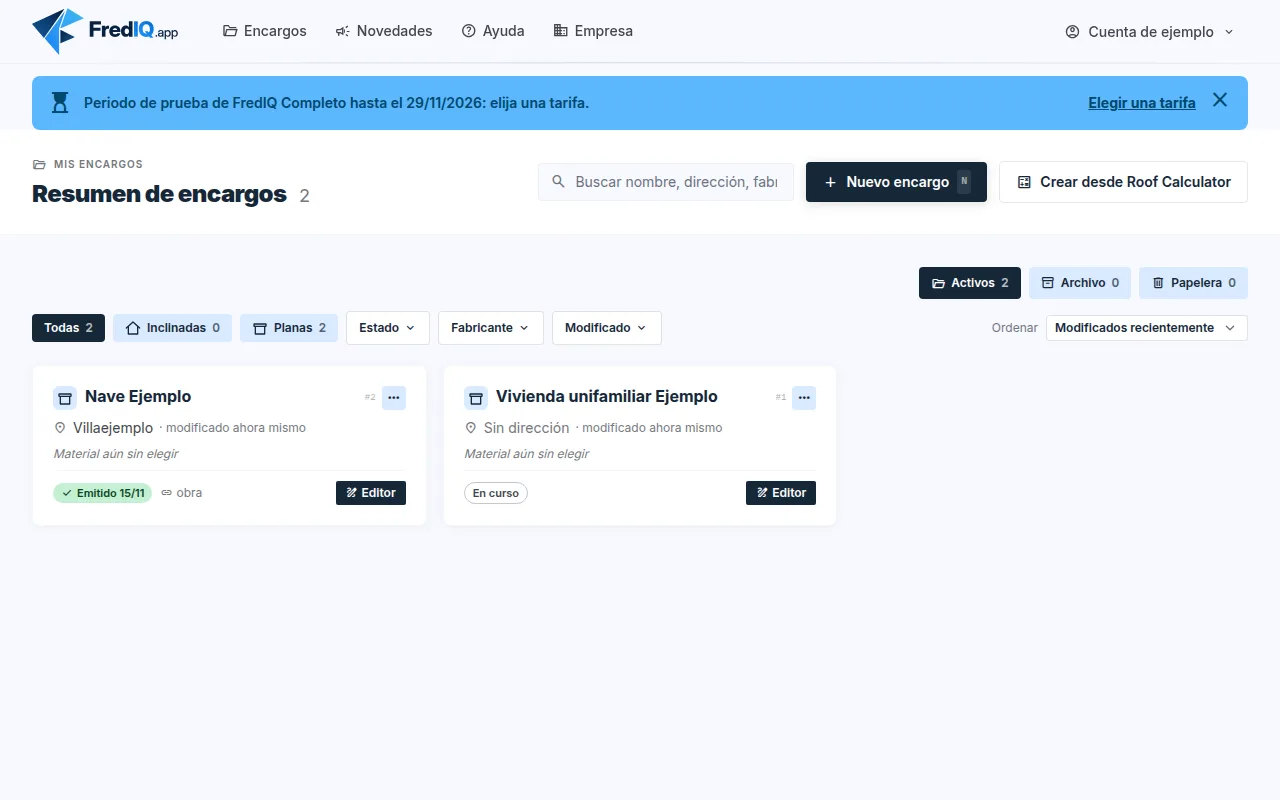
- La barra de la parte superior de la aplicación muestra hasta cuándo dura el periodo de prueba.
- Con el botón
Elegir una tarifapasa a la página Suscripción. Allí están las tarifas y sus precios. - Los detalles se describen en la guía Periodo de prueba.
4. Primer encargo
- En el resumen de encargos, haga clic en
Nuevo encargo, arriba a la derecha. La teclaNfunciona igual. - Rellene
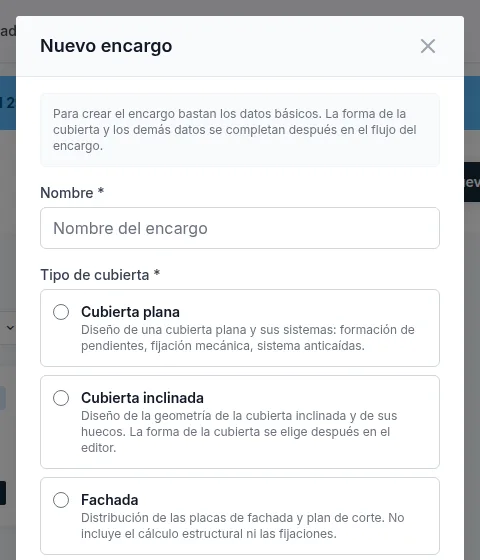
Nombre. - Elija el
Tipo de cubierta. No se puede cambiar después: un edificio con cubierta plana y cubierta inclinada se introduce como dos encargos. - En una cubierta plana, seleccione el
Tipo de soporte estructural:Soporte horizontaloSoporte inclinado (nave). - La localidad, la dirección y los datos del promotor son opcionales. Haga clic en
Guardar.
¿Tiene un cálculo de Roof Calculator? Puede crear el encargo a partir de él con el botón
Crear desde Roof Calculatordel resumen de encargos. Más información en la guía Encargo desde Roof Calculator.
5. Vista del encargo
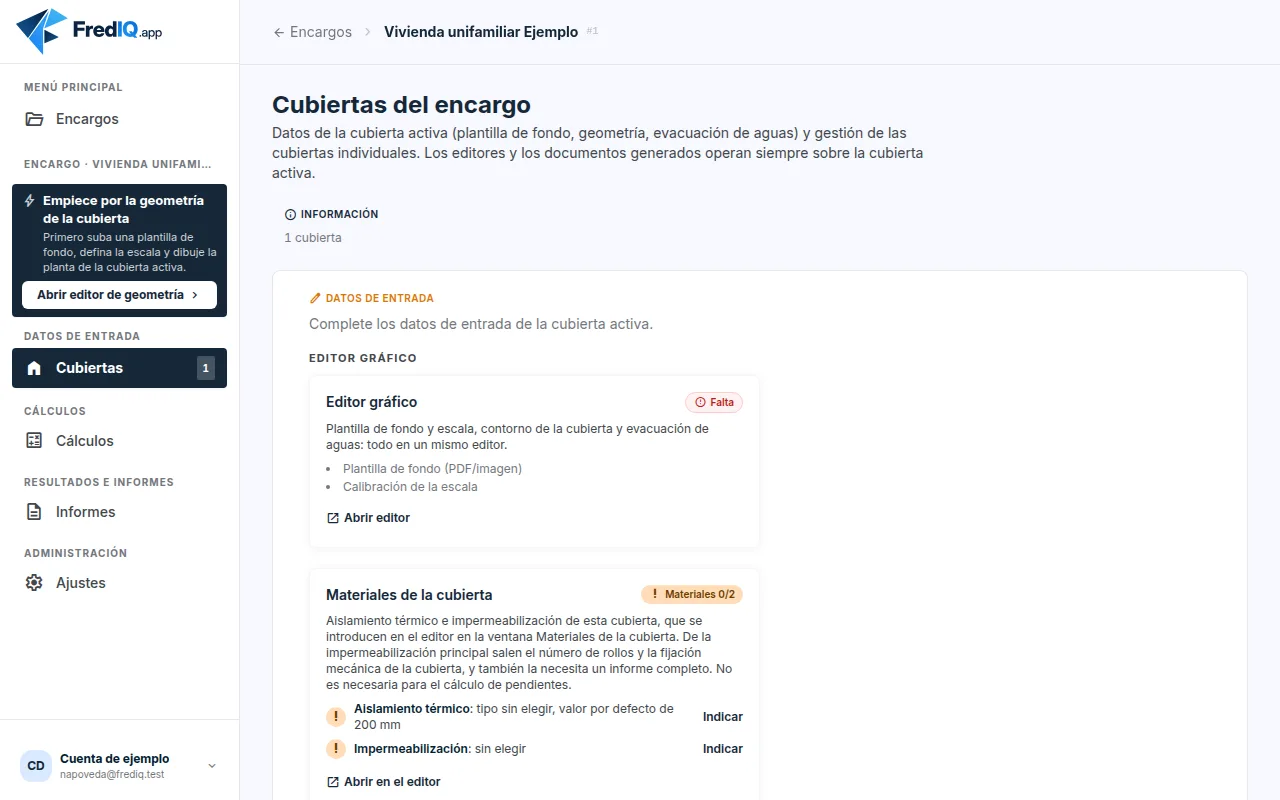
Después de guardar se abre la vista del encargo en la pestaña Cubiertas. El encargo tiene una cubierta, Cubierta 1.
- A la izquierda están las pestañas, en los grupos
Datos de entrada,Cálculos,Resultados e informesyAdministración. Las pestañas que no tienen sentido para la cubierta en cuestión no se muestran. - El encargo se recorre en un solo sentido: datos de entrada (geometría y materiales de la cubierta), después cálculos (en una cubierta plana formación de pendientes, evacuación, fijación y protección contra caídas) y, al final, resultados y documentos en la pestaña
Informes. - Continúe con la tarjeta
Editor gráficoy el enlaceAbrir editor. Cómo dibujar se describe en la guía Dibujar la cubierta. - Debajo está la tarjeta
Materiales de la cubierta. El aislamiento térmico y la impermeabilización se introducen en el editor, en la ventanaMateriales de la cubierta, que se abre sola al terminar el contorno. - El recuadro oscuro de arriba a la izquierda le indica qué hacer a continuación.
Empresa y compañeros
- El enlace
Empresade la barra superior lleva a la configuración de la empresa. - El propietario de la empresa añade a un compañero en la sección
Añadir una persona a la empresa: rellena el nombre y el correo electrónico y hace clic enEnviar invitación. El compañero establece su propia contraseña desde el correo. - Los encargos que cree en la empresa los ven y pueden modificar las demás personas de la empresa. Las personas ajenas a la empresa no los ven.
- En una empresa con varias personas, el resumen de encargos ofrece el selector
Mías/Toda la empresa.
Más información en la guía La empresa y sus miembros.
Conviene saber
- El idioma de la aplicación se cambia en el menú de la cuenta: haga clic en su nombre, arriba a la derecha, sección
Idioma. - Puede proteger el inicio de sesión con la autenticación en dos pasos: menú de la cuenta,
Perfil,Autenticación en dos pasos. - Las novedades están en el enlace
Novedadesde la barra superior y esta ayuda, en el enlaceAyuda. - Cómo encontrar un encargo, archivarlo o restaurarlo desde la papelera se describe en la guía Resumen de encargos.
Actualizado