

Premiers pas avec FredIQ
De l’inscription à la première affaire. Inscription, activation du compte, période d’essai et création d’une affaire.
1. Inscription
- Ouvrez la page d’inscription.
- Remplissez
Nom,Adresse e-mail,Mot de passeetConfirmation du mot de passe. - Cochez la case de consentement. FredIQ est un service destiné aux entreprises : vous confirmez l’utiliser dans le cadre d’une activité commerciale ou professionnelle et vous acceptez les conditions générales et le contrat de licence.
- Cliquez sur
S’inscrire.
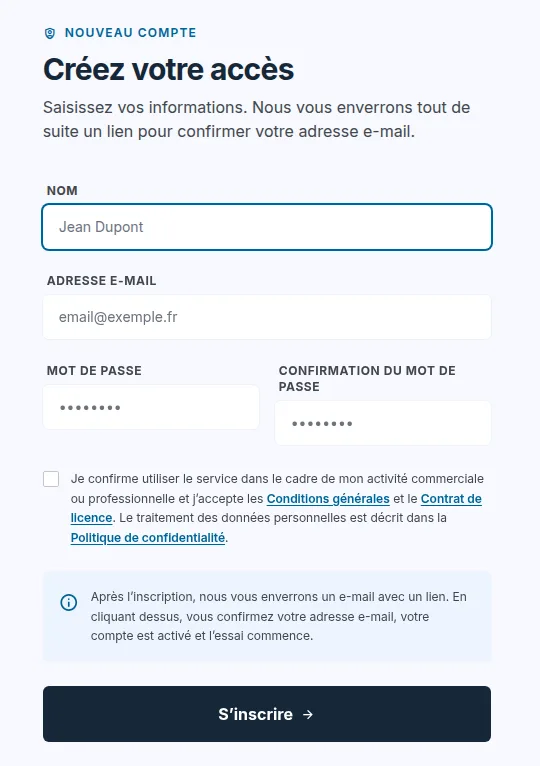
L’inscription crée en même temps votre entreprise. Vous en êtes le propriétaire et vous pourrez plus tard y inviter des collègues. Vous compléterez les informations de facturation de l’entreprise dans le profil.
2. Activation du compte
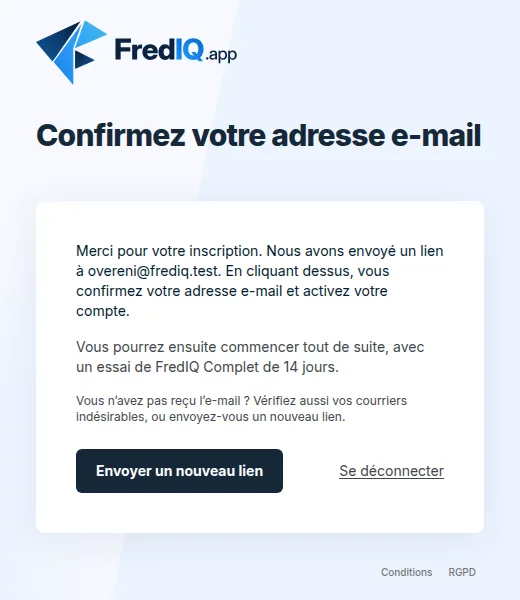
- Vous recevez à l’adresse indiquée un e-mail contenant un lien. Le lien est valable 24 heures.
- Cliquez sur le lien. Vous confirmez ainsi votre adresse e-mail, le compte est activé et la période d’essai commence.
- L’e-mail n’est pas arrivé ? Vérifiez vos courriers indésirables, ou cliquez sur
Envoyer un nouveau liensur la pageConfirmez votre adresse e-mail.
3. Période d’essai
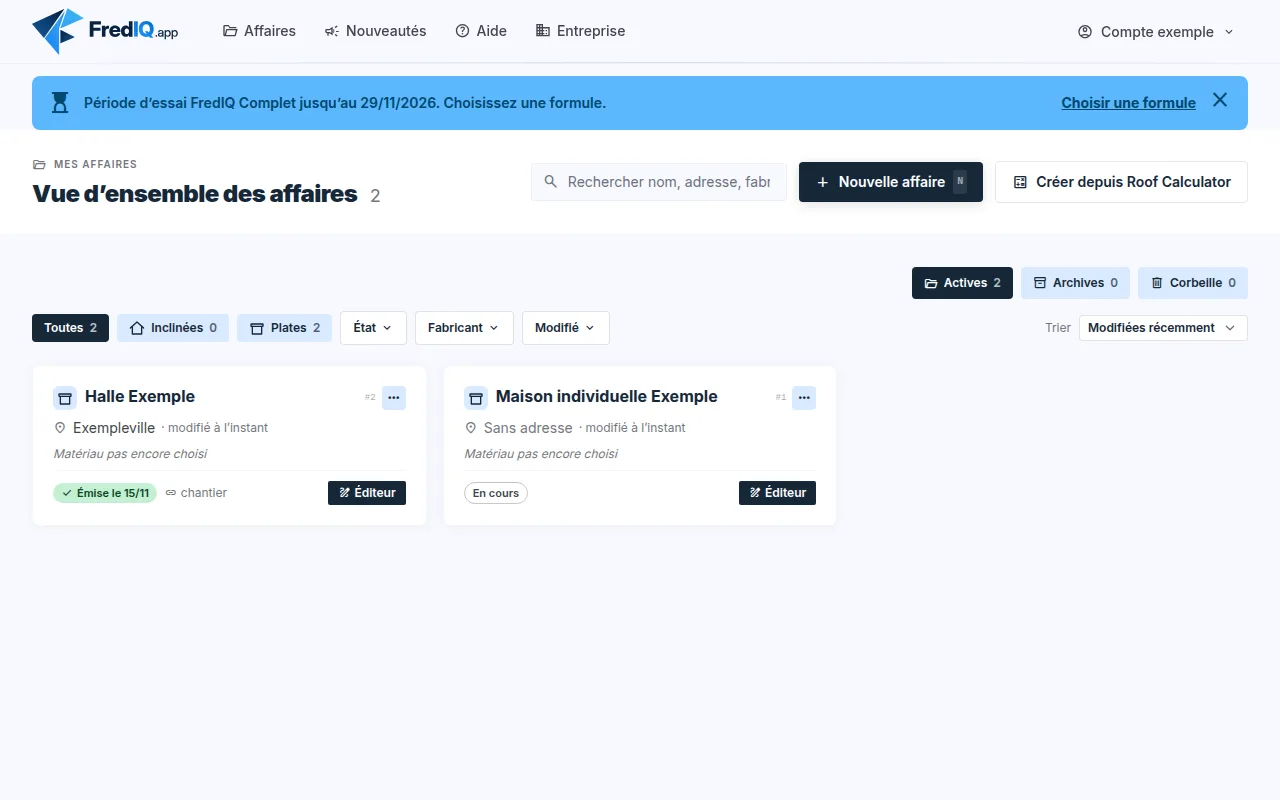
Après l’activation du compte commence la période d’essai FredIQ Complet. Elle vous permet de créer tous les types d’affaires.
- La date de fin de la période d’essai est indiquée par le bandeau en haut de l’application.
- Le bouton
Choisir une formulevous mène à la page Abonnement. Vous y trouverez les formules et leurs prix. - Le guide Période d’essai donne les détails.
4. Première affaire
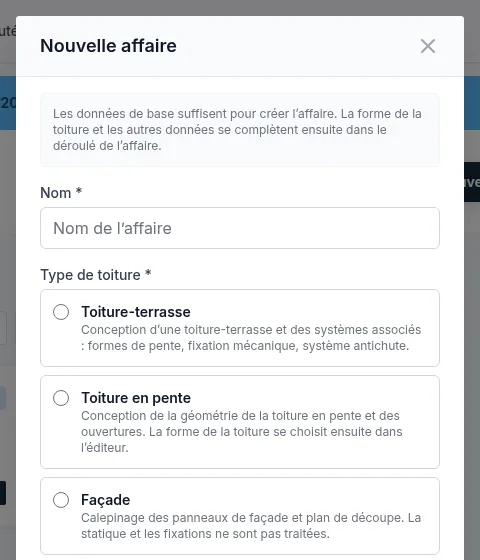
- Dans la liste des affaires, cliquez en haut à droite sur
Nouvelle affaire. La toucheNfait de même. - Remplissez
Nom. - Choisissez le
Type de toiture. Il ne peut plus être modifié ensuite : un bâtiment avec une toiture-terrasse et une toiture en pente se saisit sous forme de deux affaires. - Pour une toiture-terrasse, choisissez le
Type d’élément porteur:Élément porteur planouÉlément porteur en pente (halle). - La ville, l’adresse et les données du maître d’ouvrage sont facultatives. Cliquez sur
Enregistrer.
Vous avez un calcul de Roof Calculator ? Créez l’affaire à partir de celui-ci avec le bouton
Créer depuis Roof Calculatordans la liste des affaires. Plus de détails dans le guide Affaire depuis Roof Calculator.
5. Tableau de bord de l’affaire
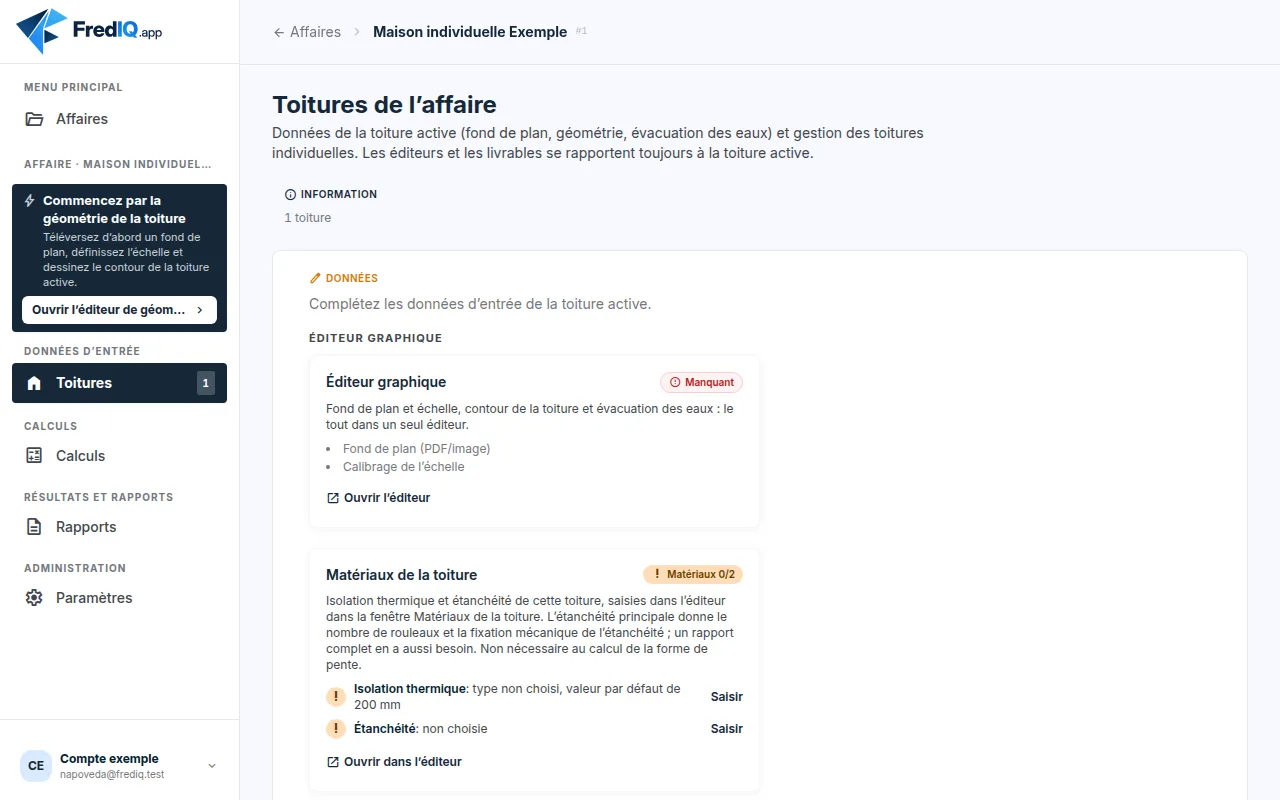
Après l’enregistrement, le tableau de bord de l’affaire s’ouvre sur l’onglet Toitures. L’affaire comporte une toiture, Toiture 1.
- À gauche se trouvent les onglets, regroupés en
Données d’entrée,Calculs,Résultats et rapportsetAdministration. Les onglets qui n’ont pas de sens pour la toiture concernée ne s’affichent pas. - Vous parcourez une affaire dans un seul sens : données d’entrée (géométrie et matériaux de la toiture), puis calculs (pour une toiture-terrasse pentes, évacuation, fixation et protection antichute), enfin résultats et documents dans l’onglet
Rapports. - Continuez avec la carte
Éditeur graphiqueet le lienOuvrir l’éditeur. Le guide Dessiner une toiture explique comment dessiner. - En dessous se trouve la carte
Matériaux de la toiture. Vous saisissez l’isolation thermique et l’étanchéité dans l’éditeur, fenêtreMatériaux de la toiture, qui s’ouvre d’elle-même une fois le contour terminé. - L’encadré sombre en haut à gauche vous conseille l’étape suivante.
L’entreprise et les collègues
- Le lien
Entreprisedans la barre supérieure mène aux paramètres de l’entreprise. - Le propriétaire de l’entreprise ajoute un collègue dans la partie
Ajouter une personne à l’entreprise: il saisit le nom et l’e-mail et clique surEnvoyer l’invitation. Le collègue définit son propre mot de passe depuis l’e-mail. - Les affaires que vous créez dans l’entreprise sont visibles et modifiables par les autres personnes de l’entreprise. Les personnes extérieures à l’entreprise ne les voient pas.
- Dans une entreprise de plusieurs personnes, la liste des affaires propose le sélecteur
Les miennes/Toute l’entreprise.
Plus de détails dans le guide L’entreprise et ses membres.
Bon à savoir
- Vous changez la langue de l’application dans le menu du compte : cliquez sur votre nom en haut à droite, partie
Langue. - Vous pouvez sécuriser la connexion par l’authentification à deux facteurs : menu du compte,
Profil,Authentification à deux facteurs. - Les nouveautés se trouvent sous le lien
Nouveautésde la barre supérieure, cette aide sous le lienAide. - Le guide Vue d’ensemble des affaires explique comment trouver une affaire, l’archiver ou la restaurer depuis la corbeille.
Mis à jour