

Révisions émises
Émettre un rapport ou un dossier comme révision numérotée R1, R2 … Ce qu’est une révision, comment la télécharger, en émettre une nouvelle et la révoquer.
Qu’est-ce qu’une révision émise
- Une révision émise est un document enregistré exactement tel qu’il était au moment de l’émission. Une modification ultérieure de l’affaire, du catalogue ou du calcul ne le change pas.
- Une révision ne peut être ni supprimée ni modifiée, seulement révoquée.
- La version de travail ouverte avec
Ouvrir le PDFévolue avec l’affaire et porte en pied de page « Version de travail – non émise ». Une révision émise porte sur chaque page le numéro de révision, la date d’émission, le nom de la personne qui l’a émise, l’identifiant du document et l’empreinte du contenu.
Émettez donc comme révision le document que vous transmettez au maître d’ouvrage ou au fournisseur.
Quels documents peuvent être émis
- Le
Rapport complet de l’affaire, uniquement complet. Avec un chapitre désactivé, la révision ne peut pas être émise. - Les documents pour les fournisseurs qui ont un dossier PDF : isolation thermique et panneaux de pente, fixation mécanique, système antichute, toiture végétalisée, dossier pour couvreurs et zingueurs et dossier de pose et de découpe des panneaux. Ils sont toujours émis complets.
- Le quantitatif de matériaux n’est pas émis comme révision. Il est disponible en PDF et en CSV.
Les révisions sont numérotées par document. Le rapport complet de chaque toiture, le rapport pour toute l’affaire et chaque document pour les fournisseurs ont leur propre série R1, R2 … L’émission du dossier de fixation mécanique ne fait donc pas avancer le numéro du rapport complet.
1. Émettre une révision
- Dans le tableau de bord, ouvrez l’onglet
Rapports. - En haut, dans
Documents pour, choisissez la toiture ouToute l’affaire. - Trouvez le document : le rapport complet dans la tâche
Envoyer la documentation, ou le dossier dans la partieDocuments pour les fournisseurs. - Sous le document, cliquez sur
Émettre une révision. Un document qui a une révision en vigueur proposeÉmettre une nouvelle. - Lisez l’avertissement et confirmez avec le bouton
Émettre.
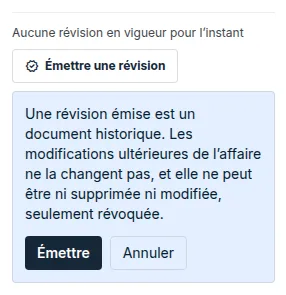
- Toute personne autorisée à modifier l’affaire peut émettre et révoquer des révisions.
- Sans révision, la tâche
Transmettre au chantierpropose le boutonÉmettre une révision et créer le lien. C’est la même émission du dossier que sur la carte de la partieDocuments pour les fournisseurs, voir Plan de chantier.
2. Liste des révisions et téléchargement
- Sous chaque document figure sa révision en vigueur :
R1 en vigueur depuis le …et le boutonTélécharger. - Toutes les révisions de l’affaire figurent dans la liste
Révisions émises de l’affaire, en bas de l’onglet. Le nombre de révisions figure entre parenthèses ; un clic déplie la liste. - Pour chaque révision, vous voyez le numéro, l’état, le document, la toiture ou
Toute l’affaire, la date d’émission et qui l’a émise. L’empreinte du contenu et du fichier et la taille figurent sousDonnées techniques. Téléchargerrenvoie le document enregistré. Il n’est pas recomposé : il est donc toujours identique à celui de l’émission.- Les révisions des dossiers isolation et panneaux de pente, fixation mécanique, couvreurs et zingueurs et pose et découpe des panneaux ont aussi le
Lien chantier, celles du dossier isolation et panneaux de pente aussi l’Impression pour le chantier. Voir le guide Plan de chantier.
États d’une révision :
En vigueur: la révision la plus récente, qui n’a pas été révoquée.Remplacée: il existe une révision émise plus récente.Révoquée: la révision a été révoquée. La date et le motif sont indiqués.
Le lien, le code QR et l’impression pour le chantier issus de la révision en vigueur se trouvent le plus rapidement dans la tâche
Transmettre au chantier, en haut de l’onglet.
3. Après une modification de l’affaire, émettez une nouvelle révision
Une révision émise ne se corrige pas. Si vous modifiez l’affaire après l’émission :
- Modifiez l’affaire et recalculez ce que l’application signale comme obsolète.
- Vérifiez le document avec
Ouvrir le PDF. - Émettez une nouvelle révision avec le bouton
Émettre une nouvelle. Elle reçoit le numéro suivant et la révision précédente est marquéeRemplacée.
4. Révoquer une révision
- Dans la liste
Révisions émises de l’affaire, cliquez surRévoquerpour la révision. - Saisissez le
Motif de la révocation. Sans motif, la révision ne peut pas être révoquée. - Confirmez avec le bouton
Révoquer la révision.
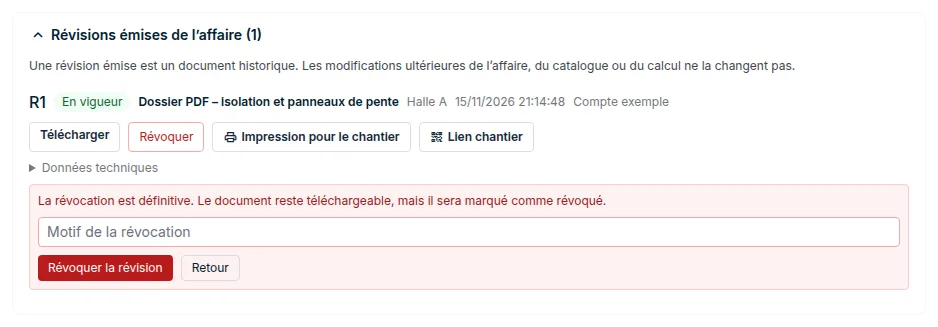
- La révocation est définitive. Le document reste téléchargeable, mais il est marqué comme révoqué.
- La révocation ne rend pas de nouveau valable une révision plus ancienne. Le document n’a pas de révision en vigueur tant que vous n’en émettez pas une nouvelle.
- Une révision de dossier révoquée ne peut pas être imprimée pour le chantier et le lien chantier ne l’affiche pas.
Quand une révision ne peut pas être émise
- Le choix du contenu n’est pas complet. Le rapport complet n’est émis que complet. Activez tous les chapitres dans
Contenu du rapport. - Le document n’est pas encore disponible. Un calcul manque ; la carte ou la barre d’état indique lequel.
- Le système antichute n’a pas passé la validation. Le dossier du système antichute n’est émis qu’une fois la conception validée. Vous voyez le motif dans l’éditeur du système antichute, étape
Évaluation. - Le métré de la toiture en pente est incomplet. Le dossier pour couvreurs et zingueurs n’est émis que sur un métré de couverture et de zinguerie complet et à jour. Le message indique quelle toiture et pourquoi.
- La façade n’a pas de calepinage terminé. Le dossier de pose et de découpe des panneaux n’est émis que sur un calepinage des panneaux terminé. Le message indique quelle façade et pourquoi.
- Une autre révision a été émise entre-temps ou l’affaire a changé pendant l’émission. Émettez de nouveau.
Si le téléchargement se termine par le message « La révision émise n’est pas disponible sous la forme dans laquelle elle a été émise. », le fichier enregistré ne correspond pas à ce qui a été émis. L’application ne le corrige pas en le recomposant. Émettez une nouvelle révision.
Mis à jour