

Wydane rewizje
Wydanie protokołu lub dokumentu jako rewizji z numerem R1, R2 … Czym jest rewizja, jak ją pobrać, wydać nową i jak ją wycofać.
Czym jest wydana rewizja
- Wydana rewizja to dokument zapisany dokładnie w takiej postaci, jaką miał w chwili wydania. Późniejsza zmiana zlecenia, katalogu ani obliczenia go nie zmienia.
- Rewizji nie można usunąć ani edytować, można ją tylko wycofać.
- Wersja robocza z
Otwórz PDFzmienia się razem ze zleceniem i ma w stopce „Wersja robocza – niewydana”. Wydana rewizja ma na każdej stronie numer rewizji, datę wydania, imię i nazwisko osoby, która ją wydała, ID dokumentu i odcisk treści.
Dokument przekazywany inwestorowi lub dostawcy należy więc wydać jako rewizję.
Które dokumenty można wydać
Pełny protokół zlecenia, tylko w całości. Z wyłączonym rozdziałem rewizji nie można wydać.- Dokumenty dla dostawców z materiałami PDF: izolacja termiczna i kliny spadkowe, mocowanie, system ochrony przed upadkiem, dach zielony, materiały dla dekarza i blacharza oraz materiały do montażu i cięcia płyt. Wydaje się je zawsze w całości.
- Zestawienie materiałów nie jest wydawane jako rewizja. Jest dostępne jako PDF i CSV.
Rewizje są numerowane według dokumentów. Własną serię R1, R2 … ma pełny protokół każdego dachu, protokół dla całego zlecenia i każdy dokument dla dostawców. Wydanie materiałów mocowania nie przesuwa więc numeru pełnego protokołu.
1. Wydanie rewizji
- W kokpicie otworzyć zakładkę
Protokoły. - U góry w
Dokumenty dlawybrać dach alboCałe zlecenie. - Znaleźć dokument: pełny protokół w zadaniu
Wysłać dokumentacjęlub materiały w częściDokumenty dla dostawców. - Pod dokumentem kliknąć
Wydaj rewizję. Dokument z aktualną rewizją oferujeWydaj nową. - Przeczytać ostrzeżenie i potwierdzić przyciskiem
Wydaj.
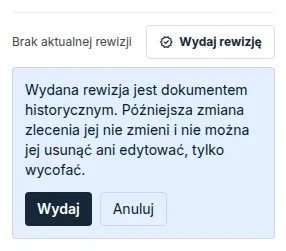
- Wydawać i wycofywać rewizje może każdy, kto może edytować zlecenie.
- Zadanie
Przekazać na budowęoferuje bez rewizji przyciskWydaj rewizję i utwórz link. Jest to to samo wydanie materiałów co na karcie w częściDokumenty dla dostawców, zob. Rysunek dla budowy.
2. Lista rewizji i pobieranie
- Pod każdym dokumentem jest jego aktualna rewizja:
R1 obowiązuje od …i przyciskPobierz. - Wszystkie rewizje zlecenia są na liście
Wydane rewizje zleceniana dole zakładki. W nawiasie jest liczba rewizji, kliknięcie rozwija listę. - Przy każdej rewizji widać numer, stan, dokument, dach lub
Całe zlecenie, datę wydania i kto ją wydał. Odcisk treści i pliku oraz rozmiar są podDane techniczne. Pobierzzwraca zapisany dokument. Nie jest składany ponownie, więc jest zawsze taki sam jak przy wydaniu.- Przy rewizjach materiałów izolacji i klinów, mocowania, materiałów dla dekarza i blacharza oraz materiałów do montażu i cięcia płyt jest też
Link dla budowy, przy materiałach izolacji i klinów takżeWydruk na budowę. Zob. poradnik Rysunek dla budowy.
Stany rewizji:
Aktualna: najnowsza rewizja, która nie została wycofana.Zastąpiona: istnieje nowsza wydana rewizja.Wycofana: rewizja została wycofana. Jest przy niej data i powód.
Link, kod QR i wydruk na budowę z aktualnej rewizji najszybciej znajdą Państwo w zadaniu
Przekazać na budowęu góry zakładki.
3. Po zmianie zlecenia należy wydać nową rewizję
Wydanej rewizji się nie poprawia. Gdy po wydaniu zlecenie zostanie zmienione:
- Zmienić zlecenie i przeliczyć to, co aplikacja oznacza jako nieaktualne.
- Sprawdzić dokument przez
Otwórz PDF. - Wydać nową rewizję przyciskiem
Wydaj nową. Otrzyma kolejny numer, a poprzednia rewizja zostanie oznaczona jakoZastąpiona.
4. Wycofanie rewizji
- Na liście
Wydane rewizje zleceniaprzy rewizji kliknąćWycofaj. - Wpisać
Powód wycofania. Bez powodu rewizji nie można wycofać. - Potwierdzić przyciskiem
Wycofaj rewizję.
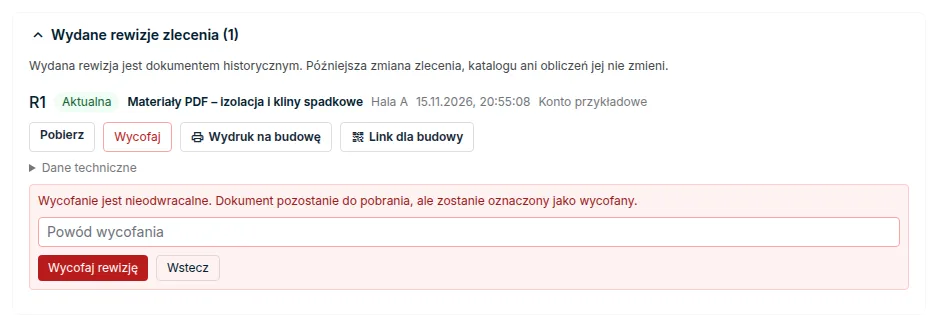
- Wycofanie jest jednokierunkowe. Dokument pozostaje do pobrania, ale jest oznaczony jako wycofany.
- Starsza rewizja nie staje się po wycofaniu ponownie aktualna. Dokument nie ma aktualnej rewizji, dopóki nie zostanie wydana nowa.
- Wycofanej rewizji materiałów nie można wydrukować na budowę, a link dla budowy jej nie pokazuje.
Gdy nie można wydać rewizji
- Wybór zawartości nie jest pełny. Pełny protokół wydaje się tylko w całości. Należy włączyć wszystkie rozdziały w
Zawartość protokołu. - Dokument nie jest jeszcze dostępny. Brakuje obliczenia, karta lub pasek stanu podaje czego.
- System ochrony przed upadkiem nie przeszedł kontroli. Materiały systemu zostaną wydane, gdy projekt przejdzie kontrolę. Powód widać w edytorze systemu ochrony przed upadkiem w kroku
Ocena. - Zestawienie dachu skośnego nie jest kompletne. Materiały dla dekarza i blacharza wydaje się tylko przy kompletnym i aktualnym zestawieniu pokrycia i obróbek blacharskich. Komunikat podaje, który dach i dlaczego.
- Elewacja nie ma gotowego rozkładu. Materiały do montażu i cięcia płyt wydaje się tylko przy gotowym rozkładzie płyt. Komunikat podaje, która elewacja i dlaczego.
- W międzyczasie powstała inna rewizja lub zlecenie zmieniło się podczas wydawania. Należy wydać ponownie.
Gdy pobieranie kończy się komunikatem „Wydana rewizja nie jest dostępna w postaci, w jakiej została wydana.”, zapisany plik nie odpowiada temu, co zostało wydane. Aplikacja nie naprawia go ponownym złożeniem. Należy wydać nową rewizję.
Zaktualizowano