

Calepinage des panneaux de façade
La façade, troisième type d’affaire. Vues et pans, ouvertures, emprise du bâtiment, choix du panneau et du format et calcul du calepinage des panneaux d’après les données du catalogue.
La façade dans FredIQ
- Vous créez une façade comme une nouvelle affaire : dans la fenêtre
Nouvelle affaire, choisissez leType de toitureFaçade. Le type ne peut plus être modifié ensuite. Un bâtiment avec une toiture et un bardage donne deux affaires. - Dans le tableau de bord, une affaire de façade a l’onglet
Façadesà la place de l’ongletToitures. Vous ouvrez l’éditeur dans la carteSurface de façadeavec le boutonSaisir la surface, plus tardOuvrir la surface. - La façade traite le calepinage des panneaux et le plan de découpe. FredIQ ne traite pas la justification structurelle de la façade : fixation, entraxes ni action du vent. Il ne montre l’ossature que comme proposition indicative des axes. Plus de détails dans l’article Ce que FredIQ ne vérifie pas.
Déroulement dans l’éditeur
La fenêtre Étapes à droite vous guide : Emprise (facultative), Téléverser un fond de plan, Vues et pans, Ouvertures, Calepinage des panneaux et Rapport. Le canevas, la souris et les touches sont les mêmes que dans les éditeurs de toiture, voir Dessiner une toiture.
Lorsque la surface est enregistrée et le calepinage calculé, la fenêtre Étapes affiche le bouton Ouvrir les rapports, même si elle est repliée. Il ouvre l’onglet Rapports de la même façade. Enregistrez d’abord les modifications en cours, sinon le bouton n’apparaît pas.
Les dimensions se saisissent en millimètres. L’origine est l’angle inférieur gauche de la façade.
Vues et pans
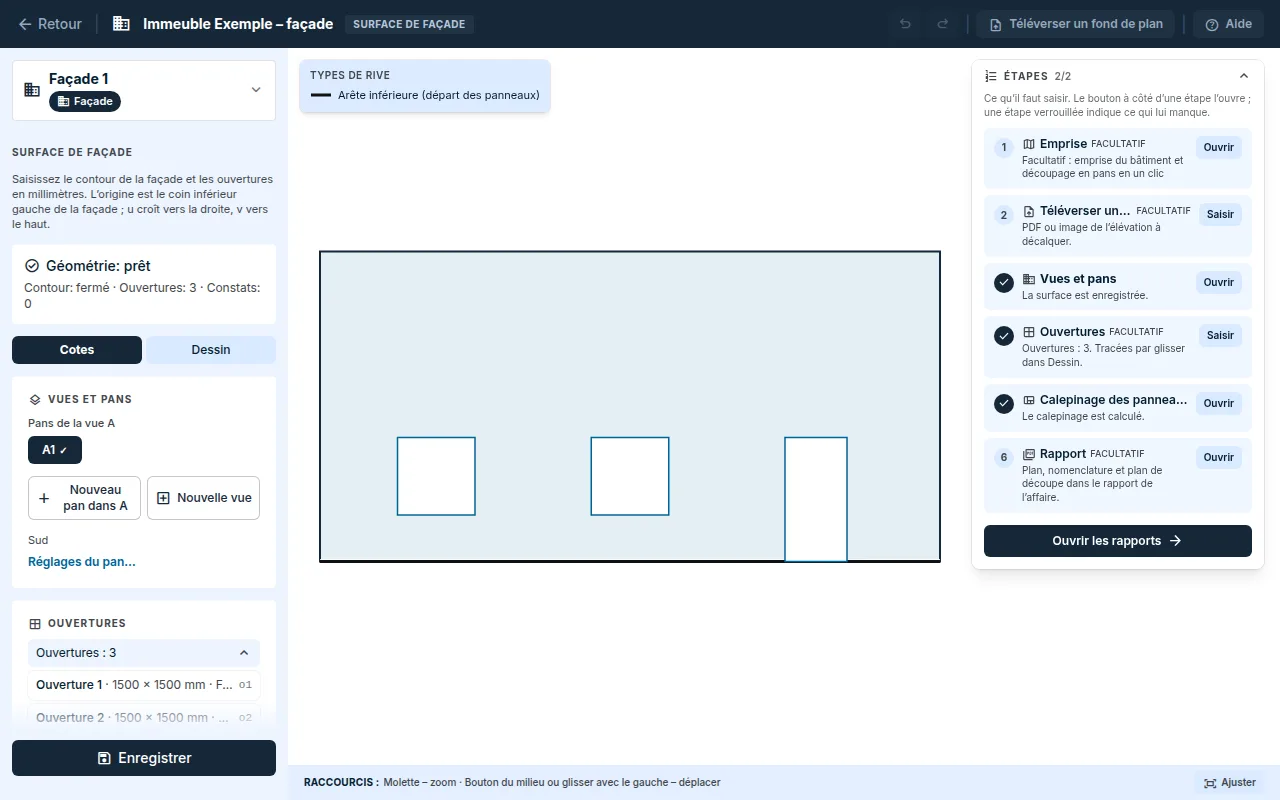
- Une vue est un côté du bâtiment : A, B … Un pan est une surface continue de bardage dans la vue : A1, A2 … Une vue peut avoir plusieurs pans, par exemple une partie en retrait ou une avancée.
- Une façade vide propose, dans la carte
Comment souhaitez-vous commencer ?, les choixSaisir les dimensions,Téléverser un fond de planetDessiner sans fond de plan.
- Le pan se dessine toujours : dessinez son contour avec l’outil
Contour. Il n’y a pas de sélecteur du mode de saisie. - Les dimensions exactes se saisissent dans la carte
Réglagesavec le boutonSaisir les dimensions…(ligneDimensions du pan). Dans la fenêtre, choisissez laForme:Rectangle,PignonouPoints personnalisés, et saisissezLargeuretHauteur. Pour un pignon,Hauteur d’égout,Hauteur de faîtageet la position du faîtage. La fenêtre montre un aperçu,Appliquerécrit les dimensions dans le pan etAnnulerne change rien. - Le rectangle et le pignon restent tels quels tant que vous ne faites pas glisser un point du contour sur le plan. Seul le glissement les convertit en points personnalisés, et
Annuler la dernière actionles rétablit en une seule étape. - Vous ajoutez un autre pan avec le bouton
Nouveau pan dans A, un autre côté du bâtiment avec le boutonNouvelle vue. Vous définissez la position du pan dans la vue dans la carteRéglages, dans la fenêtreRéglages du pan…, à l’étapePosition dans la vue(seulement pour une vue avec plusieurs pans) ; les noms des vues et des pans sont à l’étapeNoms. La position vaut aprèsAppliquer. - Cliquez sur
Enregistrer.
Ouvertures
- Dans la partie
Ouvertures, cliquez surAjouter une ouverture. Choisissez leType(Fenêtre,PorteouAutre) et saisissez la positionDepuis le bord gauche,Depuis le bord inférieuret les dimensionsLargeuretHauteur. La liste des ouvertures est repliée par défaut ; on la déplie avec la flèche et le choix est mémorisé. - En mode dessin, vous dessinez l’ouverture avec l’outil
Ouvertureen faisant glisser. Vous affinez les cotes exactes dans la carte de l’ouverture sélectionnée. - Une ouverture n’est pas forcément rectangulaire. Dans la fenêtre
Réglages de l’ouverture, choisissez laForme:Rectangle,CercleouPolygone. Un arc ne peut pas être saisi ; un polygone permet seulement de l’approcher. - Avec l’outil
Cercle, vous tapez le diamètre et cliquez dans le pan : le cercle se place avec son centre sur le curseur. Dans le tableau, on saisitDiamètre ø,Centre depuis la gaucheetCentre depuis le bas. Vous déplacez le cercle en le faisant glisser et modifiez sa taille avec la poignée sur le pourtour. - Avec l’outil
Polygone, vous dessinez comme un contour : vous cliquez les points, vous fermez par un clic sur le premier point ou avec la touche Entrée, Retour arrière supprime un point, Échap annule le dessin. La longueur d’une arête peut être tapée en chiffres. Vous sélectionnez la forme terminée par un clic à l’intérieur et, avec l’outilModification, vous déplacez ses points ; un double-clic sur une arête ajoute un point, Suppr le supprime. Dans le tableau, vous modifiez seulement la position :LargeuretHauteursont calculées à partir des points. - Le tableau bascule un rectangle en cercle ou en polygone sans perdre la position ; vous revenez en arrière avec le bouton Annuler.
- C’est la forme qui doit se trouver dans le pan. Une fenêtre sous l’arête biaise d’un pignon peut avoir l’angle du rectangle qui l’entoure au-dessus de l’arête, mais pas la fenêtre elle-même. Le chevauchement de deux ouvertures est toutefois évalué d’après leur largeur et leur hauteur : deux cercles proches peuvent donc entrer en conflit même sans se toucher.
- Pour une ouverture non rectangulaire, les tableaux et l’appui ne sont pas calculés et
Les joints s’arrêtent à l’ouverturene peut pas être activé. Complétez-les d’après le dossier d’exécution. Une ouverture qui a des tableaux ou cette exception ne peut pas être basculée vers une autre forme : désactivez-les d’abord. - Une ouverture doit se trouver à l’intérieur du contour et ne doit pas chevaucher une autre ouverture.
- La dimension de l’ouverture est l’ouverture dans le bardage, c’est-à-dire le bord des panneaux autour d’elle, pas la baie dans le mur. Le bord du pan est le bord du bardage, traitement d’angle compris.
- Dans la fenêtre
Réglages de l’ouverturese trouve la partieTableau. CochezCôtés,Sous-face du linteauouAppui de fenêtre (tôle). Pour les côtés et la sous-face, saisissez laProfondeur du tableaud’après le dossier d’exécution : il n’y a pas de valeur par défaut. Les côtés et la sous-face ajoutent des bandes de panneau à la nomenclature, l’appui seulement un nombre et une longueur. Les joints s’arrêtent à l’ouvertureest une exception pour une ouverture donnée. Sans elle, le joint au niveau de l’appui et du linteau traverse toute la façade ; avec la case cochée, il s’arrête à l’ouverture. Sous l’appui et au-dessus du linteau se créent des pièces séparées ; les pièces latérales gardent la hauteur de la rangée. Avec des panneaux posés en hauteur, il y a souvent moins de pièces ; avec des panneaux posés en largeur, le nombre peut ne pas changer et une bande étroite peut rester au-dessus du linteau. Le panneau de calepinage, le rapport et le CSV indiquent quelles ouvertures ont cette exception.Pièce entailléeest une exception pour une ouverture rectangulaire donnée, uniquement pour les panneaux Largo et Gravial. Avec la case cochée, le panneau passe autour de l’ouverture en une seule pièce : l’ouverture n’interrompt ni le joint ni la rangée, elle est découpée dans le panneau. Une fenêtre à cheval sur un joint vertical donne deux pièces en forme de C, une porte jusqu’au sol une forme en L ou en U. Les tableaux restent calculés. L’option est incompatible avecLes joints s’arrêtent à l’ouverture. Pour Patina, l’option n’existe pas : le fabricant représente une telle découpe comme incorrecte. L’option apparaît une fois calculé un calepinage avec un tel panneau.- Tant qu’une ouverture a une entaille, vous ne pouvez pas choisir un panneau sans entaille. Le calepinage ne change pas et le message indique pour quelles ouvertures désactiver l’entaille.
Emprise du bâtiment (facultative)
L’emprise est une aide à partir de laquelle FredIQ propose les pans. Ni le calepinage, ni la nomenclature, ni le plan de découpe ne la lisent.
- Dans l’étape
Emprise, dessinez le pourtour du bâtiment avec l’outilContour du bâtiment, le nord en haut. - Saisissez la
Hauteur du mur acrotère compris. Pour chaque arête de l’emprise, choisissez la tuileHabilléouNon habillé. Pour une arête habillée, cliquez surRégler l’arête…: dans la fenêtreRéglages du bardagevous saisissez la hauteur, le départ et le bord supérieurDroitouPignon, etAppliquerles écrit.Annulerne change rien. La fiche de l’arête résume le résultat en une ligne. - Vous ajoutez un étage en retrait avec le bouton
Ajouter un niveau. - Cliquez sur
Découper en pans. Chaque arête habillée donne un pan et les pans sont regroupés en vues selon l’orientation. - La proposition s’ouvre dans l’étape
Vues et panset ne s’applique qu’une fois enregistrée.
- Vous saisissez la longueur d’une arête de l’emprise en chiffres : avec l’outil
Modification, cliquez sur l’arête et, dans ses détails, remplissezLongueur de l’arêteen millimètres, même pour une arête non habillée. L’extrémité de l’arête se déplace avec toute l’arête suivante ; c’est l’arête d’après qui absorbe la modification. Tout supprimerà la fin des outils de l’emprise supprime l’emprise dessinée avec ses niveaux et ses côtés. Les pans de façade restent. Une fenêtre demande d’abord confirmation. Le serveur ne change qu’aprèsEnregistrer; d’ici là,Annulerla rétablit.
La fenêtre Emprise et 3D montre les pans en plan et en 3D, avec les ouvertures et les joints des panneaux.
Fond de plan
- Le bouton
Téléverser un fond de plande l’en-tête charge un PDF, PNG ou JPG de la vue. Le fond de plan appartient au pan enregistré. - Le même bouton charge aussi un plan DXF. Une fenêtre s’ouvre avec le plan entier sans textes : sélectionnez la vue à la souris, décochez les calques dont vous ne voulez pas dans le fond de plan et cliquez sur
Utiliser le cadrage. Le fond de plan contiendra les textes et les cotes, mais pas les hachures. - L’échelle est reprise de l’unité du plan. Si le plan ne l’indique pas, choisissez-la ou sélectionnez
Je ne sais pas, je mesurerai avec deux pointset mesurez l’échelle dans la carteÉchelle. - Si la dimension du cadrage diffère nettement de celle du pan de façade, la carte du fond de plan l’indique en jaune. Vérifiez l’unité du plan ou l’échelle.
- En zoomant, le fond de plan issu du plan reste net, dessiné comme des lignes et non comme une image floue. Un cadrage de plus de 150 000 points reste une image et la carte du fond de plan l’indique ; un cadrage plus petit ou moins de calques aide.
- Pendant une heure, vous pouvez choisir le cadrage d’un autre pan de façade dans le même dessin avec le bouton
Cadrage du plande l’en-tête. Ensuite, chargez à nouveau le dessin : FredIQ ne le conserve pas. - Dans la carte
Échelle, mesurez une longueur connue. Dans la carteParamètres, cliquez ensuite surFond de plan…, surPlacer l’origine, puis sur l’angle inférieur gauche de la façade dans le dessin. - Un pan sans fond de plan propose dans le panneau gauche
Reprendre le fond de plan et l’échelle du pan …. Chaque pan a le même choix dans la barre supérieure, sous le boutonReprendre le fond de plan. - D’un pan de la même façade, le même plan est utilisé avec la même échelle et la même position. Les pans d’une vue tombent ainsi juste tout de suite ; ajustez un pan d’une autre vue avec le bouton
Placer l’origine. - D’un pan d’une autre façade de l’affaire, le pan reçoit sa propre copie du plan avec l’échelle. Les façades sont ensuite indépendantes.
- La carte
Échelleindique de quel pan l’échelle a été reprise. Si ce pan change plus tard d’échelle, la carte le signale et proposeL’utiliser ici aussi. - Le fond de plan sert uniquement au décalquage. Il ne modifie ni la surface, ni le calepinage, ni le rapport.
Calepinage des panneaux
- Ouvrez l’étape
Calepinage des panneaux. La carteCalepinage des panneauxde l’ongletCalculset le boutonChoisir le panneaufont de même. Dans la carteRéglages, cliquez surRégler le calepinage…. La fenêtreRéglages du calepinagea les étapesPanneau,Joints et rangées,Tableaux et sous-facesetOssature. - Choisissez le
Panneauet leFormat. Un format que le catalogue permet de tourner se tourne avec le choixTourner le format de 90°. Un seul panneau et un seul format valent pour toute la façade. - Choisissez la
Trame verticale par défaut:Symétrique depuis l’axe,Depuis l’angle inférieur gaucheouDepuis le coin inférieur droit. Un pan peut avoir son propre choix. - Le
Niveau zéro des rangéesest la hauteur à partir de laquelle se calent les joints horizontaux de toute la façade. Un champ vide signifie le bord inférieur du pan le plus bas. - Cliquez sur
Appliquer, puis surCalculer le calepinage.
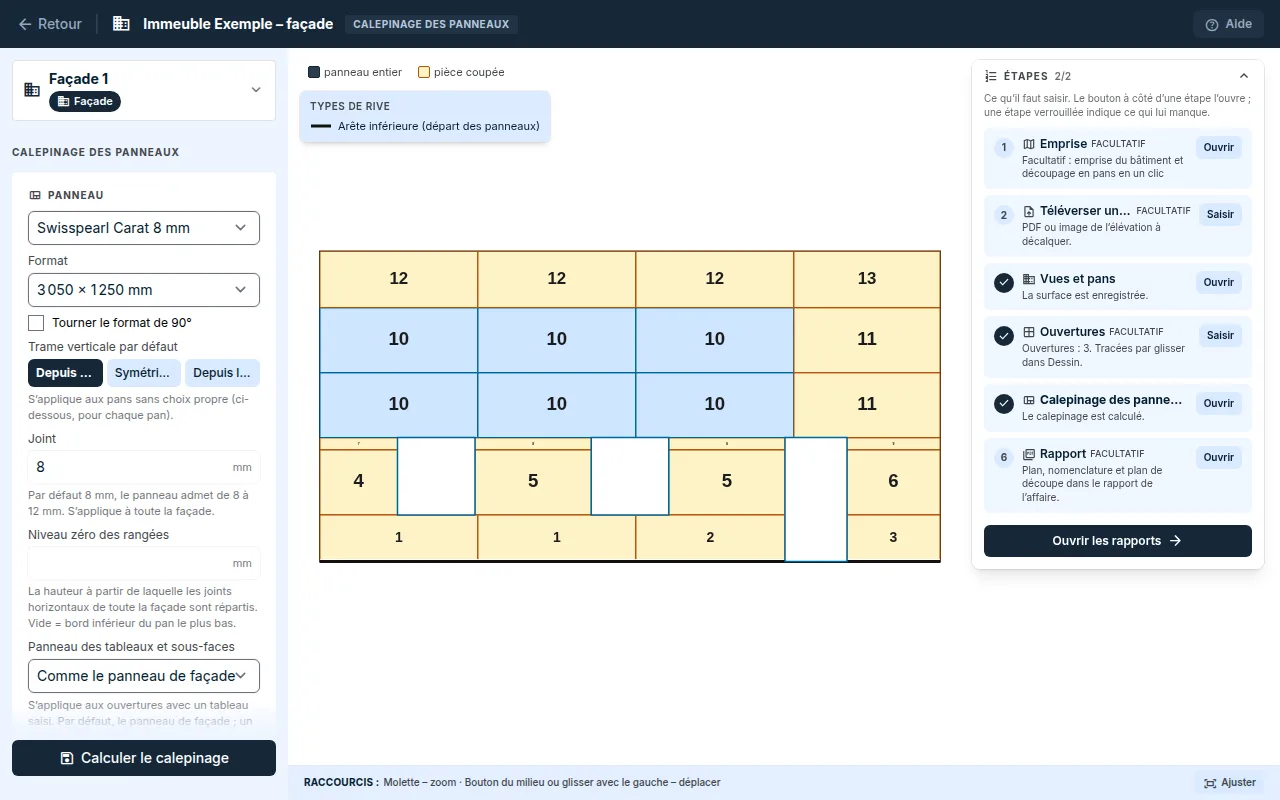
Le calepinage est calculé à partir des pans enregistrés. Après une modification de la surface, il se recalcule de lui-même.
En haut, le panneau du calepinage a l’État : nombre de panneaux, pièces entières et coupées, surface et premier avertissement avec les boutons Afficher et Ajuster. En dessous viennent Affichage (seulement avec l’ossature activée) et la carte Réglages à quatre lignes. La fenêtre Réglages du calepinage travaille sur une copie des options : Appliquer les écrit dans la page, Annuler ou la croix ne change rien, et rien n’est enregistré ni calculé. Le panneau et le format se choisissent à l’étape Panneau ; le Joint, la Trame verticale par défaut, le Niveau zéro des rangées et Découper plusieurs pièces dans un panneau à l’étape Joints et rangées ; le Panneau des tableaux et sous-faces à l’étape Tableaux et sous-faces. Le bouton Nomenclature et plan de découpe… dans l’État ouvre toute la sortie (résumé, nomenclature, CSV, empreinte du calcul, axes de l’ossature et tous les avertissements). Si, après le calcul, vous changez une option ou un pan, l’État indique Le résultat n’est plus valable, recalculez jusqu’à un nouveau calcul du calepinage.
Les bandes de tableau sont calculées à partir du panneau du champ Panneau des tableaux et sous-faces. Par défaut : Comme le panneau de façade. Choisissez un autre panneau là où le fabricant prescrit un autre panneau pour les tableaux.
Vous modifiez le joint dans le champ Joint lorsque le panneau a des limites dans le catalogue. Il vaut pour toute la façade, tableaux compris. Pour un panneau sans limites, l’application affiche seulement le joint par défaut.
Les panneaux Sigma 8 Pro ont une fixation invisible et un joint fixe de 10 mm, déterminé par le système d’accrochage : il ne peut donc pas être modifié dans l’affaire. Leur plus petite pièce est de 250 mm. FredIQ ne traite ni la fixation ni les chevilles.
Le choix Découper plusieurs pièces dans un panneau découpe plusieurs pièces dans un même panneau, ce qui réduit le nombre de panneaux de la nomenclature. Par défaut, il est désactivé : chaque pièce est un panneau. Les pièces ne sont pas tournées et la largeur de coupe du catalogue reste entre les pièces. Les bandes de tableau du même panneau et du même format vont dans les mêmes panneaux. Pour Gravial, le choix n’est pas proposé ; pour un panneau sans largeur de coupe au catalogue, il ne peut pas être activé.
Pour Gravial, le plan de découpe indique pour chaque repère le décalage depuis le bord gauche du panneau. Coupez la pièce à ce décalage, sinon ses nervures sont ailleurs et les rainures ne seront pas alignées. Le panneau de calepinage, le rapport et le CSV indiquent par pan combien de joints verticaux correspondent à la trame continue et combien à la trame divisée, et pour la trame divisée aussi la position des joints. Vérifiez l’ossature d’après la notice du fabricant.
Le dessin de la vue dans le rapport porte les cotes des joints. Sous le dessin figure, par pan, la trame de base depuis le bord gauche ; à gauche, les hauteurs des rangées depuis le bord inférieur. La cote vise le bord gauche d’un joint vertical et le bord inférieur d’un joint horizontal. Les joints qui ne sont pas dans la trame, par exemple près d’une ouverture avec Les joints s’arrêtent à l’ouverture coché, ont une seconde cote en pointillé. Les ouvertures figurent dans le tableau sous le dessin : position depuis les bords du pan et dimensions, le cercle par son centre et son diamètre, le polygone par son enveloppe.
Axes de l’ossature
Dans la fenêtre Réglages du calepinage, il y a l’étape Ossature. Ce n’est qu’une ébauche : FredIQ propose les axes de l’ossature verticale selon les principes du fabricant des panneaux, leur nombre et leur longueur indicative. Il se contente de compter les équerres d’après l’entraxe que vous saisissez. Il ne conçoit ni les profilés, ni la position des équerres, ni l’ancrage, ni la fixation des panneaux. L’entraxe, les équerres et l’ancrage sont déterminés par l’ingénieur structure.
- Cochez
Proposer les axes de l’ossature (indicatif). - Choisissez l’
Ossature:Aluminium,AcierouBois. Par défaut :Aluminium. - Choisissez la
Charge de vent:Faible,MoyenneouÉlevée. Par défaut :Moyenne; c’estÉlevéequi donne le plus d’axes. - Facultativement, saisissez dans le champ
Entraxe des équerres de l’ingénieur structurel’entraxe des équerres en mm, fourni par l’ingénieur structure ou selon vos habitudes. - Cliquez sur
Appliquer, puis surCalculer le calepinage.
- Un axe se trouve sous chaque joint vertical, aux bords du pan et aux tableaux. Entre eux, les axes sont répartis régulièrement pour que l’entraxe ne dépasse pas le maximum du tableau du fabricant du panneau pour la charge de vent choisie.
- Un axe traverse tout le pan. Une ouverture ne fait que l’interrompre ; dans l’aperçu et sur le dessin du rapport, l’interruption est en pointillé.
- La fenêtre
Nomenclature et plan de découpe…affiche le nombre d’axes et leur longueur en mètres par pan et au total. La longueur est la hauteur du pan au droit de l’axe, ouvertures déduites. À un angle saillant, chaque pan a son propre axe de rive. - Patina NXT a un entraxe de 629 mm quel que soit le vent. Pour Patina Inline, le fabricant n’indique pas d’entraxe : aucun axe n’est donc créé.
- Les équerres sont comptées du côté de la sécurité, par tronçon de profilé : le tronçon d’axe entre deux interruptions est divisé à chaque joint horizontal des panneaux, et chaque tronçon a une équerre à ses deux extrémités et, entre elles, au plus l’entraxe saisi. La carte affiche le nombre d’équerres par pan et au total. FredIQ ne dessine pas la position des équerres ; le nombre exact ne résulte que de la nomenclature des profilés.
- Pour Patina NXT sur ossature aluminium et acier, chaque tronçon de profilé a une équerre fixe et les autres coulissantes, comme l’indique le fabricant du panneau. Pour les autres panneaux, seul le nombre total est donné. Pour une ossature bois, FredIQ compte les fixations de tasseaux au lieu des équerres et le champ s’appelle
Entraxe des fixations de tasseaux de l’ingénieur structure. - Sans entraxe des équerres, FredIQ n’indique pas de nombre : au lieu d’un chiffre, il vous invite à compléter l’entraxe fourni par l’ingénieur structure. Les documents des fabricants de panneaux n’indiquent pas d’entraxe des équerres : FredIQ ne l’estime donc pas.
- Les avertissements sur les axes de l’ossature ne bloquent rien, par exemple un panneau de 3 050 mm posé en hauteur sur une ossature aluminium ou la position des axes par rapport aux rainures de Gravial.
Les axes figurent sur les dessins des vues du rapport, avec en dessous un tableau des pans indiquant le nombre d’équerres et les phrases obligatoires sur l’ingénieur structure. Avec le choix Afficher les axes dans l’aperçu (carte Affichage), vous masquez les axes sur le canevas. Le plan de chantier et le CSV n’ont pas encore les axes.
D’après quoi FredIQ calepine les panneaux
- Les pièces sont rectangulaires ; elles ne prennent une autre forme qu’à l’arête biaise d’un pan, à la découpe d’une ouverture non rectangulaire et pour une ouverture avec
Pièce entailléecoché. Autour des autres ouvertures rectangulaires, la trame se brise selon les tableaux, l’appui et le linteau. - Les arêtes horizontales et verticales d’un polygone portent des joints comme un rectangle. Une arête biaise et un cercle ne portent pas de joints : la forme est découpée dans les pièces et le cercle ne brise ni les rangées ni la trame. Le joint n’est pas déplacé dans l’axe à cause du cercle.
- Joints continus verticalement et horizontalement. Les joints horizontaux sont à la même hauteur sur toute la façade.
- Les exceptions sont les ouvertures avec
Les joints s’arrêtent à l’ouvertureetPièce entailléecochés : leur appui et leur linteau ne prolongent pas de joint sur la façade. - Aucune pièce en dessous de la dimension minimale du panneau. On préfère décaler toute une rangée ou la trame.
- Format, joint et plus petite pièce d’après les données du panneau au catalogue.
- Le panneau ne se poursuit pas d’un angle à l’autre : chaque pan a sa propre trame.
Pour un panneau à sens de pose et pour un panneau dont les chants de coupe doivent être imprégnés, l’application le rappelle sous le choix du panneau.
Avertissements
Là où la plus petite pièce ne peut pas être respectée, la pièce reste et le calepinage n’est pas abandonné. La partie Avertissements indique le pan et la dimension, par exemple une bande moins haute que la plus petite pièce ou une colonne de rive étroite. Les avertissements ne bloquent pas le calepinage. Un autre format, un autre départ de trame, un autre niveau zéro des rangées ou une modification du pan peuvent aider. Tous les avertissements sont dans la fenêtre Nomenclature et plan de découpe…, le premier aussi dans l’État du panneau.
Sous chaque avertissement figure une phrase indiquant quoi modifier. Le bouton Montrer bascule sur le pan de l’avertissement et met l’endroit en évidence sur le canevas. Le bouton Masquer annule la mise en évidence. Si le pan de l’avertissement n’existe plus dans l’éditeur, le bouton ne s’affiche pas.
Pour une ouverture non rectangulaire, un avertissement s’ajoute lorsque la découpe est plus proche du bord de la pièce que la plus petite pièce du panneau au catalogue. Ce n’est pas une donnée du fabricant : les documents disponibles n’indiquent pas de distance pour la découpe, la seule limite est la plus petite pièce du catalogue ; vérifiez donc la solution auprès du fabricant avant la découpe. Avec un panneau de 1 250 mm, cela arrive couramment, par exemple pour un cercle ø 1 000 dans l’axe du panneau. Montrer met en évidence l’ouverture et les pièces portant sa découpe. Le calepinage n’est pas bloqué.
Une pièce entaillée porte un avertissement permanent dans le panneau de calepinage, dans le rapport et dans le CSV, même sans constat : ne pas découper l’entaille en angle vif, prépercer l’angle et traiter le chant. Les documents disponibles n’indiquent ni le rayon d’angle, ni la largeur minimale de matériau, ni la plus grande découpe : vérifiez donc la solution auprès du fabricant avant la découpe. Le bras autour de la découpe et la bande entre deux entailles en dessous de la plus petite pièce du catalogue reçoivent en plus un avertissement ; le calepinage n’est pas bloqué. Pour Gravial, les arêtes verticales de l’entaille comptent parmi les coupes dans une nervure et la trame se décale en conséquence.
Les pièces à commander et la découpe sont décrites dans le guide Plan de découpe.
Mis à jour