

Rozkład płyt elewacyjnych
Elewacja jako trzeci rodzaj zlecenia. Widoki i płaszczyzny, otwory, rzut budynku, wybór płyty i formatu oraz obliczenie rozkładu płyt z katalogu.
Elewacja we FredIQ
- Elewację zakłada się jako nowe zlecenie: w oknie
Nowe zleceniewybraćRodzaj dachuElewacja. Rodzaju nie można później zmienić. Budynek z dachem i okładziną to dwa zlecenia. - W kokpicie zlecenie elewacji ma zamiast zakładki
DachyzakładkęElewacje. Edytor otwiera się na karciePowierzchnia elewacjiprzyciskiemWprowadź powierzchnię, późniejOtwórz powierzchnię. - Elewacja obejmuje rozkład płyt i plan cięcia. Statyki elewacji FredIQ nie obejmuje: mocowania, rozstawów ani obciążenia wiatrem. Podkonstrukcję pokazuje tylko jako projekt orientacyjny osi podkonstrukcji. Więcej w artykule Czego FredIQ nie ocenia.
Kolejne kroki w edytorze
Okno Kolejne kroki po prawej prowadzi przez kroki: Rzut (nieobowiązkowy), Wgraj podkład, Widoki i płaszczyzny, Otwory, Rozkład płyt i Protokół. Płótno, mysz i klawisze są takie same jak w edytorach dachów, zob. Rysowanie dachu.
Gdy powierzchnia jest zapisana, a rozkład obliczony, okno Kolejne kroki pokazuje przycisk Otwórz protokoły, także gdy jest zwinięte. Otwiera zakładkę Protokoły tej samej elewacji. Niezapisane zmiany należy najpierw zapisać, w przeciwnym razie przycisk się nie pojawi.
Wymiary podaje się w milimetrach. Początkiem jest lewy dolny narożnik elewacji.
Widoki i płaszczyzny
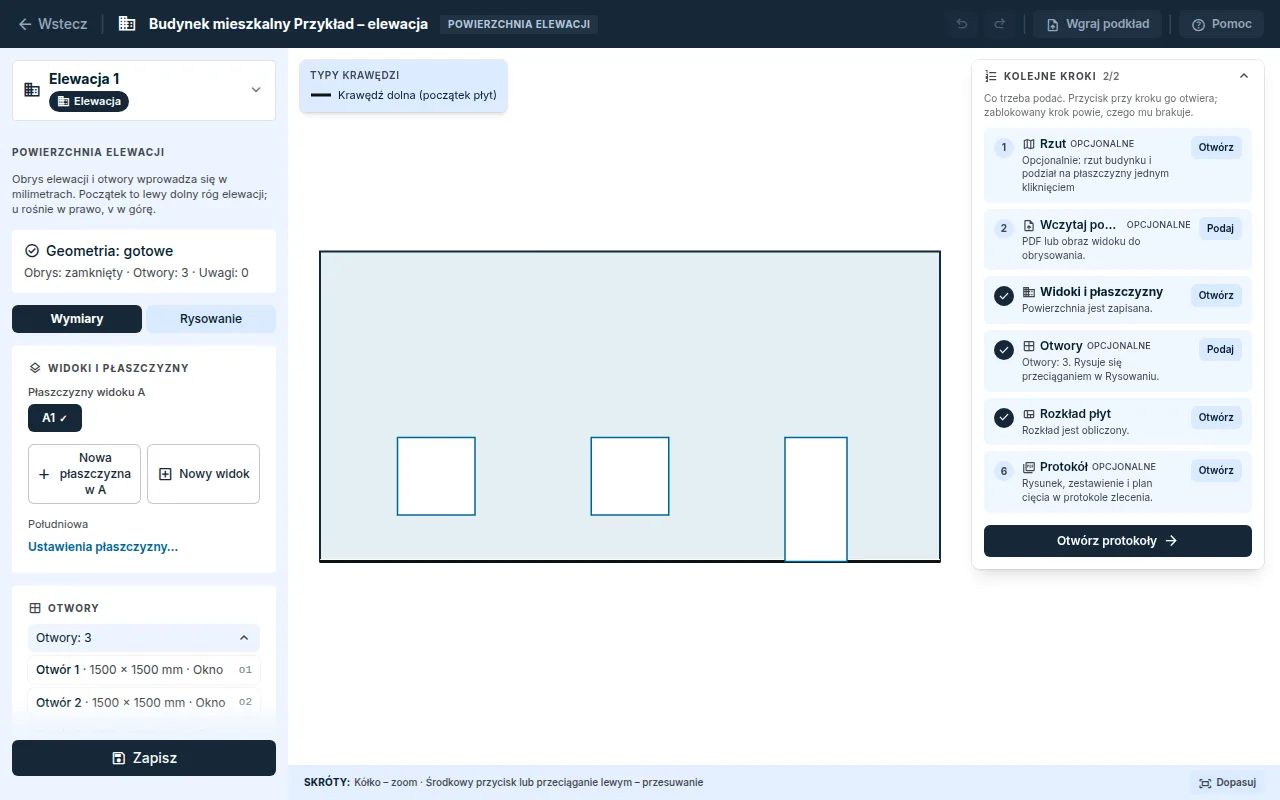
- Widok to jedna strona budynku: A, B … Płaszczyzna to ciągła powierzchnia okładziny w widoku: A1, A2 … Widok może mieć kilka płaszczyzn, na przykład cofniętą część lub występ.
- Pusta elewacja proponuje na karcie
Jak chcą Państwo zacząć?opcjeWpisz wymiary,Wgraj podkładiRysuj bez podkładu.
- Płaszczyznę rysuje się zawsze: narzędziem
Obrysnarysować jej obrys. Przełącznika sposobu wprowadzania nie ma. - Dokładne wymiary wpisuje się w karcie
UstawieniaprzyciskiemWprowadź wymiary…(wierszWymiary płaszczyzny). W oknie wybraćKształt:Prostokąt,SzczytlubWłasne punkty, i wpisaćSzerokośćorazWysokość. Przy szczycieWysokość okapu,Wysokość kalenicyi położenie kalenicy. Okno pokazuje podgląd,Zastosujzapisuje wymiary w płaszczyźnie,Anulujniczego nie zmienia. - Prostokąt i szczyt pozostają, jakie są, dopóki nie przeciągnie się punktu obrysu na obszarze rysunku. Dopiero przeciągnięcie zamienia je na własne punkty, a
Cofnijprzywraca je jednym krokiem. - Kolejną płaszczyznę dodaje przycisk
Nowa płaszczyzna w A, kolejną stronę budynku przyciskNowy widok. Położenie płaszczyzny w widoku określa się w karcieUstawienia, w oknieUstawienia płaszczyzny…, w krokuPołożenie w widoku(tylko przy widoku z kilkoma płaszczyznami); nazwy widoków i płaszczyzn są w krokuNazwy. Położenie obowiązuje poZastosuj. - Kliknąć
Zapisz.
Otwory
- W części
OtworykliknąćDodaj otwór. WybraćRodzaj(Okno,DrzwilubInny) i wpisać położenieOd lewej krawędzi,Od dolnej krawędzioraz wymiarySzerokośćiWysokość. Lista otworów jest domyślnie zwinięta; rozwija się ją strzałką, a wybór jest zapamiętywany. - Przy rysowaniu otwór rysuje się narzędziem
Otwórprzez przeciągnięcie. Dokładne wymiary można dopracować na karcie wybranego otworu. - Otwór nie musi być prostokątem. W oknie
Ustawienia otworuwybraćKształt:Prostokąt,KołolubWielokąt. Łuku nie można wprowadzić, wielokątem można go tylko przybliżyć. - Narzędziem
Kołowpisuje się średnicę i klika w płaszczyznę, koło zostaje umieszczone środkiem na kursorze. W tabeli wprowadza sięŚrednica ø,Środek od lewejiŚrodek od dołu. Koło przesuwa się przeciąganiem, wielkość zmienia uchwytem na obwodzie. - Narzędziem
Wielokątrysuje się tak samo jak obrys: klika się punkty, zamyka kliknięciem pierwszego punktu lub klawiszem Enter, Backspace cofa punkt, Esc anuluje rysowanie. Długość krawędzi można wpisać liczbą. Gotowy kształt wybiera się kliknięciem do środka, a narzędziemEdycjaprzeciąga się jego punkty, dwuklik na krawędzi dodaje punkt, Delete go usuwa. W tabeli zmienia się tylko położenie,SzerokośćiWysokośćsą obliczane z punktów. - Tabela przełącza prostokąt na koło lub wielokąt bez utraty położenia, z powrotem można wrócić przyciskiem Cofnij.
- W płaszczyźnie musi leżeć kształt. Okno pod ukośną krawędzią szczytu może mieć narożnik otaczającego je prostokąta nad krawędzią, samo nie może jej przekraczać. Nakładanie się dwóch otworów oceniane jest jednak według ich szerokości i wysokości, więc dwa koła blisko siebie mogą kolidować, nawet jeśli się nie dotykają.
- Przy otworze nieprostokątnym ościeże ani parapet nie są liczone i nie można włączyć
Spoiny kończą się przy otworze. Należy je uzupełnić według dokumentacji projektowej. Otworu, który ma ościeże lub ten wyjątek, nie można przełączyć na kształt, najpierw trzeba je wyłączyć. - Otwór musi leżeć wewnątrz obrysu i nie może nakładać się na inny otwór.
- Wymiar otworu to otwór w okładzinie, czyli krawędź płyt wokół niego, a nie otwór budowlany w ścianie. Krawędź płaszczyzny to krawędź okładziny łącznie z rozwiązaniem narożnika.
- W oknie
Ustawienia otworujest częśćOścieże. ZaznaczyćBoki,Podsufitka nadprożalubParapet (blacha). Przy bokach i podsufitce wpisaćGłębokość ościeżaz dokumentacji projektowej, wartości domyślnej nie ma. Boki i podsufitka dodają do zestawienia pasy płyty, parapet tylko liczbę i długość. Spoiny kończą się przy otworzeto wyjątek dla konkretnego otworu. Bez niego spoina na poziomie parapetu i nadproża biegnie przez całą elewację, po zaznaczeniu kończy się przy otworze. Pod parapetem i nad nadprożem powstają osobne elementy, elementy boczne zachowują wysokość rzędu. Przy płytach pionowych elementów jest zwykle mniej, przy płytach poziomych liczba może się nie zmienić, a nad nadprożem może zostać wąski pas. Panel rozkładu, protokół i CSV podają, które otwory mają ten wyjątek.Element z wycięciemto wyjątek dla konkretnego otworu prostokątnego, tylko przy płytach Largo i Gravial. Po zaznaczeniu płyta przechodzi wokół otworu w jednym kawałku: otwór nie przerywa spoiny ani rzędu i zostaje wycięty z płyty. Okno nad spoiną pionową daje dwa elementy w kształcie C, drzwi do ziemi kształt L lub U. Ościeże liczy się dalej. Wyklucza się zeSpoiny kończą się przy otworze. Przy Patinie opcji nie ma, producent rysuje takie wycięcie jako nieprawidłowe. Przełącznik pojawia się dopiero po obliczeniu rozkładu z taką płytą.- Dopóki któryś otwór ma wycięcie, nie można wybrać płyty, która go nie obsługuje. Rozkład się nie zmienia, a komunikat podaje, przy których otworach wyłączyć wycięcie.
Rzut budynku (nieobowiązkowy)
Rzut to pomoc, na podstawie której FredIQ proponuje płaszczyzny. Rozkład, zestawienie ani plan cięcia go nie czytają.
- W kroku
Rzutnarysować narzędziemObrys budynkuobwód budynku, północ u góry. - Wpisać
Wysokość ściany łącznie z attyką. Dla każdej krawędzi rzutu wybrać kafelekOkładanalubNieokładana. Przy krawędzi okładanej kliknąćUstaw krawędź…: w oknieUstawienia okładzinywpisuje się wysokość, posadowienie i górną krawędźProstalubSzczyt, aZastosujje zapisuje.Anulujniczego nie zmienia. Karta krawędzi podsumowuje wynik w jednym wierszu. - Cofnięte kondygnacje dodaje przycisk
Dodaj poziom. - Kliknąć
Podziel na płaszczyzny. Z każdej okładanej krawędzi powstaje płaszczyzna, a płaszczyzny grupują się w widoki według stron świata. - Propozycja otwiera się w kroku
Widoki i płaszczyznyi obowiązuje dopiero po zapisaniu.
- Długość krawędzi rzutu wpisuje się liczbą: narzędziem
Edycjakliknąć krawędź i w jej szczegółach wypełnićDługość krawędziw milimetrach, także przy krawędzi, która nie jest okładana. Koniec krawędzi przesuwa się razem z całą następną krawędzią, zmianę przejmuje krawędź za nią. Usuń wszystkona końcu narzędzi rzutu usuwa narysowany rzut razem z poziomami i krawędziami. Płaszczyzny elewacji zostają. Najpierw pyta w oknie. Na serwerze zmiana nastąpi dopiero poZapisz, do tego czasu przywróci goCofnij.
Okno Rzut i 3D pokazuje płaszczyzny w rzucie i w 3D, z otworami i spoinami płyt.
Podkład
- Przyciskiem
Wgraj podkładw nagłówku wgrywa się PDF, PNG lub JPG widoku. Podkład należy do zapisanej płaszczyzny. - Tym samym przyciskiem można wgrać także rysunek DXF. Otwiera się okno z całym rysunkiem bez tekstów: przeciągając myszą, zaznaczyć widok, odznaczyć warstwy, których nie chce się w podkładzie, i kliknąć
Użyj wycinka. Teksty i wymiary w podkładzie będą, kreskowania nie. - Skala jest brana z jednostki rysunku. Gdy rysunek jej nie podaje, należy ją wybrać albo wybrać
Nie wiem, zmierzę dwoma punktamii zmierzyć skalę na karcieSkala. - Gdy wymiar wycinka znacznie różni się od płaszczyzny, karta podkładu informuje o tym na żółto. Należy sprawdzić jednostkę rysunku lub skalę.
- Po przybliżeniu podkład z rysunku jest rysowany ostro jako linie, a nie jako rozmazany obraz. Wycinek z ponad 150 000 punktów pozostaje obrazem, a karta podkładu o tym informuje; pomoże mniejszy wycinek lub mniej warstw.
- W ciągu godziny można wybrać wycinek dla kolejnej płaszczyzny z tego samego rysunku przyciskiem
Wycinek z rysunkuw nagłówku. Później należy ponownie wgrać rysunek, FredIQ go nie przechowuje. - Na karcie
Skalazmierzyć znaną długość. Następnie na karcieUstawieniakliknąćPodkład…,Ustaw począteki lewy dolny narożnik elewacji na rysunku. - Płaszczyzna bez podkładu oferuje w lewym panelu
Przejmij podkład i skalę z płaszczyzny …. Ten sam wybór ma każda płaszczyzna w górnym pasku pod przyciskiemPrzejmij podkład. - Z płaszczyzny tej samej elewacji używany jest ten sam rysunek z tą samą skalą i położeniem. Płaszczyzny jednego widoku pasują więc od razu, płaszczyznę innego widoku należy dopasować przyciskiem
Ustaw początek. - Z płaszczyzny innej elewacji zlecenia płaszczyzna dostaje własną kopię rysunku razem ze skalą. Elewacje są wtedy niezależne.
- Karta
Skalapokazuje, z której płaszczyzny skala została przejęta. Gdy ta płaszczyzna później zmieni skalę, karta o tym informuje i oferujeUżyj również tutaj. - Podkład służy tylko do obrysowania. Nie zmienia powierzchni, rozkładu ani protokołu.
Rozkład płyt
- Otworzyć krok
Rozkład płyt. Tak samo działa kartaRozkład płytna zakładceObliczeniai przyciskWybierz płytę. W karcieUstawieniakliknąćUstaw rozkład…. OknoUstawienia rozkładuma krokiPłyta,Spoiny i rzędy,Ościeża i podsufitkiiRuszt. - Wybrać
PłytaiFormat. Format, który katalog pozwala obrócić, obraca się opcjąObróć format o 90°. Jedna płyta i jeden format obowiązują dla całej elewacji. - Wybrać
Domyślna siatka pionowa:Symetrycznie od osi,Od lewego dolnego narożnikalubOd prawego dolnego narożnika. Płaszczyzna może mieć własny wybór. Poziom zerowy rzędówto wysokość, od której układane są spoiny poziome całej elewacji. Puste pole oznacza dolną krawędź najniższej płaszczyzny.- Kliknąć
Zastosuj, a potemOblicz rozkład.
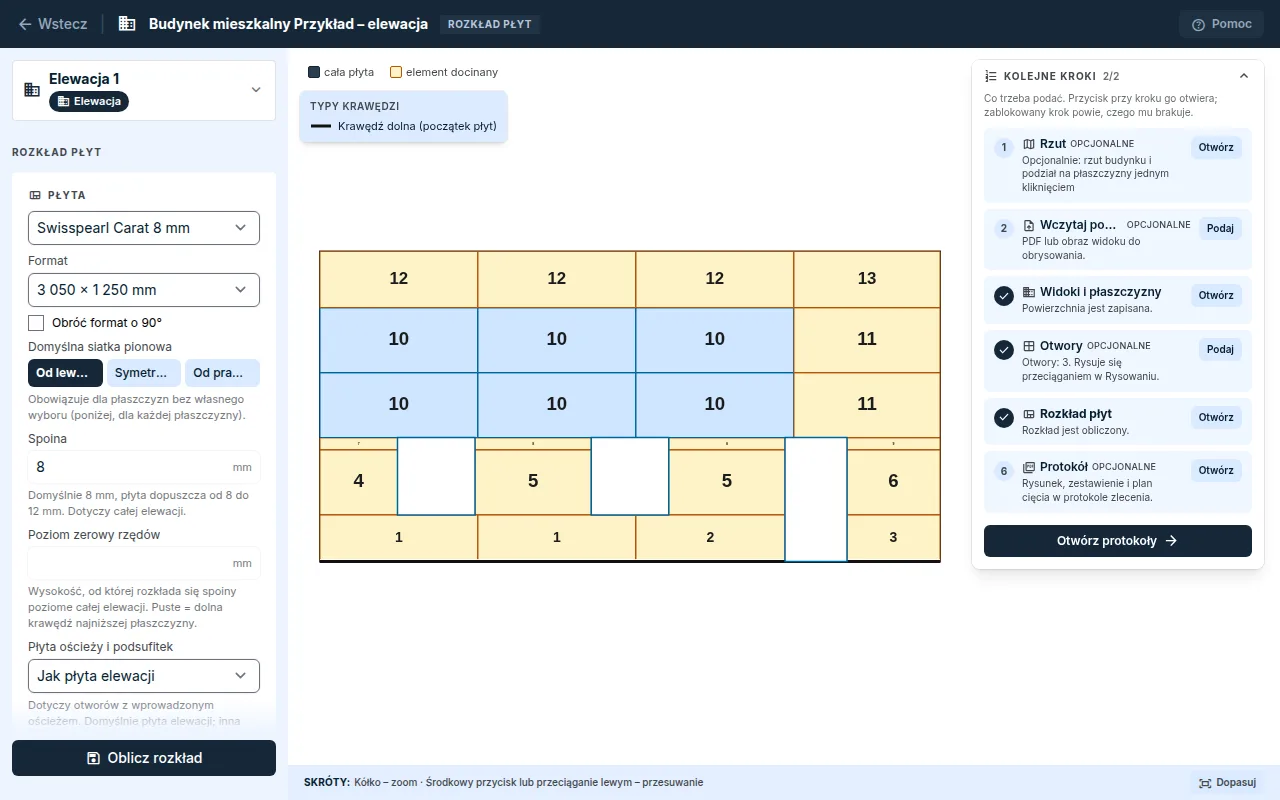
Rozkład jest obliczany z zapisanych płaszczyzn. Po zmianie powierzchni przelicza się sam.
U góry panel rozkładu ma Stan: liczbę płyt, elementy całe i cięte, powierzchnię i pierwszą uwagę z przyciskami Pokaż i Wyrównaj. Niżej jest Widok (tylko przy włączonym ruszcie) i karta Ustawienia z czterema wierszami. Okno Ustawienia rozkładu pracuje na kopii opcji: Zastosuj zapisuje je na stronie, Anuluj ani krzyżyk niczego nie zmienia i nic się nie zapisuje ani nie liczy. Płytę i format wybiera się w kroku Płyta, Spoinę, Domyślny pionowy układ, Poziom zerowy rzędów i Ciąć kilka elementów z jednej płyty w kroku Spoiny i rzędy, Płytę ościeży i podsufitki w kroku Ościeża i podsufitki. Przycisk Zestawienie materiałów i plan cięcia… w Stanie otwiera całe wyjście (podsumowanie, zestawienie, CSV, odcisk obliczenia, osie ruszta i wszystkie uwagi). Gdy po obliczeniu zmieni się opcję lub płaszczyznę, Stan pokazuje Wynik jest nieaktualny, proszę obliczyć ponownie, dopóki rozkład nie zostanie obliczony od nowa.
Pasy ościeży są liczone z płyty w polu Płyta ościeży i podsufitek. Domyślnie jest Jak płyta elewacji. Inną płytę należy wybrać tam, gdzie producent wymaga innej płyty na ościeża.
Spoinę zmienia się w polu Spoina, gdy płyta ma w katalogu granice. Obowiązuje dla całej elewacji łącznie z ościeżami. Przy płycie bez granic aplikacja pokazuje tylko spoinę domyślną.
Płyty Sigma 8 Pro mają ukryte mocowanie i spoinę stałą 10 mm, którą określa system zawieszenia, dlatego nie można jej zmienić w zleceniu. Najmniejszy element wynosi przy nich 250 mm. Mocowania i łączników FredIQ nie obejmuje.
Opcja Wycinaj kilka elementów z jednej płyty wycina kilka elementów z jednej płyty, więc liczba płyt w zestawieniu spada. Domyślnie jest wyłączona: każdy element to jedna płyta. Elementy nie są obracane, a między nimi pozostaje szerokość cięcia z katalogu. Pasy ościeży tej samej płyty i formatu trafiają do tych samych płyt. Przy Gravialu opcja nie jest oferowana, przy płycie bez szerokości cięcia w katalogu nie można jej włączyć.
Przy Gravialu plan cięcia podaje przy każdym oznaczeniu odsunięcie od lewej krawędzi płyty. Element należy ciąć z tym odsunięciem, w przeciwnym razie żebra będą w innym miejscu, a rowki nie będą wyrównane. Panel rozkładu, protokół i CSV podają według płaszczyzn, ile spoin pionowych odpowiada siatce ciągłej, a ile dzielonej, a przy siatce dzielonej także położenie spoin. Podkonstrukcję należy sprawdzić według instrukcji producenta.
Rysunek widoku w protokole ma wymiary spoin. Pod rysunkiem jest według płaszczyzn podstawowa siatka od lewej krawędzi, po lewej wysokości rzędów od dolnej krawędzi. Wymiar wskazuje lewą krawędź spoiny pionowej i dolną krawędź spoiny poziomej. Spoiny, których nie ma w siatce, na przykład przy otworze z zaznaczonym Spoiny kończą się przy otworze, ma drugi wymiar linią przerywaną. Otwory są w tabeli pod rysunkiem: położenie od krawędzi płaszczyzny i wymiar, koło przez środek i średnicę, wielokąt przez obwiednię.
Osie podkonstrukcji
W oknie Ustawienia rozkładu jest krok Ruszt. To tylko wstępny szkic: FredIQ proponuje osie pionowej podkonstrukcji według zasad producenta płyt, ich liczbę i orientacyjną długość. Konsole tylko oblicza według podanego rozstawu. Profili, położenia konsol, zakotwienia ani mocowania płyt nie projektuje. Rozstaw, konsole i zakotwienie określa konstruktor.
- Zaznaczyć
Zaproponuj osie podkonstrukcji (orientacyjnie). - Wybrać
Podkonstrukcja:Aluminium,StallubDrewno. Domyślnie jestAluminium. - Wybrać
Obciążenie wiatrem:Małe,ŚrednielubDuże. Domyślnie jestŚrednie, najwięcej osi dajeDuże. - Opcjonalnie wpisać w polu
Rozstaw konsol od konstruktorarozstaw konsol w mm, od konstruktora lub według własnej praktyki. - Kliknąć
Zastosuj, a potemOblicz rozkład.
- Oś leży pod każdą spoiną pionową, przy krawędziach płaszczyzny i przy ościeżach. Między nimi osie są rozmieszczone równomiernie tak, aby rozstaw nie przekroczył największego według tabeli producenta płyty dla wybranego obciążenia wiatrem.
- Oś biegnie przez całą płaszczyznę. Otwór tylko ją przerywa, na podglądzie i na rysunku protokołu przerwa jest linią przerywaną.
- Okno
Zestawienie materiałów i plan cięcia…pokazuje liczbę osi i ich długość w metrach według płaszczyzn i łącznie. Długość to wysokość płaszczyzny w miejscu osi bez otworów. Przy narożniku budynku każda płaszczyzna ma własną oś skrajną. - Patina NXT ma rozstaw 629 mm niezależnie od wiatru. Dla Patiny Inline producent nie podaje rozstawu, dlatego osie nie powstają.
- Konsole są liczone na stronę bezpieczeństwa według odcinków profilu: odcinek osi między przerwami jest dzielony w każdej spoinie poziomej płyt, a każdy odcinek ma konsolę przy obu końcach, a między nimi najwyżej podany rozstaw. Karta pokazuje liczbę konsol według płaszczyzn i łącznie. Położenia konsol FredIQ nie rysuje, dokładną liczbę poda dopiero zestawienie profili.
- Przy Patinie NXT na podkonstrukcji aluminiowej i stalowej na każdym odcinku profilu jest jedna konsola stała, a pozostałe przesuwne, jak podaje producent płyty. Przy pozostałych płytach jest tylko liczba łączna. Przy podkonstrukcji drewnianej FredIQ zamiast konsol liczy łączniki łat, a pole nazywa się
Rozstaw łączników łat od konstruktora. - Bez rozstawu konsol FredIQ nie podaje liczby, zamiast niej wzywa do uzupełnienia rozstawu od konstruktora. Dokumentacja producenta płyt nie podaje rozstawu konsol, dlatego FredIQ go nie szacuje.
- Ostrzeżenia dotyczące osi podkonstrukcji niczego nie blokują, na przykład płyta 3 050 mm pionowo na podkonstrukcji aluminiowej lub położenie osi względem rowków Gravialu.
Osie są na rysunkach widoków w protokole, pod nimi tabela płaszczyzn z liczbą konsol i obowiązkowe zdania o konstruktorze. Opcją Pokaż osie na podglądzie (karta Widok) można ukryć osie na płótnie. Rysunek dla budowy i CSV nie mają jeszcze osi.
Według czego FredIQ rozkłada płyty
- Elementy są prostokątne, kształt otrzymują tylko od ukośnej krawędzi płaszczyzny, od wycięcia otworu nieprostokątnego i przy otworze z zaznaczonym
Element z wycięciem. Wokół pozostałych otworów prostokątnych siatka łamie się według ościeża, parapetu i nadproża. - Poziome i pionowe krawędzie wielokąta prowadzą spoiny jak prostokąt. Ukośna krawędź i koło nie prowadzą spoin: kształt zostaje wycięty z elementów, a koło nie łamie rzędów ani siatki. Spoina nie przesuwa się z powodu koła do osi.
- Spoiny ciągłe w pionie i w poziomie. Spoiny poziome leżą na jednej wysokości na całej elewacji.
- Wyjątkiem są otwory z zaznaczonym
Spoiny kończą się przy otworzeiElement z wycięciem: ich parapet i nadproże nie prowadzą spoiny przez elewację. - Żaden element nie jest mniejszy niż najmniejszy wymiar płyty. Lepiej przesuwa się cały rząd lub siatka.
- Format, spoina i najmniejszy element według danych płyty w katalogu.
- Płyta nie przechodzi przez narożnik: każda płaszczyzna ma własną siatkę.
Przy płycie kierunkowej i przy płycie, której krawędzie cięcia się impregnuje, aplikacja przypomina o tym pod wyborem płyty.
Uwagi
Tam, gdzie nie da się zachować najmniejszego elementu, element pozostaje, a rozkład nie jest odrzucany. Część Uwagi pokazuje płaszczyznę i wymiar, na przykład pas niższy niż najmniejszy element lub wąską kolumnę skrajną. Uwagi nie blokują rozkładu. Pomoże inny format, inne założenie siatki, inny poziom zerowy rzędów lub zmiana płaszczyzny. Wszystkie uwagi są w oknie Zestawienie materiałów i plan cięcia…, pierwsza także w Stanie panelu.
Pod każdą uwagą jest zdanie, co zmienić. Przycisk Pokaż przełącza na płaszczyznę uwagi i wyróżnia miejsce na płótnie. Przyciskiem Ukryj wyróżnienie się anuluje. Gdy płaszczyzny uwagi nie ma już w edytorze, przycisk się nie wyświetla.
Przy otworze nieprostokątnym dochodzi uwaga, gdy wycięcie leży bliżej krawędzi elementu niż najmniejszy element płyty w katalogu. Nie jest to dana producenta: dostępna dokumentacja nie podaje odstępu wycięcia, granicą jest tylko najmniejszy element z katalogu, dlatego rozwiązanie przed cięciem należy sprawdzić u producenta. Przy płycie 1 250 mm zdarza się to często, na przykład przy kole ø 1 000 w osi płyty. Pokaż wyróżnia otwór i elementy z jego wycięciem. Rozkładu to nie blokuje.
Element z wycięciem ma w panelu rozkładu, w protokole i w CSV stałe ostrzeżenie, nawet gdy nie ma żadnego ustalenia: wycięcia nie ciąć w ostry narożnik, w narożniku nawiercić otwór, a krawędź zabezpieczyć. Promienia narożnika, najmniejszej szerokości materiału ani największego wycięcia dostępna dokumentacja nie podaje, dlatego rozwiązanie przed cięciem należy sprawdzić u producenta. Ramię wokół wycięcia i pas między dwoma wycięciami poniżej najmniejszego elementu z katalogu otrzymują dodatkowo uwagę, rozkładu to nie blokuje. Przy Gravialu pionowe krawędzie wycięcia liczą się jako cięcia w żebrze, a siatka przesuwa się według nich.
Elementy do zamówienia i cięcie opisuje poradnik Plan cięcia.
Zaktualizowano