

Podkład i skala
Rysunek w PDF lub obrazie pod rysunkiem dachu i ustawienie skali według znanej długości. Bez skali FredIQ nie obliczy powierzchni ani niczego innego.
Czym jest podkład
- Podkład to rysunek w PDF, JPG lub PNG, według którego obrysowuje się dach. Na rzucie dachu skośnego są ściany, ale obrysowuje się obrys dachu, zob. Kształt dachu i połacie.
- To tylko obraz pod rysunkiem. FredIQ liczy z narysowanego dachu i skali, nie z podkładu.
- Plik może mieć najwyżej 20 MB. Z PDF używana jest pierwsza strona.
Wgranie podkładu
- W edytorze pustego dachu kliknąć na karcie
Jak chcą Państwo zacząć?przyciskWgraj podkład. W dowolnym innym momencie użyćWgraj podkładna górnym pasku edytora. - Wybrać plik.
- Ustawić skalę, zob. następny rozdział.
UkryjiPokażna górnym pasku chowają i ponownie pokazują podkład.- Przezroczystość podkładu ustawia się suwakiem
Przezroczystość podkładupod przełącznikami przy narzędziach rysowania. Na dole lewego panelu na karcieUstawieniajest wierszPodkład…(wgrany albo nie wprowadzono), kliknięcie w niego otwiera okno z przyciskiemWgraj inny podkład. - Inny podkład wgrywa się tym samym przyciskiem. Narysowany dach i skala pozostają, ale wcześniejszy pomiar nie dotyczy nowego podkładu: należy ponownie zmierzyć skalę.
- Tym samym przyciskiem można wgrać także rysunek DXF. Otwiera się okno z całym rysunkiem bez tekstów: przeciągając myszą, zaznaczyć część, która ma być podkładem, odznaczyć warstwy, których nie chce się w podkładzie, i kliknąć
Użyj wycinka. Teksty i wymiary w podkładzie będą, kreskowania nie. - Skala rysunku nie ustawia się sama, ponieważ zmienia obliczenia. Karta
Skalaproponuje ją przyciskiemUżyj skali z rysunku. Aby zmierzyć ją samodzielnie, kliknąćZmierzę dwoma punktami. - Skala z rysunku nie liczy się jako zmierzona. Tam, gdzie liczą się zweryfikowane wymiary, na przykład w ochronie przed upadkiem, należy zmierzyć znaną długość.
- Gdy rysunek nie podaje jednostki, należy wybrać ją w oknie albo wybrać
Nie wiem, zmierzę dwoma punktami. - Po przybliżeniu podkład z rysunku jest rysowany ostro jako linie, a nie jako rozmazany obraz.
- W ciągu godziny można wybrać inny wycinek tego samego rysunku przyciskiem
Wycinek z rysunkuna górnym pasku. Później należy ponownie wgrać rysunek, FredIQ go nie przechowuje.
Mają Państwo rysunek w DXF? Import przejmie obrys i skalę z rysunku, zob. Import rysunku DXF. Dach z wgranym podkładem nie oferuje jednak importu DXF. Dla rysunku DXF należy założyć nowy dach.
Podkład i skala z innego dachu
Gdy kolejny dach rysuje się według tego samego rysunku co inny dach zlecenia, rysunku nie trzeba ponownie wgrywać ani mierzyć.
- W edytorze pustego dachu kliknąć na karcie
Jak chcą Państwo zacząć?przyciskPrzejmij podkład i skalę z dachu …. Gdy karty nie widać, użyćPrzejmij podkładna górnym pasku i wybrać dach. - Dach dostaje własną kopię podkładu (PDF, obrazu lub wycinka z rysunku DXF) razem ze skalą. Karta
Skalapokazuje, z którego dachu została przejęta.
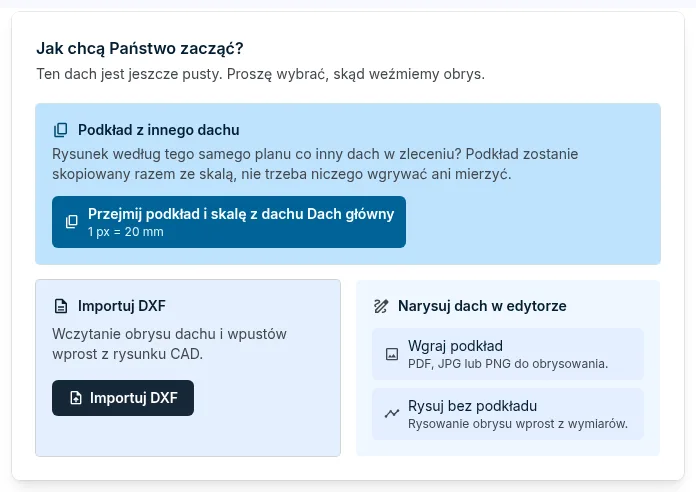
- Proponowane są tylko dachy tego samego zlecenia, które mają podkład i zapisaną skalę. Przejąć można tylko do dachu, na którym nic jeszcze nie narysowano.
- Dachy są potem niezależne: wymiana podkładu lub zmiana skali jednego dachu nie zmienia drugiego.
- Gdy dach, z którego przejęto, później zmieni skalę, karta
Skalao tym poinformuje i zaproponujeUżyj również tutaj. Nad narysowanym dachem najpierw pokaże, o ile zmienią się wymiary. - Przejęta skala nie liczy się jako zmierzona. Tam, gdzie liczą się sprawdzone wymiary, na przykład przy ochronie przed upadkiem, należy zmierzyć znaną długość.
Skala z rysunku PDF
Rysunek zapisany z CAD jako PDF zna rozmiar papieru. Po wybraniu skali rysunku FredIQ sam i dokładnie obliczy skalę podkładu. Użyje jej dopiero po sprawdzeniu jedną znaną długością.
- Wgrać rysunek PDF. Karta
Skalapokazuje rozmiar papieru i skale rysunku. Skala z tabliczki rysunkowej jest wybrana wstępnie i oznaczonaz tabliczki. - Wybrać skalę rysunku. Inną skalę można wpisać przez
Inna. - Kliknąć
Sprawdź 1:100 jedną długością(przycisk pokazuje wybraną skalę). - Kliknąć na rysunku początek i koniec dłuższego wymiaru w widoku, który będzie obrysowywany. Punkt przyciąga się do przecięcia linii rysunku.
- W polu
Długość według rysunkuwpisać wymiar w milimetrach i kliknąćSprawdź i użyj.
Gdy kontrola zgadza się do 1 %, zostanie użyta skala z papieru, a karta napisze Kontrola się zgadza. Nad narysowanym dachem najpierw pokaże, o ile zmienią się wymiary.
- Gdy kontrola się nie zgadza, skala się nie zmienia, a karta poda, o ile różnią się długości. Gdy kontrola zgadza się z inną zwykłą skalą, karta ją zaproponuje, na przykład
Użyj 1:100. - Rysunek wydrukowany z opcją „dopasuj do strony” nie jest w skali. Należy kliknąć
Ustaw skalę według tej długości, a skala zostanie ustawiona z tego samego pomiaru jak w następnym rozdziale. - Należy mierzyć dłuższy wymiar, co najmniej jedną dziesiątą szerokości rysunku. Przy krótkim wymiarze karta nie przeprowadzi kontroli.
- Skala nigdy nie ustawia się sama, ani przy wgraniu, ani przy wymianie podkładu. Gdy skala dachu nie odpowiada nowemu rysunkowi, karta to powie i zaproponuje kontrolę. Skalę dachu można zachować przyciskiem
Zachowaj obecną. - Pod skalą karta pokazuje, jakiej skali rysunku odpowiada, na przykład
odpowiada 1:100. - Skala z papieru nie liczy się jako zmierzona. Tam, gdzie liczą się sprawdzone wymiary, na przykład przy ochronie przed upadkiem, należy zmierzyć znaną długość, zob. następny rozdział.
- Propozycja pojawi się tylko przy rysunku PDF z liniami. Skan albo obraz PNG lub JPG należy zmierzyć dwoma punktami. Aby zmierzyć samodzielnie także rysunek PDF, należy kliknąć
Zmierzę dwoma punktami.
Ustawienie skali według znanej długości
- Bez skali karta
Skalajest w lewym panelu na górze przy narzędziach: kliknąćUstaw skalę. Ustawiona skala to wiersz na karcieUstawieniana dole panelu: kliknąćZmień, a następnieZmierz ponownie, na czas pomiaru karta przesuwa się do narzędzi. Przy rysunku PDF z propozycją skali z papieru należy najpierw kliknąćZmierzę dwoma punktami. - Kliknąć na rysunku początek i koniec odcinka, którego długość jest znana, na przykład zwymiarowanej krawędzi. Punkt przyciąga się do narożnika lub środka narysowanej krawędzi, w przeciwnym razie trafia dokładnie tam, gdzie kliknięto.
- W polu
Rzeczywista długośćwpisać długość w milimetrach i kliknąćPotwierdź długość.
Karta pokazuje wtedy zmierzoną długość i powierzchnię dachu. Pomiar anuluje klawisz Esc. Widok wyrównuje Dopasuj na pasku pod płótnem.
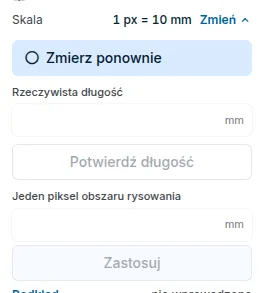
Należy mierzyć możliwie najdłuższy zwymiarowany odcinek. Mały błąd przy klikaniu ma na nim najmniejszy wpływ. Powierzchnię na karcie warto porównać z rysunkiem.
Skala bez podkładu
- Pusty dach bez podkładu ma domyślną skalę 1 px = 1 mm. Wymiary krawędzi wpisuje się liczbą bezpośrednio podczas rysowania, zob. Pomoce rysowania.
- Skalę można też wpisać liczbą: na karcie
Skala(przy ustawionej skali poZmień) wypełnićJeden piksel obszaru rysowaniaw milimetrach i kliknąćZastosuj. - Gdy na pusty dach zostanie wgrany podkład, domyślna skala go nie dotyczy. Podkład należy najpierw zmierzyć.
Zmiana skali narysowanego dachu
- Zmiana skali zmienia rzeczywiste wymiary wszystkiego, co jest narysowane.
- Zanim edytor ją wykona, pokazuje, o ile procent zmienią się wymiary i powierzchnia. Zmianę potwierdza przycisk
Zmień wymiary, można ją też anulować. - Wyniki obliczone z pierwotną skalą przestają wtedy obowiązywać i trzeba je obliczyć ponownie.
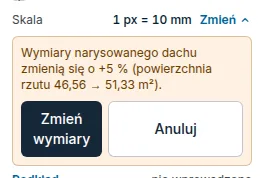
Gdzie sprawdzana jest skala
- W oknie
Kolejne krokijest krokUstaw skalę. Gdy podkład jest wgrany, ale nikt go nie zmierzył, krok informuje, że dach jest w domyślnej skali 1 px = 1 mm. Powierzchnia nie odpowiada wtedy rysunkowi. - Bez skali aplikacja nie obliczy powierzchni, spadków ani oceny odwodnienia.
Dach skośny i elewacja
- Edytor dachu skośnego ma taką samą kartę
Skalai wgrywanie podkładu na górnym pasku. - W elewacji podkład wgrywa się tak samo. Skala dotyczy tu obrazu, rysunek elewacji się nie zmienia. W oknie
Podkład…(kartaUstawienia) można dodatkowo umieścić początek w lewym dolnym narożniku elewacji i usunąć podkład. Początek klika się na płótnie, okno się przy tym zamyka. - Elewacja przejmuje podkład i skalę z innej płaszczyzny tej samej elewacji albo z płaszczyzny innej elewacji zlecenia podobnie jak dach, zob. Rozkład płyt elewacyjnych.
Zaktualizowano