

Ayudas de dibujo
Imán, paralela y perpendicular, ángulos de 45°, rejilla e introducción de longitud y ángulo con números. Las ayudas y teclas son iguales en todos los editores.
Dónde están las ayudas
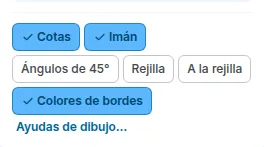
- En el panel izquierdo del editor, debajo de las herramientas de dibujo, hay una fila de interruptores con la forma y la altura de las herramientas. Un clic activa o desactiva un interruptor; el activado muestra ✓ y fondo azul, el desactivado texto gris.
- Debajo de los interruptores está el deslizador
Opacidad de la plantilla de fondocuando la cubierta tiene plantilla de fondo. - El enlace
Ayudas de dibujo…al final de la fila abre la ventanaAyudas de dibujo: qué hace cada interruptor y laLongitud del paso (mm)de la rejilla.Aplicaradopta el paso,Cancelarno cambia nada. - Las teclas se recuerdan en la barra
Atajos:debajo del lienzo. - Su navegador recuerda los ajustes. Se aplican en el editor de cubierta plana y en el de cubierta inclinada.
- Lo mismo se aplica en el editor de fachada.
Estado predeterminado: están activados Cotas, Imán y Colores de bordes. Están desactivados Ángulos de 45°, Rejilla y A la rejilla. La Longitud del paso (mm) es 500.
Dibujo inteligente
Cotasmuestran junto al cursor la longitud y el ángulo del borde que se dibuja y, en una superficie o un hueco seleccionados, las longitudes de todos sus bordes. Solo muestran, no introducen nada. Las cotas quedan fuera del contorno y los números de borde, dentro. En un hueco pequeño, los números de borde quedan fuera, detrás de la cota.Imánactiva tres ayudas:- Imán: ajusta el punto a una esquina o al centro de un borde de una superficie o de un hueco dibujados. La esquina tiene prioridad.
- Paralela y perpendicular: un borde que se desvía como máximo 3° de la dirección de otro borde o de un eje del lienzo se alinea con exactitud. En el lienzo se ve una línea guía.
- Ángulo recto al cerrar: ajusta el último punto para que la esquina del primer punto sea recta o para que el borde continúe en línea recta.
Líneas de la plantillase ofrece con una plantilla PDF que contiene líneas del plano. El punto se ajusta a una esquina o a una intersección de las líneas del plano, también al medir la escala con dos puntos. La marca muestra un cuadradito (esquina) o una cruz (intersección). Los puntos de la geometría dibujada tienen prioridad. Está activado de forma predeterminada.Ángulos de 45°mantiene siempre el borde que se dibuja en ángulos de 45°.
Las ayudas solo desplazan el punto que está dibujando. No cambian los contornos ya dibujados.
Teclas de las ayudas
Shift(mantener pulsada): ángulos de 45° solo por un momento, aunque ORTHO esté desactivado. El imán se desactiva mientras tanto.Alt(mantener pulsada): sin ajuste. El punto cae exactamente donde haga clic.
Rejilla
Rejilla: la rejilla solo se ve.A la rejilla: los puntos del contorno, de los huecos y de los sumideros se colocan sobre la rejilla.Longitud del paso (mm): tamaño de la malla de la rejilla; se ajusta en la ventanaAyudas de dibujo….
Los dos interruptores son independientes. La rejilla puede verse sin que nada salte a ella.
Introducir longitud y ángulo con números
- Haga clic en el primer punto del contorno.
- Escriba la longitud del borde en milímetros. Junto al cursor aparece
Longitud. Tabcambia aÁnguloen grados: 0° es a la derecha, 90° hacia arriba, 180° a la izquierda, 270° hacia abajo. Sin ángulo, el borde se coloca en la dirección del cursor.Enterconfirma el borde.Esccancela la introducción.
Ejemplo, rectángulo de 12 × 8 m: primer punto y después 12000 Tab 0 Enter, 8000 Tab 90 Enter, 12000 Tab 180 Enter. Cierre el contorno con la tecla Enter.
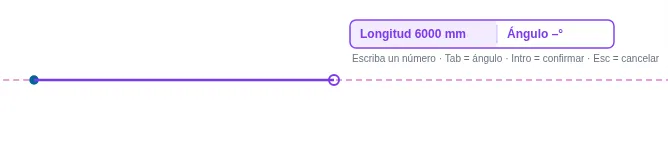
- El número introducido tiene prioridad: ni el imán ni la rejilla desplazan el punto.
- Solo se puede dibujar con números si la cubierta tiene escala. Una cubierta vacía sin plantilla de fondo tiene la predeterminada 1 px = 1 mm. Sobre una plantilla de fondo, ajuste primero la escala, véase Plantilla de fondo y escala.
- Un sumidero se coloca con números en el editor de cubierta plana de la misma forma: con la herramienta
Sumidero, escriba X,Tab, Y yEnter. Se mide en milímetros desde la esquina superior izquierda del rectángulo circunscrito a la cubierta, X hacia la derecha e Y hacia abajo.
Líneas guía y sumideros lineales
- Al dibujar, el editor muestra líneas guía hacia las esquinas de la geometría ya dibujada cuando el punto nuevo está en la misma vertical u horizontal que una esquina.
- Al colocar y arrastrar un sumidero, ofrece alinearlo con los demás sumideros.
- El
Sumidero linealse ajusta a las esquinas y los bordes de la cubierta. Cada sumidero lineal siguiente se bloquea en paralelo o en perpendicular al primero.Altdesactiva el ajuste y el bloqueo.
El editor vigila la forma
- El editor no cierra un contorno cuyos bordes se cruzarían y explica el motivo en el panel. El último punto se deshace con el botón
Deshacero con la teclaRetroceso. - Ni un hueco ni un elemento sobre la cubierta pueden sobresalir del contorno de su superficie. Sí pueden tocarlo.
- Un punto arrastrado se queda en la última posición válida.
Capas
El interruptor Colores de bordes colorea los bordes del perímetro según su tipo: borde libre, peto, muro, borde sin tipo. Más información en la guía Tipos de borde del perímetro.
Actualizado