

Tipos de borde del perímetro
Peto, muro y borde libre. Por qué indicar a mano el tipo de cada borde, dónde se ajusta y qué calcula FredIQ a partir de él.
Por qué indicar el tipo de borde
- El tipo de borde del perímetro lo necesitan la protección contra caídas, las mediciones de remates de chapa y la superficie del remonte de la impermeabilización.
- La aplicación nunca completa el tipo por sí sola. Un borde sin tipo sigue sin tipo hasta que usted lo defina.
- La protección contra caídas trata un borde sin tipo como desconocido, nunca como seguro.
- La formación de pendientes no necesita el tipo de borde.
Tres tipos de borde
| Tipo | Cuándo | Color en el lienzo |
|---|---|---|
Libre |
borde libre de desagüe sin peto | rojo |
Peto |
la cubierta está rodeada por un peto | azul |
Muro |
la cubierta linda con el muro de una parte más alta del edificio | gris |
| sin tipo | nadie ha indicado aún el tipo | naranja discontinuo |
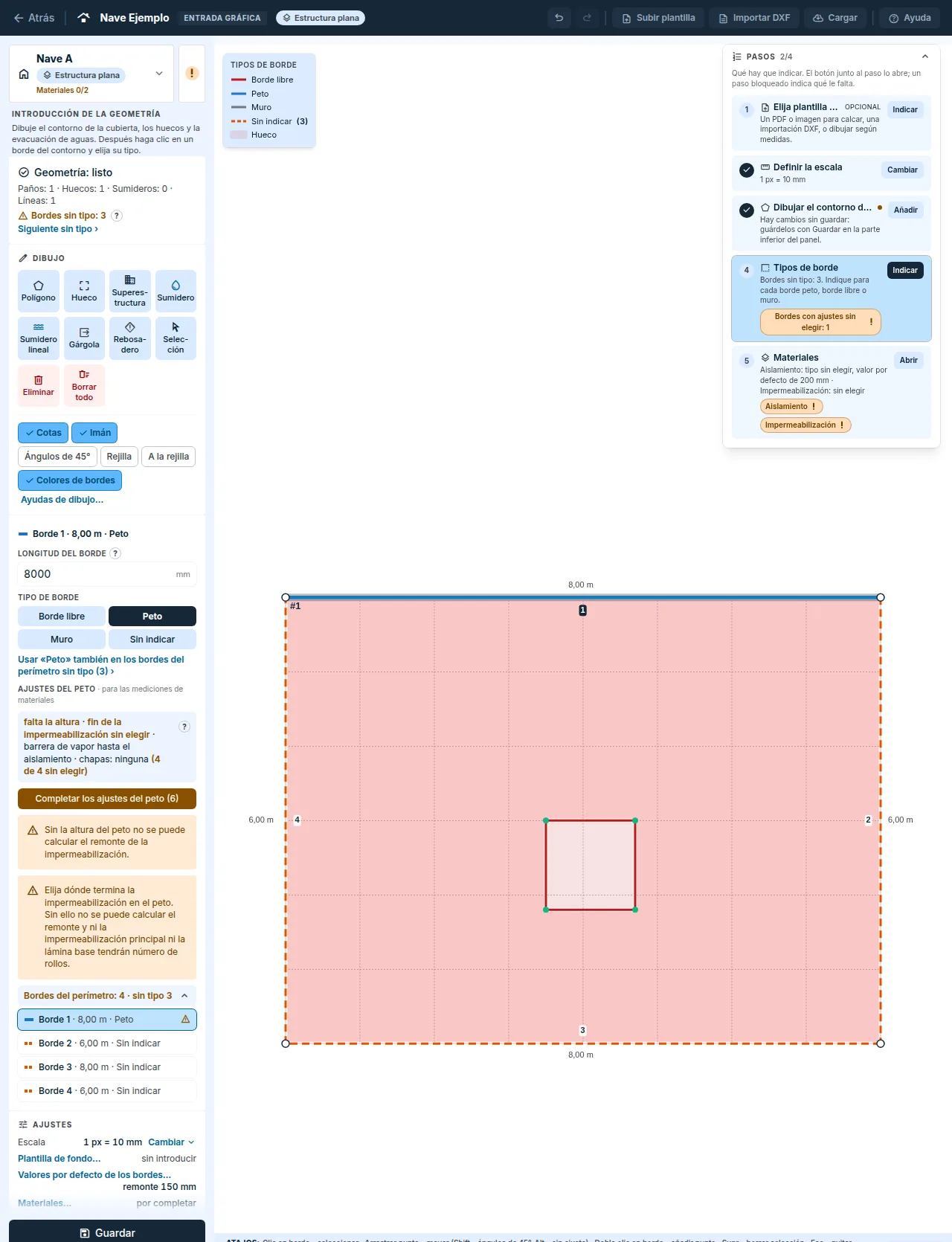
La leyenda está en la esquina superior izquierda del lienzo. Los colores se aplican también a la superficie seleccionada, que se reconoce por los puntos en las esquinas y el relleno más intenso. Los colores se desactivan con el interruptor Colores de bordes de la fila de interruptores, bajo las herramientas de dibujo.
El tipo
Libresolo describe el borde, no evacua el agua. Dibuje el desagüe por el borde con la herramientaSumidero lineal.
Indicar el tipo de borde
- Haga clic en un borde de la cubierta en el lienzo. Se seleccionan la superficie y el borde, y en el panel izquierdo, bajo las herramientas de
Dibujo, aparece la tarjeta del borde seleccionado con su número, longitud y tipo, por ejemplo «Borde 3 · 8,00 m · Peto». Un clic dentro de la superficie selecciona solo la superficie y la tarjeta muestra las propiedades de la superficie. - Al final de la tarjeta está la fila
Bordes del perímetrocon el número de bordes y de bordes sin tipo. Un clic en ella despliega la lista de bordes por orden:Borde 1,Borde 2… con su longitud y tipo. Con hasta 6 bordes la lista está desplegada, con un perímetro más largo está plegada, y el navegador recuerda cómo la dejó. La superficie seleccionada muestra los mismos números en sus bordes del lienzo. Un clic en una fila selecciona el borde, lo resalta en el lienzo y cambia la tarjeta del borde. - En la tarjeta del borde, elija
Tipo de borde:Borde libre,PetooMuro.Sin indicardevuelve el borde a los bordes sin tipo. Debajo del tipo, la tarjeta resume los parámetros del borde en una línea y dice en una frase qué falta; el?al final del resumen explica las chapas no elegidas. El resumen tiene un título según el tipo, por ejemploAjustes del peto · para las mediciones de materiales: con estos parámetros se calcula el material. Los parámetros se indican en la ventana que abre el botón bajo el resumen (Ajustar el peto…,Ajustar el muro…oAjustar el borde libre…) o un clic en el resumen, véase más abajo. Si al borde le falta algo, el botón es naranja e indica cuántos parámetros completar, por ejemploCompletar los ajustes del peto (2). Un borde sin tipo no tiene resumen ni botón; elija primero el tipo. Un clic en el borde del lienzo no cambia el tipo; el tipo solo se selecciona en la tarjeta. - Guarde con el botón
Guardar, abajo en el panel izquierdo.
Más rápido:
- La fila
Bordes sin tipode la tarjeta de estado, arriba en el panel, muestra cuántos hay; el?junto a ella indica qué no se puede calcular sin el tipo. El enlaceSiguiente sin tipo ›selecciona la superficie con el primer borde sin tipo y resalta el borde. - El tipo de varios bordes a la vez se asigna en la ventana de ajustes del borde con el botón
Pasar parámetros a otros bordes…, véase más abajo: selección rápida de todos los bordes o de los bordes sin tipo y la casillaCambiar el tipo a …. Sin grupos marcados solo cambia el tipo; los parámetros de los bordes se mantienen. Con grupos marcados también se pasan los parámetros del borde de origen (por ejemplo, la altura del remonte y las chapas); la opciónUsar «…» también en los bordes del perímetro sin tipode la tarjeta del borde solo asigna el tipo. - A los bordes sin tipo se les asigna el tipo del borde seleccionado en la misma ventana, con la selección rápida de los bordes sin tipo. Los bordes ya definidos se mantienen y el cambio se deshace como cualquier otra modificación, con el botón
Deshacer.
Remonte por defecto en muros y huecos
En la tarjeta Ajustes, abajo en el panel izquierdo, está la fila Valores por defecto de los bordes… con su valor, por ejemplo remonte de 150 mm. Un clic en ella abre una ventana con el campo Remonte por defecto en muros y huecos de esta cubierta en milímetros (al menos 150 mm, el mínimo normativo; como máximo 1.000 mm). Se aplica a muros, superestructuras y huecos sin altura propia. No afecta al peto, que tiene su altura en el borde. El valor se guarda con el botón Guardar de la ventana, de inmediato para toda la cubierta, y la impermeabilización se recalcula. Cancelar no cambia nada.
Ventana de ajustes del borde
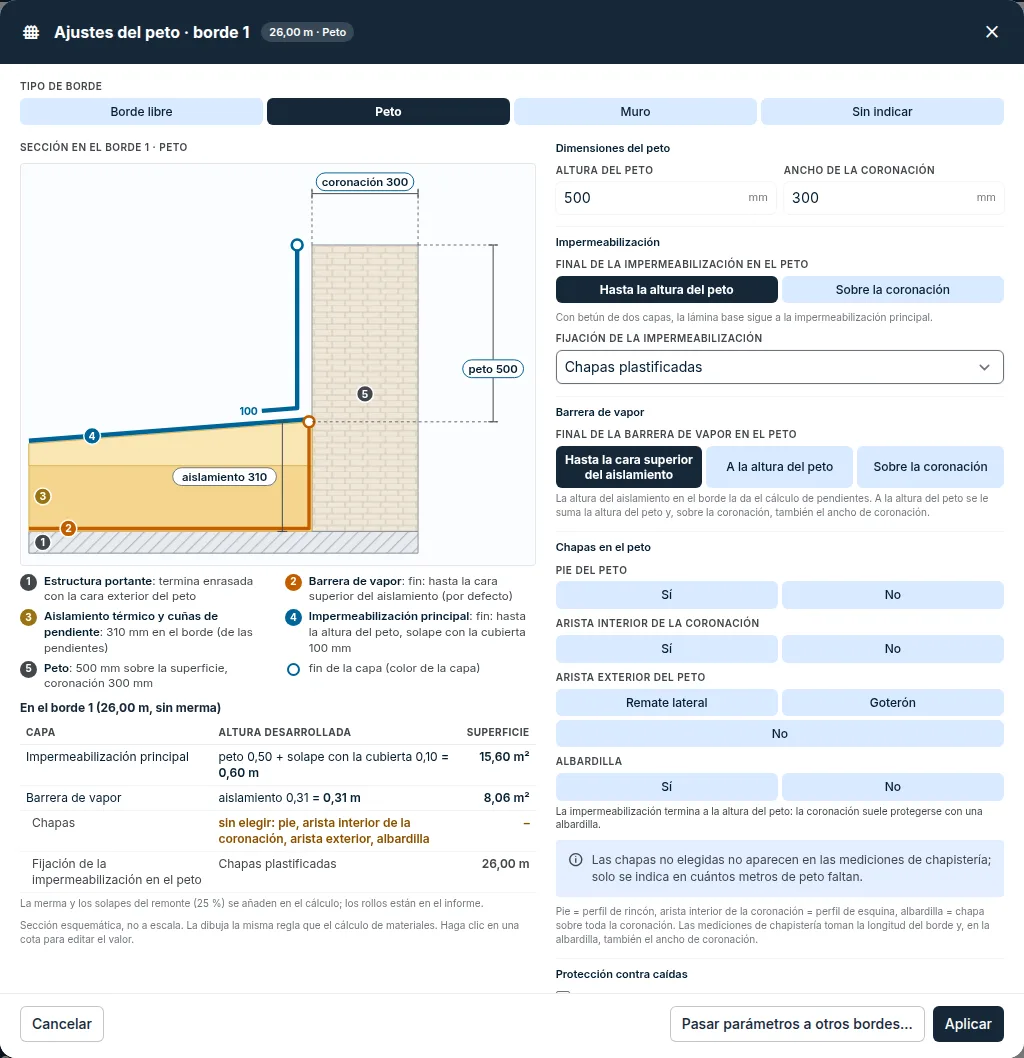
El botón Ajustar el peto… (en el muro Ajustar el muro…, en el borde libre Ajustar el borde libre…) de la tarjeta del borde abre la ventana Ajustes del peto · borde 1 (en el muro Ajustes del muro, en el borde libre Ajustes del borde libre, siempre con el número del borde) con la sección del borde y todos sus parámetros. Un doble clic en un borde del lienzo no abre la ventana; sigue añadiendo un punto.
- Arriba está el
Tipo de borde. De él dependen la sección y las opciones; un borde sin tipo muestra solo la elección del tipo. - A la izquierda hay una sección esquemática de las capas en el borde, no a escala: estructura portante, barrera de vapor, aislamiento térmico y cuñas de pendiente, impermeabilización principal, peto o muro y chapas. Un círculo del color de la capa marca dónde termina cada capa. La sección la dibuja la misma regla que el cálculo de materiales y se vuelve a dibujar tras cada cambio. Con un clic en una cota (altura del peto, ancho de la coronación, altura del remonte) se salta al campo.
- Debajo de la sección hay una tabla: la altura desarrollada de la impermeabilización principal y de la barrera de vapor por partes, su superficie en este borde (longitud del borde por altura, sin merma) y las chapas y la fijación con la longitud del borde. La merma y los solapes del remonte y el número de rollos están en el informe.
- La altura del aislamiento en el borde solo se conoce tras calcular las pendientes. Hasta entonces la ventana muestra en gris
tras calcular las pendientes. Aplicarescribe los cambios en el borde yCtrl+Zlos deshace.Cancelar, la cruz y la teclaEsccierran la ventana sin cambios. Después guarde con el botónGuardar, abajo en el panel izquierdo.
Pasar parámetros a otros bordes
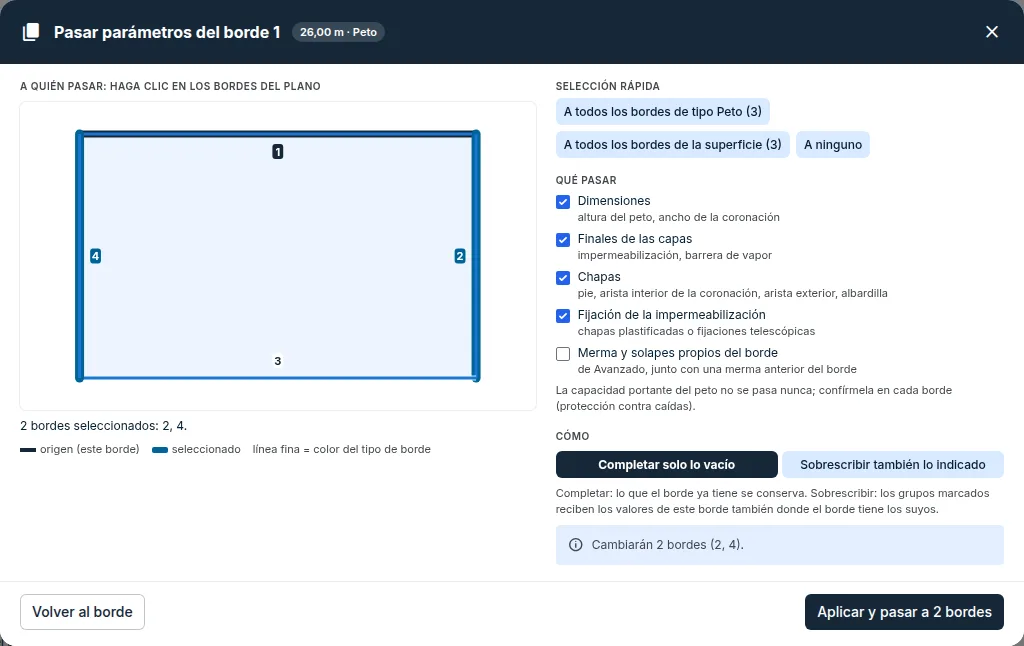
El botón Pasar parámetros a otros bordes…, abajo en la ventana de ajustes del borde, cambia la ventana al paso de parámetros. El origen es el borde cuya ventana está abierta, con los valores de la ventana, también los que aún no ha aplicado. En un borde sin tipo el botón está desactivado.
- Elija los bordes. A la izquierda hay una pequeña planta de la superficie: un clic en un borde lo selecciona y otro clic anula la selección. El origen es oscuro, los bordes seleccionados azules y la línea fina tiene el color del tipo de borde. A la derecha, en
Selección rápida, elige con un clic los bordes de un tipo, los bordes sin tipo, todos los bordes de la superficie oA ninguno. Al cambiar quedan seleccionados los demás bordes del mismo tipo. - En
Qué pasar, marque los grupos. En un petoDimensiones,Finales de las capas,Chapas,Fijación de la impermeabilizaciónyMerma y solapes propios del borde; en un muro la altura del remonte, el final de la barrera de vapor, las chapas y la merma propia; en un borde libre el goterón. La merma y los solapes propios no vienen marcados. - En
Cómo, elijaCompletar solo lo vacío(por defecto) oSobrescribir también lo indicado. Completar deja al borde seleccionado lo que ya tiene. Sobrescribir da a los grupos marcados los valores del origen también donde el borde tiene los suyos. - Revise la vista previa bajo la elección: cuántos bordes cambian, cuáles conservan sus propios valores y en cuántos bordes se sobrescriben valores indicados (en amarillo).
- Confirme con el botón
Aplicar y pasar, que muestra el número de bordes. Escribe el borde de origen y la transferencia de una vez, yCtrl+Zdeshace toda la transferencia. La tarjeta del borde indica después qué bordes han recibido los parámetros.
- Los bordes de otro tipo y los bordes sin tipo cambian de tipo solo si marca
Cambiar el tipo a …. Sin marcar se omiten. - La capacidad portante del peto no se pasa nunca. Confírmela en cada peto por separado.
- Un valor vacío del origen no se pasa y no borra nada.
Volver al bordedevuelve la ventana al formulario del borde. La cruz y la teclaEsccierran la ventana sin cambios.
Parámetros del borde
Los parámetros se indican en la ventana de ajustes del borde, a la derecha junto a la sección.
Peto:
Altura del petoyAncho de la coronaciónen milímetros. La altura se mide desde la superficie transitable acabada en el punto más desfavorable del borde. Si la altura está vacía, el editor lo señala bajo el campo con una frase que indica que sin ella no se calcula el remonte de la impermeabilización. Lo mismo ocurre con el ancho de la coronación cuando la impermeabilización o la barrera de vapor pasan sobre la coronación.Final de la impermeabilización en el peto:Hasta la altura del petooSobre la coronación. La elección es obligatoria y no tiene valor por defecto, tampoco en los petos introducidos antes. Mientras el peto no la tenga, la impermeabilización principal y la lámina base no tienen número de rollos y el editor indica bajo la elección que falta.Final de la barrera de vapor en el peto:Hasta la cara superior del aislamiento(por defecto),A la altura del petooSobre la coronación. La altura del aislamiento junto al borde procede del cálculo de pendientes; con la opción a la altura del peto se le suma la altura del peto y, con la opción sobre la coronación, también el ancho de la coronación.Capacidad portante del peto confirmada por el proyectista.Fijación de la impermeabilización:Chapas plastificadasoFijaciones telescópicas.Chapas en el peto:Pie del peto,Arista interior de la coronaciónyAlbardilla(SíoNo),Arista exterior del peto(Remate lateral,GoterónoNo). Las opciones no tienen valor predeterminado. Las mediciones de chapistería no incluyen las chapas no elegidas e indican en cuántos metros de peto faltan. La albardilla suele sustituir a los perfiles de la arista interior de la coronación y de la arista exterior, pero nada se cambia automáticamente: los perfiles los desactiva usted. Para la albardilla, las mediciones toman la longitud del borde y el ancho de coronación.- Sin la altura y sin la capacidad portante confirmada, la protección contra caídas no evalúa el peto como protección colectiva, véase Protección contra caídas.
Muro: Altura del remonte de la impermeabilización en milímetros. Si el campo está vacío, se toma el remonte por defecto de la cubierta de la fila Valores por defecto de los bordes…, que se muestra en gris en el campo. Una altura propia debe ser de al menos 150 mm, el mínimo normativo. El editor señala un valor inferior en el borde y no guarda la geometría con él. Final de la barrera de vapor en el muro: Hasta la cara superior del aislamiento (por defecto) o Hasta la altura del remonte, en cuyo caso se suma la altura del remonte a la altura del aislamiento en el borde. Chapas en el muro: Perfil de rincón en el pie (Sí o No) no tiene valor predeterminado; si no se elige, las mediciones de chapistería no lo incluyen e indican en cuántos metros de muro falta. Es la misma pieza que el perfil de rincón del pie del peto. Perfil de remate mural arriba es Sí por defecto.
Borde libre: Goterón (Sí o No). La opción no tiene valor predeterminado: si no se elige el goterón, las mediciones de chapistería no lo incluyen e indican en cuántos metros de borde libre falta.
En el peto y en el muro se indica también, en Avanzado, la Merma y solapes del remonte de este borde en porcentaje. Si el campo está vacío, se toma Merma y solapes (remontes) de la ventana Materiales de la cubierta (paso Impermeabilización, por defecto según el material y la medida del rollo), y se muestra en gris el valor de la impermeabilización principal. Un valor propio se aplica a todas las capas de este borde. Un borde con porcentaje propio tiene Avanzado desplegado, y el valor se ve también con la sección plegada. Un borde con merma propia anterior a los porcentajes tiene el campo vacío y debajo una frase: FredIQ convierte la merma anterior en merma y solapes según el rollo de cada capa, así que nunca sale menos material. Un valor nuevo la sustituye.
Qué calcula FredIQ a partir del tipo de borde
- Protección contra caídas: dónde existe riesgo de caída desde el borde y cómo protegerlo. Evalúa el peto según la altura indicada y la capacidad portante confirmada.
- Mediciones de chapistería: longitud de petos, perfil de remate mural en los muros del perímetro (si no lo desactiva) y de las superestructuras, las chapas en el peto según la elección (perfil de rincón en el pie, perfil de esquina en la arista interior de la coronación, remate lateral o goterón en la arista exterior, albardilla por ancho de coronación), el perfil de rincón en el pie del muro y el goterón de los bordes libres. Las longitudes no incluyen merma. Las chapas no elegidas no se incluyen y las mediciones indican en cuántos metros de peto, muro o borde libre faltan.
- Impermeabilización: la superficie del remonte en el peto y en el muro. Se suma al número de rollos con el porcentaje de merma y solapes del remonte; en un borde con porcentaje propio, con el suyo. Si a un borde le falta el tipo, o a un peto la altura o el final de la impermeabilización elegido, la impermeabilización principal no tiene número de rollos, y las mediciones de materiales y el informe indican qué completar y en qué bordes. El paso
Tipos de bordede la ventanaPasosestá terminado cuando los petos tienen también sus dimensiones y el final de la impermeabilización. - La lámina base del asfalto de dos capas remonta igual que la impermeabilización principal, también en superestructuras y huecos.
- La barrera de vapor remonta en el peto y en el muro hasta la cara superior del aislamiento térmico junto al borde (aislamiento base y cuñas en ese punto; en la nave industrial, el aislamiento base). En el peto, según la opción
Final de la barrera de vapor en el peto, también hasta la altura del peto o sobre la coronación; en el muro, según la opciónFinal de la barrera de vapor en el muro, también hasta la altura del remonte. Sin pendientes calculadas o sin el espesor base indicado, la barrera de vapor no tiene número de rollos y las mediciones de materiales indican qué hacer.
Puntos y tipos de borde
- Un doble clic en un borde añade un punto. Las dos partes del borde heredan su tipo y sus parámetros.
- El editor no borra directamente un punto situado entre dos bordes de distinto tipo o parámetros. Arriba en el panel izquierdo ofrece
Unificar como «…» y eliminar: el borde posterior al punto adopta el tipo y los parámetros del borde anterior y el punto desaparece.Mantener el puntocierra la oferta.
Bordes de huecos y superestructuras
- El borde de un hueco o de una superestructura se selecciona haciendo clic en él en el lienzo; el hueco, haciendo clic dentro. Tampoco aquí el clic cambia el tipo.
- Un hueco o una superestructura seleccionados tienen bajo las herramientas de
Dibujola tarjetaHueco seleccionado: tipo, clase y un resumen de los bordes. El borde del hueco seleccionado en el lienzo se cambia directamente en la tarjeta (LibreoMuro). Todos los bordes uno a uno,Todo libre,Todo muroy la altura del remonte se introducen en la ventanaAjustes del hueco; los cambios se guardan con el botónAplicar. Clase de huecorellena de antemano el tipo y los bordes: una chimenea es una superestructura con bordes de muro; un lucernario, un hueco con bordes libres. El relleno previo se deshace con el botónDeshacery ambos se pueden seguir cambiando.- Si cambia el tipo de un borde de un hueco cuyos bordes aún tienen el tipo según su clase, el botón
Usar «…» también en los demás bordes del hueco con el tipo predeterminadoasigna ese mismo tipo también a los demás bordes de ese tipo. Los bordes indicados a mano se mantienen. - La protección contra caídas adopta la clase de hueco como propuesta que hay que confirmar.
- La impermeabilización remonta en todo el perímetro de un lucernario, una chimenea, un patinillo, un obstáculo fijo y un hueco sin tipo. En una superestructura y en un hueco con riesgo de caída, solo en los bordes
Muro. No remonta en una unidad de climatización sobre patas: la cubierta continúa por debajo. - La
Altura del remonte de la impermeabilizaciónde la ventanaAjustes del huecose aplica a la impermeabilización principal y a la lámina base. Si el campo está vacío, se toma el remonte por defecto de la cubierta de la filaValores por defecto de los bordes…, que se muestra en gris en el campo. Una altura propia debe ser de al menos 150 mm. También aquí la barrera de vapor llega hasta la altura del aislamiento térmico.
Cubierta inclinada y fachada
- Cubierta inclinada: la aplicación determina los tipos de borde (alero, hastial, cumbrera, limatesa, limahoya, quiebro de pendiente) a partir de la forma de la cubierta. Un borde que la forma no ha determinado es
Sin determinar por la geometría. Más información en la guía Forma de la cubierta y faldones. - Fachada: con color solo se distinguen el borde inferior, desde el que arranca la distribución de placas, y los bordes de hastial. No hace falta indicar nada.
Actualizado