

Protección contra caídas
Diseño orientativo de puntos de anclaje y líneas de vida contra caídas desde la cubierta. Bordes peligrosos, acceso, diseño automático o dibujo propio, comprobación y exportación.
El diseño de la protección contra caídas es orientativo. Trabaja con elementos genéricos y, antes de la ejecución, el proveedor del sistema debe confirmarlo o, en su caso, completarlo. FredIQ no comprueba la capacidad de carga de los puntos de anclaje ni el cálculo estructural, véase Qué no comprueba FredIQ.
La protección de las personas contra caídas no es la fijación mecánica de la cubierta. La fijación de la impermeabilización se describe en la guía Plano de fijaciones.
Antes de empezar
- La cubierta está dibujada con escala y cada borde del perímetro tiene un tipo:
Libre,PetooMuro. Más información en la guía Tipos de borde del perímetro. - Los huecos tienen en el editor de la cubierta su
Clase de hueco(lucernario, chimenea, patinillo…). Se adopta en la protección contra caídas como propuesta que hay que confirmar. - Las pendientes están calculadas. De ellas se toman las alturas de los anclajes. Sin ellas, el diseño solo se genera como orientativo, con alturas sin verificar.
1. Abrir el editor
- En la vista del encargo, abra la pestaña
Cálculos. - En la tarjeta
Sistema anticaídas, haga clic enAbrir el sistema anticaídas. - La ventana
Pasos, arriba a la derecha, guía por cuatro pasos:Bordes peligrosos,Acceso a la cubierta,SistemayEvaluación. El panel izquierdo muestra el paso abierto.
Cada paso lleva una marca de verificación (indicado), un icono de advertencia con el motivo (hay algo que corregir) o un número (aún sin indicar). La marca de verificación significa «indicado», no «seguro».
2. Bordes peligrosos
- Haga clic en
Importar desde RoofEditor. El editor toma el contorno, los huecos y los tipos de borde de la cubierta. Hasta entonces, los demás pasos están bloqueados. - Revise la lista
Por revisar y confirmar. Un tipo que nadie ha definido está preseleccionado del lado de la seguridad: borde libre o hueco con riesgo de caída. - Si su tipo difiere del tipo de la cubierta, elija
Tomar de la cubiertaoMantener el mío. - Haga clic en
Confirmar bordes y continuar. Solo así quedan confirmados los tipos.
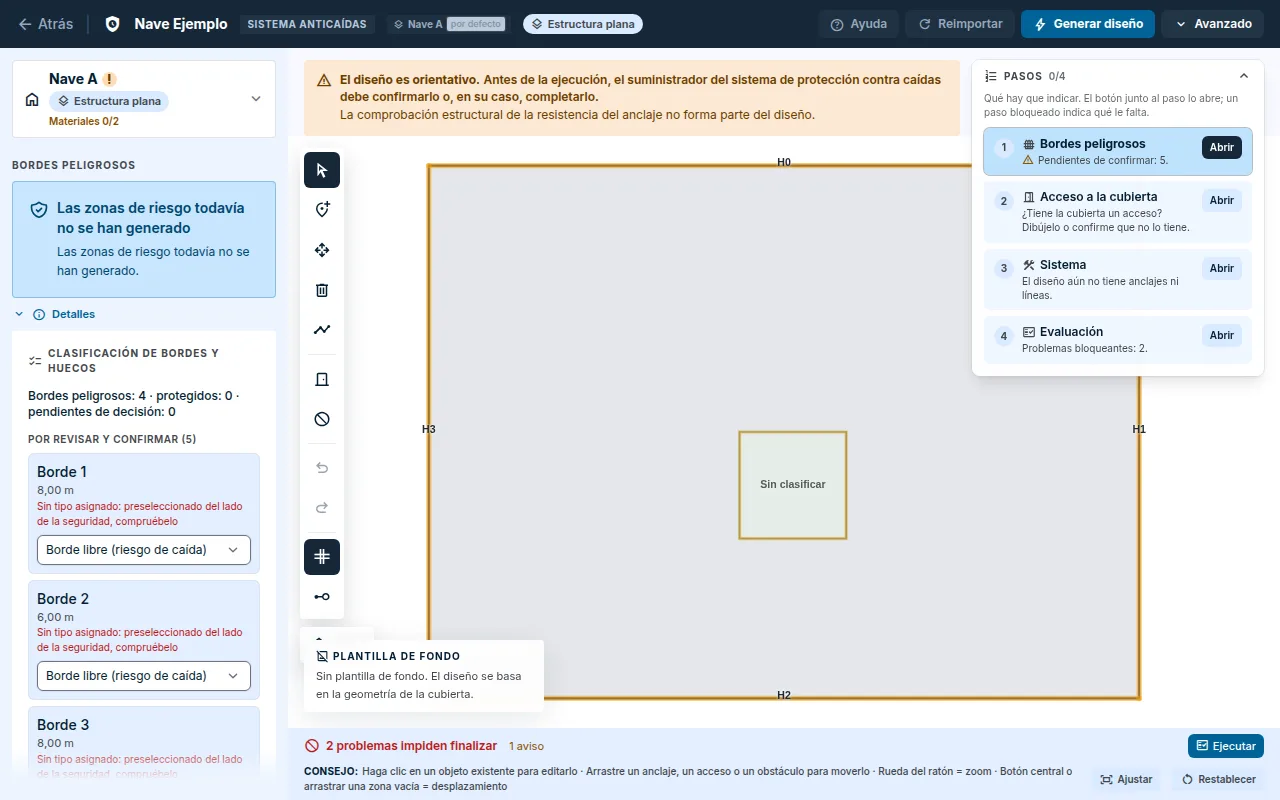
- Un hueco asegurado, por ejemplo con una rejilla fija, se marca en el panel del hueco con el interruptor
La abertura está asegurada, con una nota sobre cómo está asegurado. - Si la cubierta cambia más tarde, vuelva a cargarla con el botón
Reimportar.
3. Acceso a la cubierta
- Haga clic en
Dibujar accesoy después, en el plano, en el lugar del acceso. Cubierta sin acceso:La cubierta no tiene acceso. - En el panel del acceso, elija
Recorrido desde el acceso:Recorrido protegido más allá de la zona peligrosa (barandilla): no hace falta un punto de anclaje en el acceso.Sin recorrido protegido – punto al alcance del brazo: el diseño automático coloca un punto de anclaje junto al acceso. El trabajador se engancha a él todavía desde el acceso y llega asegurado a la zona segura.
Un acceso añadido después del diseño no requiere un diseño nuevo para su punto de anclaje. La comprobación avisa de que el acceso no tiene punto de anclaje y, junto al hallazgo, ofrece
Añadir punto de anclaje del acceso. Añade el punto solo a este acceso, donde lo pondría el diseño automático. Los demás anclajes y líneas de vida y sus modificaciones manuales no cambian. Un acceso con recorrido protegido no recibe punto.
4. Sistema
Tipo de sistema:Por puntos,Por línea de vida,Combinado(puntos y línea de vida) oAutomático (según recomendación). La recomendación es orientativa.Sobrescribir manualmentebloquea el tipo y el siguiente diseño automático no lo cambia.Modo de uso:Retención: el trabajador no llega en ningún caso al borde.Detención de caídas: se cuenta con la caída y su detención; bajo el borde debe haber suficiente espacio libre.Uso mixto: en parte retención, en parte detención. La comprobación aún no sabe evaluarlo. Elija un solo modo para toda la cubierta o divídala en varias cubiertas.
- En la detención de caídas, complete en la tabla de bordes el
Tirante de airey el dato sobre el obstáculo bajo el borde. El campoMismo tirante de aire en todas partes (m)con el botónAplicar a todosrellena los bordes sin valor propio. Un dato sin rellenar significa «desconocido», no «seguro». - La ventana
Modo de protección de bordes, junto al lienzo, define la intención para cada borde. Los parámetros de diseño están en la sección plegadaAvanzado.
El diseño se crea por uno de dos caminos. El paso ofrece ambos cuando los bordes están confirmados, el acceso está indicado y el diseño está vacío. La tarjeta El diseño está vacío del lienzo ofrece la misma elección.
Generar y evaluar: el diseño automático coloca los anclajes y las líneas de vida, inicia la comprobación y abre laEvaluación. Después puede modificar el diseño a mano.Dibujar a mano: la ventana¿Qué va a dibujar?ofrecePuntos(sistema por puntos),Línea de vida(sistema por línea de vida) oPuntos y línea de vida(sistema combinado). La elección bloquea el tipo de sistema igual que la elección manual del tipo, activa la línea de diseño y los puntos candidatos y selecciona la herramienta. Se dibuja desde una cubierta vacía, véase la sección Dibujar una línea de vida.
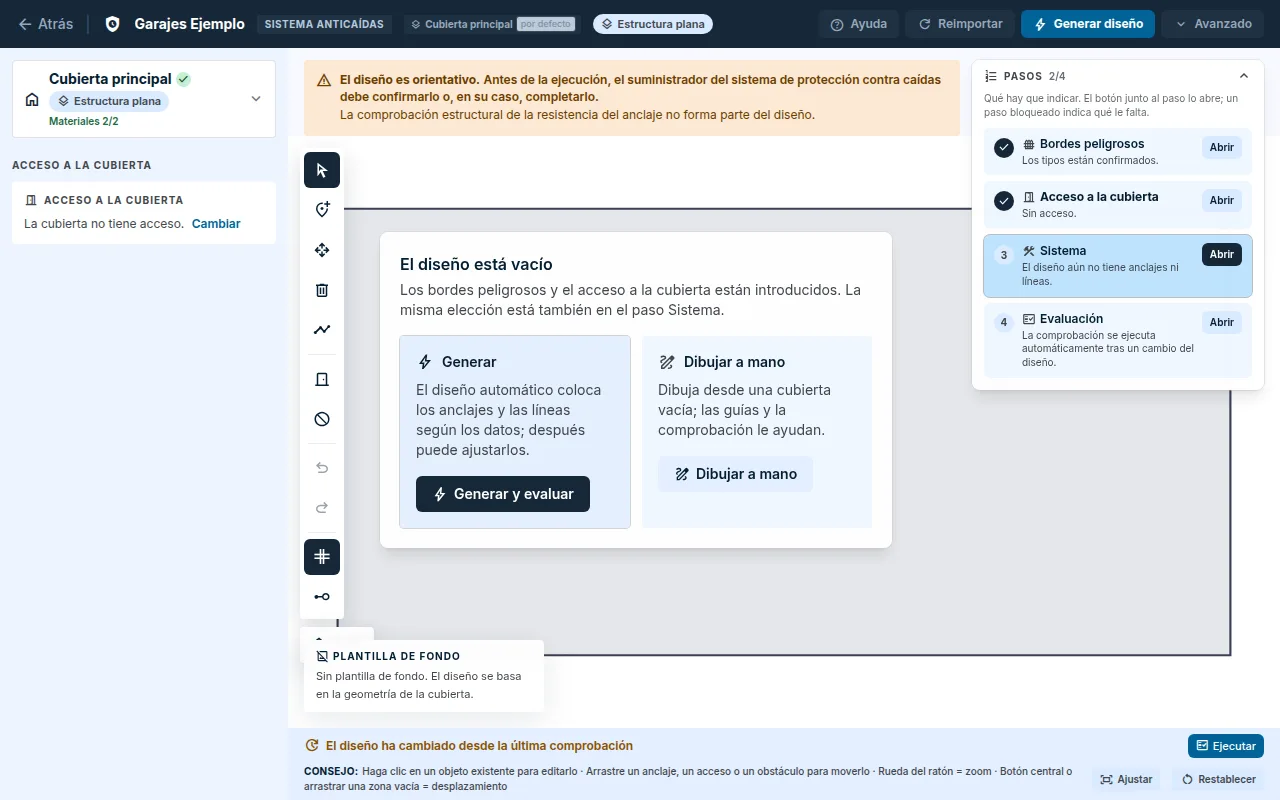
Sobre un diseño ya hecho, el botón se llama Regenerar (sustituye el diseño) y Dibujar a mano desaparece. Antes de sustituir se abre la ventana ¿Sustituir todo el diseño? con el número de anclajes y líneas de vida. Sustituye también lo que ha dibujado a mano, y el paso Deshacer no lo recupera. La opción predeterminada de la ventana es Cancelar.
El tipo de sistema debe corresponder a los elementos dibujados. Si no hay tipo elegido, o el tipo es
Por puntosy el diseño contiene una línea de vida, la comprobación lo indica como problema bloqueante y dice qué tipo corresponde a los elementos. El botónElegir tipo de sistemaabre la elección manual del tipo. El diseño no se regenera.
5. Evaluación
- La lista de problemas tiene arriba los bloqueantes y debajo los avisos. Sin problemas bloqueantes muestra
Sin errores bloqueantes. - Cada fila tiene un botón para la corrección, por ejemplo
Ir a Bordes peligrosos,Completar el tirante de aire,Elegir tipo de sistema,Añadir punto de anclaje del accesooMostrar en el plano. Estas acciones no regeneran el diseño y conservan sus modificaciones manuales. - Un hallazgo que solo resuelve un diseño nuevo tiene, sobre un diseño vacío, el botón
Corregir automáticamente. Sobre un diseño ya hecho se llamaRegenerar todo el diseño, con el número de anclajes y líneas de vida que sustituye, y pasa por la misma ventana que la regeneración. Es el último recurso. - La etiqueta
Siguiente paso, abajo en el centro del lienzo, muestra una cosa que conviene hacer ahora, con un botón. La toma de la misma lista que laEvaluación: primero los datos de los pasosBordes peligrososyAcceso a la cubierta, después el tipo de sistema, un borde sin cubrir, un vano de línea de vida demasiado largo y un acceso sin punto. Habla del diseño solo según una comprobación actual. - En un borde sin cubrir, la etiqueta indica cuántos metros quedan por cubrir y el botón
Mostrar el siguiente tramomuestra los tramos sin cubrir uno tras otro, del más largo al más corto. Cuando una comprobación nueva confirma que todo está cubierto, la etiqueta muestra un momentoBordes peligrosos cubiertos. - El
Resumen del sistemamuestra el tipo, el modo de protección, el número de anclajes y de líneas de vida, la longitud de las líneas de vida, la cobertura de la zona de riesgo de caída y los tramos sin cubrir. La cobertura debe ser completa. - En la sección
ExportacionesestáExportar diseño. Se desbloquea cuando la lista ya no contiene ningún problema bloqueante. - Si las alturas de los anclajes no están verificadas (faltan las pendientes o no están actualizadas), el documento se genera con el aviso
Orientativo – alturas de los anclajes sin verificar.
La comprobación se inicia sola tras la generación y tras cada cambio del diseño. Se inicia a mano con el botón Ejecutar validación. Los estados El diseño aún no se ha comprobado y El diseño ha cambiado desde la última comprobación no significan que el diseño sea correcto. Significan que no se sabe.
Si sobre un diseño ya hecho cambia el tipo de sistema, el modo de uso o los parámetros de diseño, el paso
Sistemaofrece primeroEjecutar comprobación. Un diseño dibujado puede cumplir también así. Regenerar es solo la segunda opción, mediante una ventana conCancelarcomo opción predeterminada. Excepción: el tipoPor línea de vidasobre un diseño sin línea de vida ofrece regenerar directamente, porque falta la línea de vida.
Modificaciones manuales
- Herramientas a la izquierda del lienzo:
Selección,Añadir anclaje,Conectar con línea,Mover anclaje,Eliminar elemento,Añadir accesoyAñadir obstáculo. - Un anclaje o un poste puede estar sobre un borde de la cubierta. Sobre el borde de un hueco o de un obstáculo, no. La distancia al borde de caída la valora la comprobación.
Añadir anclaje: con anclajes añadidos uno tras otro, un círculo hueco muestra el siguiente a la separación entre anclajes del diseño. Un clic en una línea de vida inserta un poste en ella; el objetivoCentro del vanolo coloca en el centro del vano.- Un vano guardado más largo que la separación permitida tiene en el lienzo el botón
Dividir vanocon la longitud del vano (con la herramientaSelecciónoMover anclaje). Divide el vano con postes igual queSubdividir tramoen el panel de la línea de vida. - En el tramo seleccionado de la línea de vida se pueden
Repartir puntos uniformemente. - Los botones
DeshaceryRehacermuestran en su descripción a qué paso se refieren, por ejemplo «Deshacer: añadir la línea L3». - Tras cada cambio, la comprobación se inicia de nuevo. Mientras no termina, el resultado anterior no es válido.
Dibujar una línea de vida
- Elija la herramienta
Conectar con línea(teclaC) o, en la ventana¿Qué va a dibujar?, la opciónLínea de vidaoPuntos y línea de vida. - Haga clic en la superficie de la cubierta. Cada punto será un poste. Un clic en un anclaje existente lo incluye en el recorrido.
Enterguarda la línea de vida,Escla cancela. El aviso tras guardar indica el número de postes y la longitud de la línea de vida.
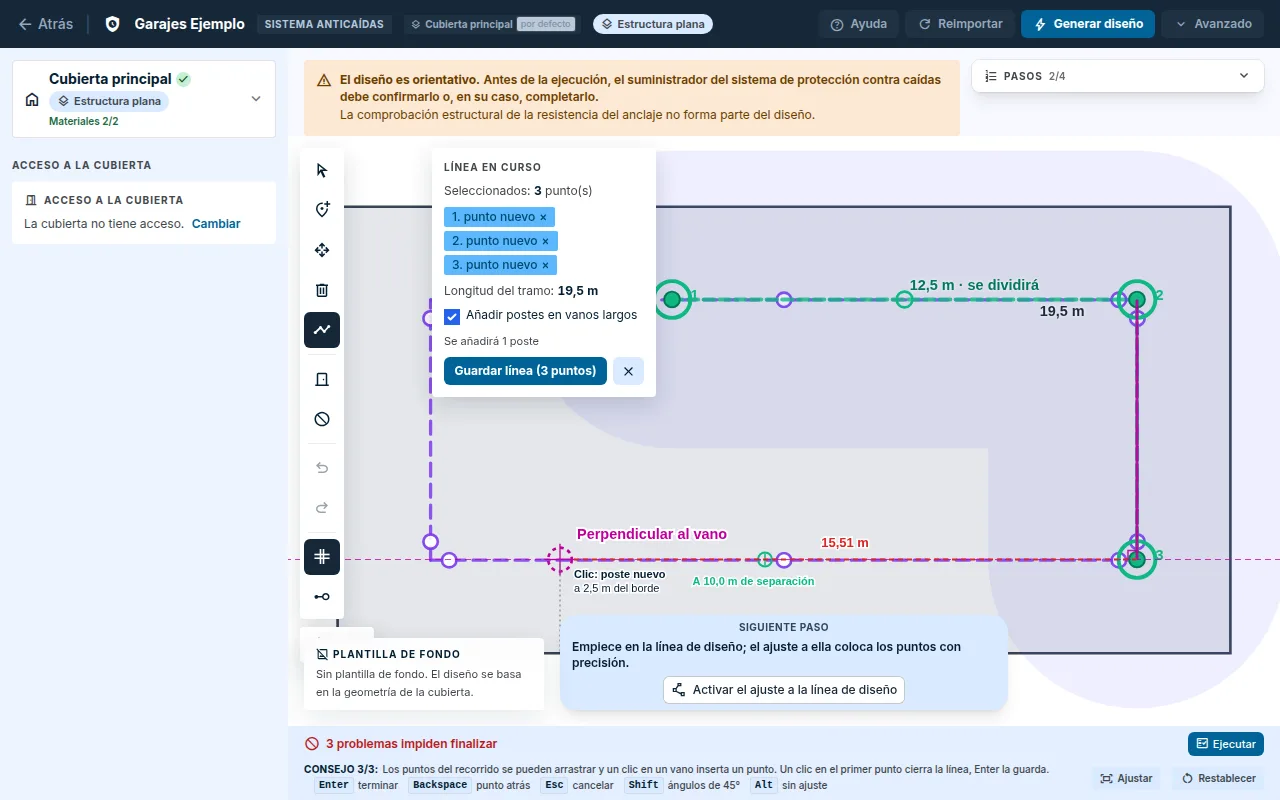
- Desde el último punto hasta el cursor va una línea con la longitud del vano en metros. Un vano más largo que la separación permitida aparece en rojo.
- Una etiqueta junto al cursor dice qué hará el clic: poste nuevo, incluir el anclaje, quitar el punto, cerrar la línea de vida. Avisa de antemano de un lugar fuera de la cubierta, en un hueco o en un obstáculo.
- Un círculo hueco sobre la línea muestra el siguiente poste exactamente a la separación permitida. Un clic en el círculo coloca allí el siguiente punto. Se desactiva en el menú
Vistacon el interruptorSiguiente poste a la separación. - Una marca junto al cursor muestra dónde se ajusta el punto: esquina, borde, anclaje, punto del recorrido,
Prolongación del vanooPerpendicular al vano. El ajuste a la línea de diseño está desactivado por defecto. Se activa con el botón de las herramientas o, en la etiquetaSiguiente paso, conActivar el ajuste a la línea de diseño. Retrocesoquita el último punto,Shiftmantiene ángulos de 45°,Altdesactiva temporalmente el ajuste.- Junto al cursor aparece la distancia al borde peligroso más cercano. Es solo una medida, no una valoración. Si hay más cerca un borde de tipo incierto, la distancia no se muestra.
- La banda alrededor del recorrido muestra el alcance de la línea de vida. Sin respuesta de FredIQ la banda no se dibuja, no se estima nada.
- FredIQ comprueba el recorrido de forma continua, antes de guardar. Un vano o un punto que el guardado rechazaría (por ejemplo, un vano que cruza un hueco) aparece en rojo con un motivo breve.
Añadir postes en vanos largosen el panelLínea en cursoestá activado. Al guardar divide los vanos largos con postes añadidos: el plano los muestra como círculos huecos, junto al vano pone «se dividirá» y el panel indica cuántos postes se añadirán.- Un clic en el primer punto de un recorrido con tres o más puntos cierra la línea de vida en un bucle.
Retrocesovuelve a abrir el bucle. - Los puntos del recorrido se pueden arrastrar. Un clic en un vano del recorrido en curso inserta un punto en él.
- La primera vez que dibuja una línea de vida, la barra de ayuda del lienzo muestra tres consejos breves.
Documentos generados
- Pestaña
Informes: el capítuloSistema anticaídasy, en la secciónDocumentos para proveedores, la tarjetaSistema anticaídascon el documentoDocumento PDF – sistema anticaídas. - Todos los documentos generados llevan la marca de agua del diseño orientativo con la indicación de consultarlo con el fabricante o el proveedor del sistema.
Actualizado