

Ochrona przed upadkiem
Orientacyjny projekt punktów kotwiczących i lin chroniących przed upadkiem z dachu. Niebezpieczne krawędzie, wyłaz, projekt automatyczny lub własny rysunek, kontrola i eksport.
Projekt ochrony przed upadkiem jest orientacyjny. Pracuje z elementami generycznymi i przed realizacją musi go potwierdzić, a w razie potrzeby dopracować, dostawca systemu. Nośności punktów kotwiczących ani statyki FredIQ nie ocenia, zob. Czego FredIQ nie ocenia.
Ochrona osób przed upadkiem to nie mocowanie pokrycia dachu. Mocowanie hydroizolacji opisuje poradnik Plan mocowania.
Zanim Państwo zaczną
- Dach jest narysowany ze skalą, a każda krawędź obwodu ma typ:
Wolna,AttykalubŚciana. Więcej w poradniku Typy krawędzi obrysu. - Otwory mają w edytorze dachu
Typ otworu(świetlik, komin, szyb …). Do ochrony przed upadkiem jest przejmowany jako propozycja do potwierdzenia. - Spadki są obliczone. Z nich brane są wysokości punktów kotwiczących. Bez nich projekt powstaje tylko jako orientacyjny z niezweryfikowanymi wysokościami.
1. Otwarcie edytora
- W kokpicie zlecenia otworzyć zakładkę
Obliczenia. - Na karcie
System ochrony przed upadkiemkliknąćOtwórz system ochrony przed upadkiem. - Okno
Kolejne krokiw prawym górnym rogu prowadzi przez cztery kroki:Niebezpieczne krawędzie,Wyłaz na dach,SystemiOcena. Panel po lewej pokazuje otwarty krok.
Przy kroku jest znacznik (wprowadzono), ikona ostrzeżenia z powodem (jest co poprawić) lub numer (jeszcze nie wprowadzono). Znacznik oznacza „wprowadzono”, a nie „bezpiecznie”.
2. Niebezpieczne krawędzie
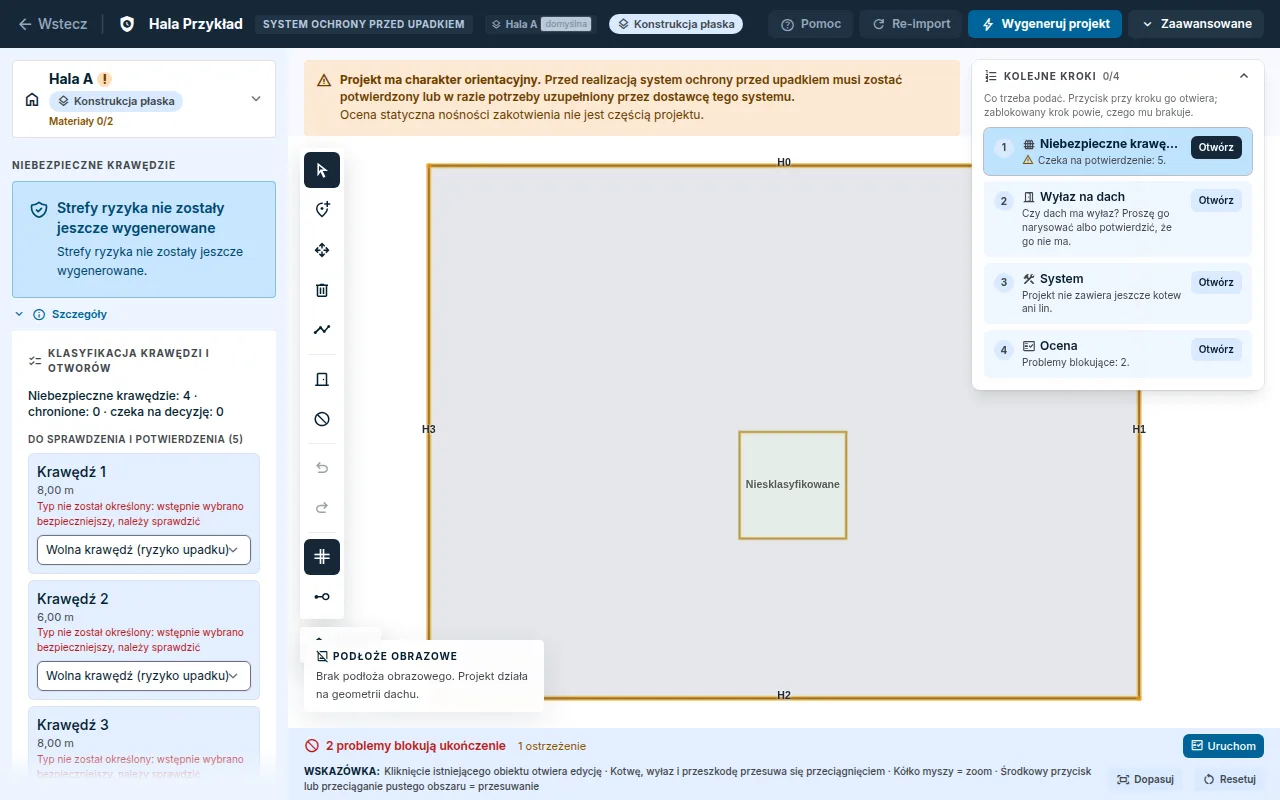
- Kliknąć
Import z RoofEditor. Edytor przejmuje z dachu obrys, otwory i typy krawędzi. Do tego czasu kolejne kroki są zablokowane. - Przejrzeć listę
Do sprawdzenia i potwierdzenia. Typ, którego nikt nie określił, jest ustawiony wstępnie na stronę bezpieczeństwa: krawędź wolna lub otwór z ryzykiem wpadnięcia. - Gdy Państwa typ różni się od typu w dachu, wybrać
Przejmij z dachulubZostaw mój. - Kliknąć
Potwierdź krawędzie i kontynuuj. Dopiero to potwierdza typy.
- Otwór zabezpieczony na przykład stałą kratą należy oznaczyć w panelu otworu przełącznikiem
Otwór jest zabezpieczonyz uwagą, czym jest zabezpieczony. - Gdy dach później się zmieni, należy wczytać go ponownie przyciskiem
Re-import.
3. Wyłaz
- Kliknąć
Narysuj wyłaz, a następnie w planie miejsce wyłazu. Dach bez wyłazu:Dach nie ma wyłazu. - W panelu wyłazu wybrać
Droga od wyłazu:Chroniona droga poza strefę niebezpieczną (barierka): punkt przy wyłazie nie jest potrzebny.Bez chronionej drogi – punkt w zasięgu ręki: projekt automatyczny umieszcza przy wyłazie punkt kotwiczący. Pracownik wpina się do niego jeszcze z wyłazu i asekurowany dochodzi do strefy bezpiecznej.
Wyłaz dodany dopiero po projekcie nie wymaga nowego projektu z powodu punktu. Kontrola zgłasza, że wyłaz nie ma punktu kotwiczącego, i przy wyniku oferuje
Dodaj punkt przy wyłazie. Dodaje punkt tylko do tego wyłazu, w miejscu, w którym umieściłby go projekt automatyczny. Pozostałe punkty kotwiczące i liny ani ręczne zmiany się nie zmieniają. Wyłaz z chronioną drogą punktu nie dostaje.
4. System
Typ systemu:Punktowy,Linowy,Kombinowany(punkty i lina) lubAutomatycznie (zgodnie z zaleceniem). Zalecenie jest orientacyjne.Nadpisz ręcznieblokuje typ, kolejny projekt automatyczny go nie zmieni.Sposób użycia:Ograniczenie przemieszczania: pracownik w ogóle nie dochodzi do krawędzi.Powstrzymywanie spadania: zakłada się upadek i jego powstrzymanie, pod krawędzią musi być wystarczająco dużo wolnej przestrzeni.Użycie mieszane: częściowo ograniczenie przemieszczania, częściowo powstrzymywanie spadania. Kontrola nie potrafi go jeszcze ocenić. Należy wybrać jeden sposób dla całego dachu lub podzielić go na kilka dachów.
- Przy powstrzymywaniu spadania należy uzupełnić w tabeli krawędzi
Wysokość swobodna upadkui informację o przeszkodzie pod krawędzią. PoleWszędzie ta sama wysokość swobodna upadku (m)z przyciskiemZastosuj do wszystkichwypełnia krawędzie bez własnej wartości. Niewypełniona dana oznacza „nieznane”, a nie „bezpieczne”. - Okno
Sposób zabezpieczenia krawędziprzy płótnie określa zamiar dla poszczególnych krawędzi. Parametry projektowe są w zwiniętej częściZaawansowane.
Projekt powstaje na jeden z dwóch sposobów. Krok oferuje oba, gdy krawędzie są potwierdzone, wyłaz jest wprowadzony, a projekt jest pusty. Ten sam wybór pokazuje też karta Projekt jest pusty na płótnie.
Wygeneruj i oceń: projekt automatyczny rozmieszcza punkty kotwiczące i liny, uruchamia kontrolę i otwieraOcena. Potem można projekt zmienić ręcznie.Narysuj samodzielnie: oknoCo Państwo narysują?oferujePunkty(system punktowy),Lina(system linowy) lubPunkty i lina(system kombinowany). Wybór blokuje typ systemu tak samo jak ręczny wybór typu, włącza linię projektową i punkty kandydackie oraz wybiera narzędzie. Rysuje się od pustego dachu, zob. część Rysowanie liny.
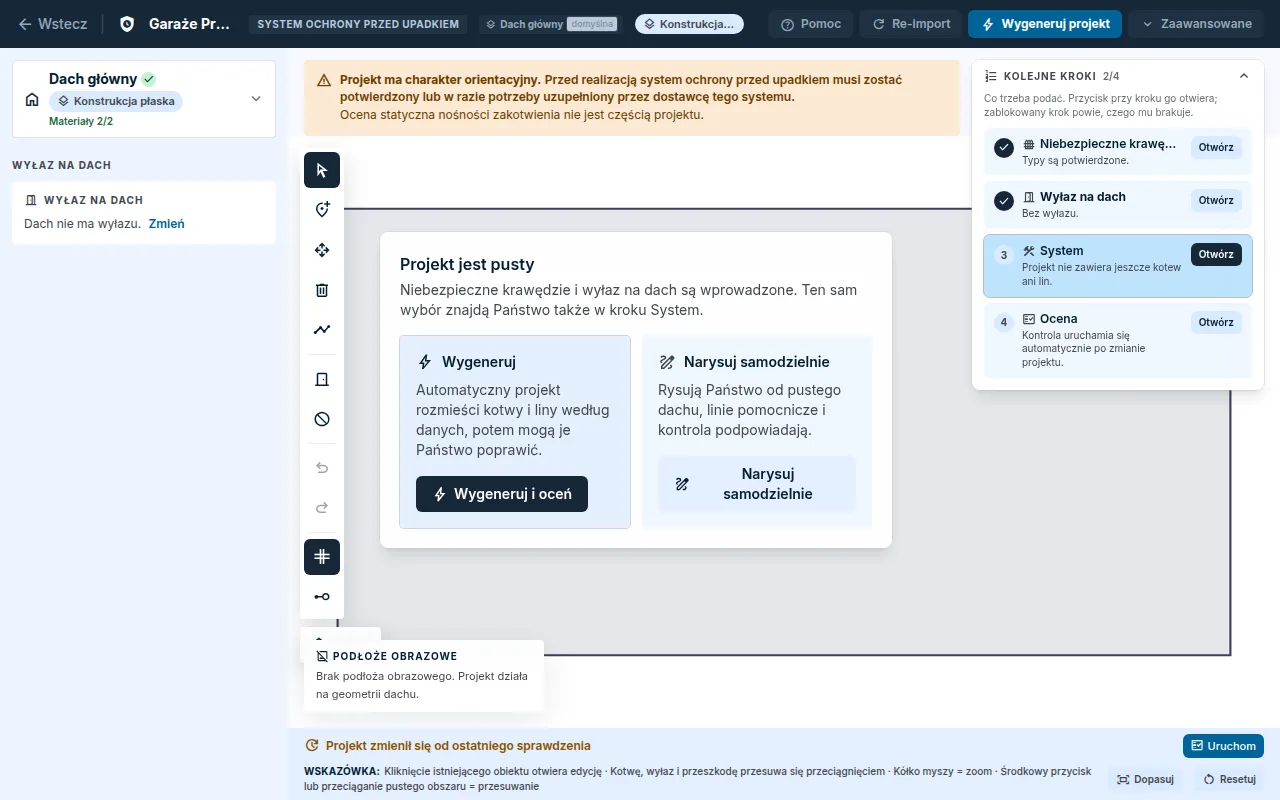
Przy gotowym projekcie przycisk nazywa się Wygeneruj ponownie (zastąpi projekt), a Narysuj samodzielnie znika. Przed zastąpieniem otwiera się okno Zastąpić cały projekt? z liczbą punktów kotwiczących i lin. Zastępuje także to, co narysowano ręcznie, a krok Cofnij tego nie przywróci. Domyślny wybór okna to Anuluj.
Typ systemu musi pasować do narysowanych elementów. Gdy typ nie jest wybrany albo jest
Punktowy, a projekt zawiera linę, kontrola zgłasza problem blokujący i podaje, jaki typ pasuje do elementów. PrzyciskWybierz typ systemuotwiera ręczny wybór typu. Projekt nie jest przy tym generowany ponownie.
5. Ocena
- Lista problemów ma blokujące na górze i ostrzeżenia pod nimi. Bez problemów blokujących pokazuje
Brak błędów blokujących. - Przy każdym wierszu jest przycisk do poprawki, na przykład
Przejdź do kroku Niebezpieczne krawędzie,Uzupełnić wysokość swobodną,Wybierz typ systemu,Dodaj punkt przy wyłazielubPokaż na planie. Te akcje nie generują projektu ponownie i zostawiają ręczne zmiany. - Wynik, który rozwiąże tylko nowy projekt, ma przy pustym projekcie przycisk
Napraw automatycznie. Przy gotowym projekcie nazywa sięWygeneruj cały projekt ponowniez liczbą punktów kotwiczących i lin, które zastąpi, i przechodzi przez to samo okno co ponowne generowanie. To ostateczność. - Chip
Następny krokna dole pośrodku płótna pokazuje jedną rzecz, którą warto zrobić teraz, z przyciskiem. Bierze ją z tej samej listy coOcena: najpierw dane krokówNiebezpieczne krawędzieiWyłaz na dach, potem typ systemu, niezabezpieczoną krawędź, zbyt długie przęsło liny i wyłaz bez punktu. O projekcie mówi tylko na podstawie aktualnej kontroli. - Przy niezabezpieczonej krawędzi chip podaje, ile metrów pozostało do zabezpieczenia, a przycisk
Pokaż następny odcinekpokazuje niezabezpieczone odcinki po kolei, od najdłuższego. Gdy nowa kontrola potwierdzi, że wszystko jest zabezpieczone, chip na chwilę pokazujeKrawędzie zagrożenia zabezpieczone. Podsumowanie systemupokazuje typ, sposób asekuracji, liczbę punktów kotwiczących i lin, długość lin, pokrycie strefy ryzyka i niepokryte odcinki. Pokrycie musi być pełne.- W części
EksportyjestEksport projektu. Odblokowuje się dopiero wtedy, gdy lista nie zawiera problemu blokującego. - Gdy wysokości punktów kotwiczących nie są zweryfikowane (brak spadków lub są nieaktualne), wynik powstaje z ostrzeżeniem
Orientacyjny – wysokości kotew niezweryfikowane.
Kontrola uruchamia się sama po generowaniu i po każdej zmianie projektu. Ręcznie uruchamia ją przycisk Uruchom walidację. Stan Projekt nie został jeszcze sprawdzony ani Projekt zmienił się od ostatniego sprawdzenia nie oznacza, że projekt jest w porządku. Oznacza, że tego nie wiadomo.
Gdy przy gotowym projekcie zmienią Państwo typ systemu, sposób użycia lub parametry projektowe, krok
Systemoferuje najpierwUruchom sprawdzenie. Narysowany projekt może spełniać wymagania także bez zmian. Ponowne generowanie jest dopiero drugim wyborem, przez okno z domyślnymAnuluj. Wyjątek: typLinowyprzy projekcie bez liny od razu oferuje ponowne generowanie, ponieważ brakuje liny.
Ręczne zmiany
- Narzędzia po lewej stronie płótna:
Wybór,Dodaj kotwę,Połącz liną,Przesuń kotwę,Usuń element,Dodaj wyłaziDodaj przeszkodę. - Punkt kotwiczący lub słupek może stać na krawędzi dachu. Na krawędzi otworu lub przeszkody nie. Odstęp od krawędzi upadku ocenia kontrola.
Dodaj kotwę: przy kotwach dodawanych jedna za drugą pusty okrąg pokazuje następną w rozstawie kotew z projektu. Kliknięcie liny wstawia do niej słupek, celŚrodek przęsłaumieszcza go w środku przęsła.- Zapisane przęsło dłuższe niż dopuszczalny rozstaw ma na płótnie przycisk
Podziel przęsłoz długością przęsła (z narzędziemWybórlubPrzesuń kotwę). Dzieli przęsło słupkami tak samo jakPodziel odcinekw panelu liny. - W wybranym odcinku liny można użyć
Rozmieść punkty równomiernie. - Przyciski
CofnijiPonówpokazują w podpowiedzi, którego kroku dotyczą, na przykład „Cofnij: dodanie liny L3”. - Po każdej zmianie kontrola uruchamia się ponownie. Dopóki się nie zakończy, stary wynik nie obowiązuje.
Rysowanie liny
- Wybrać narzędzie
Połącz liną(klawiszC) albo w oknieCo Państwo narysują?wybórLinalubPunkty i lina. - Klikać w powierzchnię dachu. Każdy punkt będzie słupkiem. Kliknięcie istniejącej kotwy dołącza ją do trasy.
Enterzapisuje linę,Escją anuluje. Komunikat po zapisie podaje liczbę słupków i długość liny.
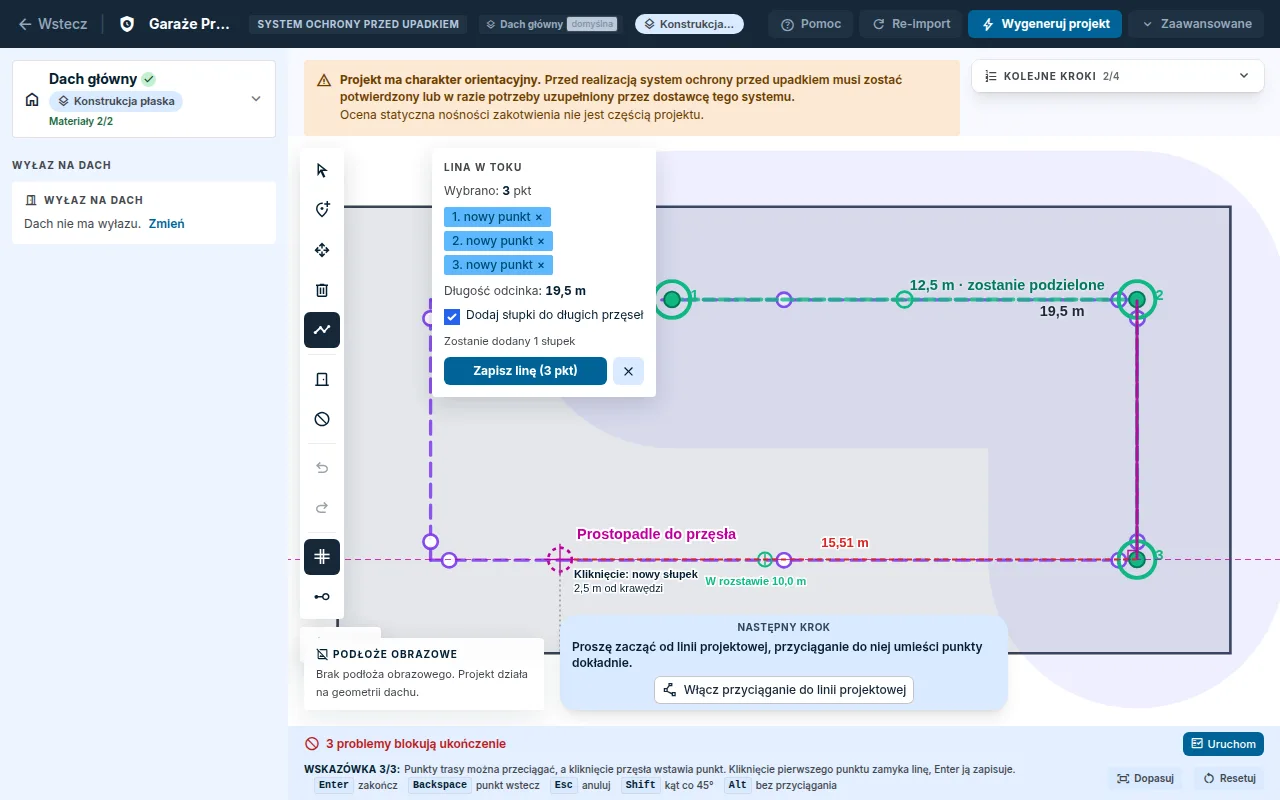
- Od ostatniego punktu do kursora biegnie linia z długością przęsła w metrach. Przęsło dłuższe niż dopuszczalny rozstaw jest czerwone.
- Opis przy kursorze mówi, co zrobi kliknięcie: nowy słupek, dołączenie kotwy, usunięcie punktu, zamknięcie liny. Miejsce poza dachem, w otworze lub w przeszkodzie zgłasza z góry.
- Pusty okrąg na linii pokazuje następny słupek dokładnie w dopuszczalnym rozstawie. Kliknięcie okręgu umieszcza tam następny punkt. Wyłącza się go w menu
WidokprzełącznikiemNastępny słupek w rozstawie. - Znacznik przy kursorze pokazuje, gdzie punkt zostanie przyciągnięty: narożnik, krawędź, kotwa, punkt trasy,
Przedłużenie przęsłalubProstopadle do przęsła. Przyciąganie do linii projektowej jest domyślnie wyłączone. Włącza się je przyciskiem przy narzędziach albo w chipieNastępny krokprzyciskiemWłącz przyciąganie do linii projektowej. Backspacecofa ostatni punkt,Shiftutrzymuje kąt co 45°,Altchwilowo wyłącza przyciąganie.- Przy kursorze jest odległość do najbliższej niebezpiecznej krawędzi. To tylko pomiar, nie ocena. Gdy bliżej jest krawędź o niepewnym typie, odległość się nie pokazuje.
- Pas wokół trasy pokazuje zasięg liny. Bez odpowiedzi FredIQ pas się nie rysuje, nic nie jest szacowane.
- FredIQ sprawdza trasę na bieżąco, jeszcze przed zapisem. Przęsło lub punkt, które zapis by odrzucił (na przykład przęsło przez otwór), są czerwone z krótkim powodem.
Dodaj słupki do długich przęsełw paneluLina w tokujest włączone. Przy zapisie dzieli długie przęsła dodanymi słupkami: plan pokazuje je jako puste okręgi, przy przęśle jest „zostanie podzielone”, a panel podaje, ile słupków zostanie dodanych.- Kliknięcie pierwszego punktu trasy z trzema lub więcej punktami zamyka linę w pętlę.
Backspaceznowu otwiera pętlę. - Punkty trasy można przeciągać. Kliknięcie przęsła trasy w toku wstawia do niego punkt.
- Przy pierwszym rysowaniu liny pasek podpowiedzi przy płótnie pokazuje trzy krótkie wskazówki.
Wyniki
- Zakładka
Protokoły: rozdziałSystem ochrony przed upadkiemoraz w częściDokumenty dla dostawcówkartaSystem ochrony przed upadkiemz dokumentemMateriały PDF – system ochrony przed upadkiem. - Wszystkie wyniki mają znak wodny projektu orientacyjnego z wezwaniem do konsultacji z producentem lub dostawcą systemu.
Zaktualizowano