

Protection antichute
Conception indicative des points d’ancrage et des lignes de vie contre la chute des personnes depuis la toiture. Bords dangereux, accès, conception automatique ou dessin propre, validation et export.
La conception de la protection antichute est indicative. Elle utilise des éléments génériques et doit être confirmée, voire complétée, par le fournisseur du système avant la réalisation. FredIQ ne vérifie ni la résistance des points d’ancrage ni la justification structurelle, voir Ce que FredIQ ne vérifie pas.
La protection des personnes contre les chutes n’est pas la fixation mécanique de l’étanchéité. La fixation de l’étanchéité est décrite dans le guide Plan de fixation.
Avant de commencer
- La toiture est dessinée avec une échelle et chaque rive du périmètre a un type :
Libre,AcrotèreouMur. Plus de détails dans le guide Types de rives du périmètre. - Dans l’éditeur de toiture, les ouvertures ont un
Type d’ouverture(lanterneau, cheminée, gaine …). Il est repris dans la protection antichute comme proposition à confirmer. - Les pentes sont calculées. Elles fournissent les hauteurs des points d’ancrage. Sans elles, la conception n’est qu’indicative, avec des hauteurs non vérifiées.
1. Ouvrir l’éditeur
- Dans le tableau de bord de l’affaire, ouvrez l’onglet
Calculs. - Sur la carte
Système de protection antichute, cliquez surOuvrir le système antichute. - La fenêtre
Étapesen haut à droite vous guide en quatre étapes :Bords dangereux,Accès en toiture,SystèmeetÉvaluation. Le panneau gauche affiche l’étape ouverte.
Chaque étape porte une coche (renseignée), une icône d’avertissement avec le motif (quelque chose à corriger) ou un numéro (pas encore renseignée). La coche signifie « renseigné », pas « sûr ».
2. Bords dangereux
- Cliquez sur
Importer depuis RoofEditor. L’éditeur reprend le contour, les ouvertures et les types de rives de la toiture. Jusque-là, les étapes suivantes sont verrouillées. - Parcourez la liste
À vérifier et confirmer. Un type que personne n’a déterminé est présélectionné du côté de la sécurité : rive non protégée ou trémie à risque de chute. - Si votre type diffère de celui de la toiture, choisissez
Reprendre de la toitureouGarder le mien. - Cliquez sur
Confirmer les rives et continuer. C’est seulement ainsi que vous confirmez les types.
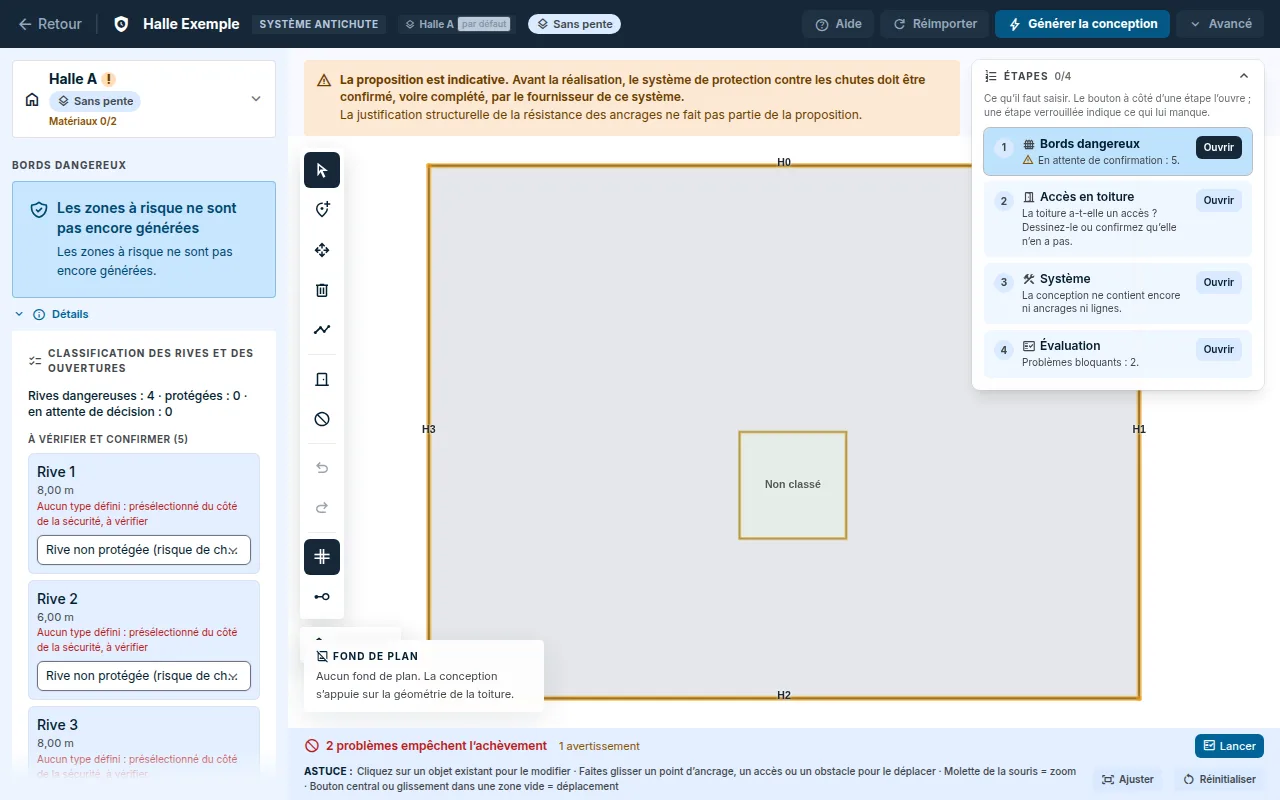
- Pour une ouverture protégée, par exemple par une grille fixe, cochez dans le panneau de l’ouverture l’option
L’ouverture est sécuriséeet indiquez dans une note par quoi elle est protégée. - Si la toiture change par la suite, rechargez-la avec le bouton
Réimporter.
3. Accès en toiture
- Cliquez sur
Dessiner l’accès, puis à l’emplacement de l’accès sur le plan. Toiture sans accès :La toiture n’a pas d’accès. - Dans le panneau de l’accès, choisissez le
Cheminement depuis l’accès:Cheminement protégé au-delà de la zone dangereuse (garde-corps): aucun point d’ancrage d’accès n’est nécessaire.Sans cheminement protégé – point à portée de bras: la conception automatique place un point d’ancrage d’accès près de l’accès. L’opérateur s’y attache depuis l’accès et rejoint la zone sûre en étant assuré.
Un accès ajouté après la conception ne demande pas de nouvelle conception pour son point d’ancrage. La validation signale que l’accès n’a pas de point d’ancrage et propose
Ajouter le point d’ancrage d’accèsà côté du constat. Le point est ajouté seulement à cet accès, là où la conception automatique le placerait. Les autres points d’ancrage, les lignes de vie et vos modifications manuelles restent inchangés. Un accès avec cheminement protégé ne reçoit pas de point.
4. Système
Type de système:Ponctuel,Ligne de vie,Combiné(points et ligne de vie) ouAutomatique (selon recommandation). La recommandation est indicative.Remplacer manuellementverrouille le type : la conception automatique suivante ne le modifie pas.Mode d’utilisation:Retenue: l’opérateur ne peut pas atteindre la rive.Arrêt des chutes: la chute est envisagée et arrêtée ; il faut un tirant d’air suffisant sous la rive.Usage mixte: en partie retenue, en partie arrêt des chutes. La validation ne sait pas encore l’évaluer. Choisissez un seul mode pour toute la toiture ou divisez-la en plusieurs toitures.
- En arrêt des chutes, complétez dans le tableau des rives le
Tirant d’airet l’information sur l’obstacle sous la rive. Le champMême tirant d’air partout (m)avec le boutonAppliquer à toutesremplit les rives qui n’ont pas de valeur propre. Une information non renseignée signifie « inconnu », pas « sûr ». - La fenêtre
Mode de protection des rivesprès du canevas définit l’intention pour chaque rive. Les paramètres de conception se trouvent dans la partie repliéeAvancé.
Vous créez la conception par l’une de deux voies. L’étape propose les deux quand les rives sont confirmées, l’accès renseigné et la conception vide. La carte La conception est vide sur le canevas propose le même choix.
Générer et évaluer: la conception automatique place les points d’ancrage et les lignes de vie, lance la validation et ouvreÉvaluation. Vous pouvez ensuite modifier la conception à la main.Dessiner soi-même: la fenêtreQu’allez-vous dessiner ?proposePoints(système ponctuel),Ligne de vie(système sur ligne de vie) ouPoints et ligne de vie(système combiné). Le choix verrouille le type de système comme le choix manuel du type, affiche la ligne d’implantation et les points candidats et sélectionne l’outil. Vous dessinez sur une toiture vide, voir la partie Dessiner une ligne de vie.
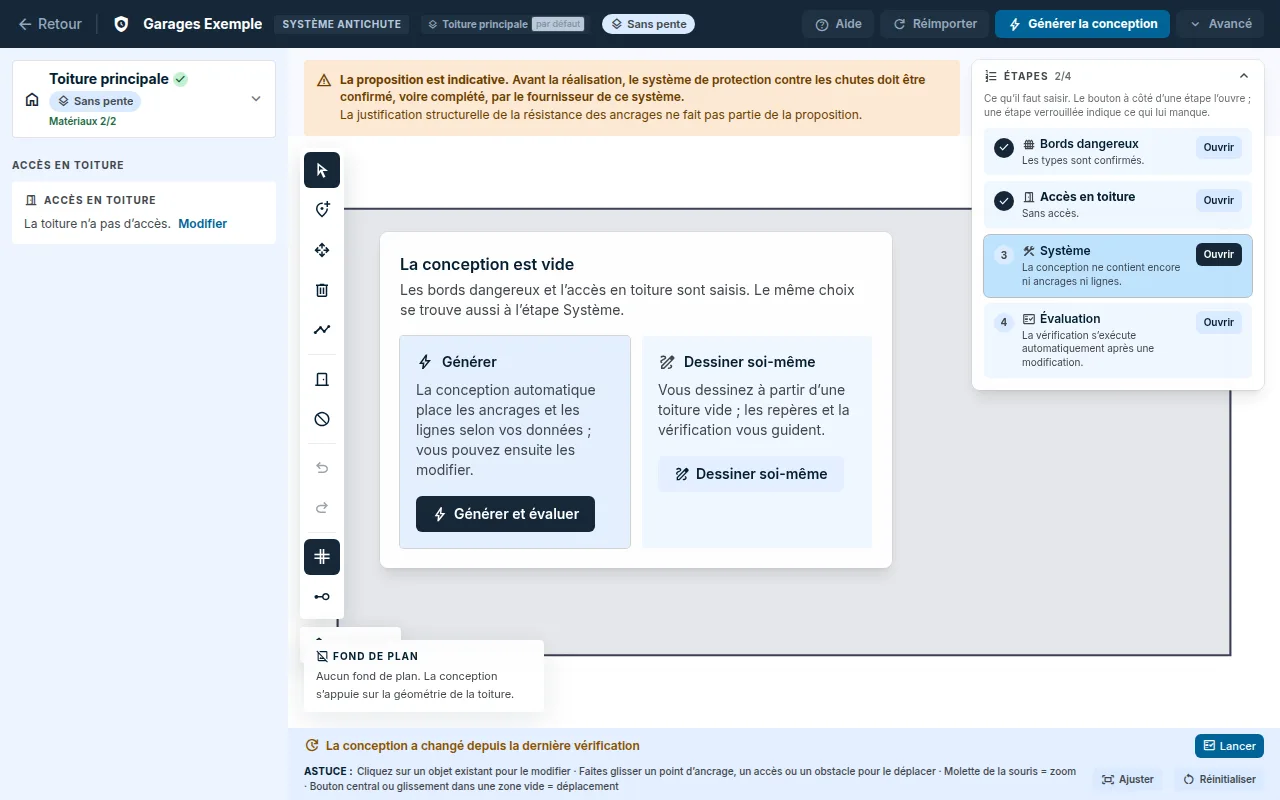
Sur une conception existante, le bouton s’appelle Régénérer (remplace la conception) et Dessiner soi-même disparaît. Avant le remplacement, la fenêtre Remplacer toute la conception ? s’ouvre avec le nombre de points d’ancrage et de lignes de vie. Elle remplace aussi ce que vous avez dessiné à la main, et l’étape Annuler ne le rétablit pas. Le choix par défaut de la fenêtre est Annuler.
Le type de système doit correspondre aux éléments dessinés. Si aucun type n’est choisi, ou si le type est
Ponctuelet que la conception contient une ligne de vie, la validation le signale comme problème bloquant et indique le type qui correspond aux éléments. Le boutonChoisir le type de systèmeouvre le choix manuel du type. La conception n’est pas régénérée.
5. Évaluation
- La liste des problèmes affiche les problèmes bloquants en haut et les avertissements en dessous. Sans problème bloquant, elle affiche
Aucune erreur bloquante. - Chaque ligne a un bouton pour la correction, par exemple
Aller à Bords dangereux,Compléter le tirant d’air,Choisir le type de système,Ajouter le point d’ancrage d’accèsouAfficher sur le plan. Ces actions ne régénèrent pas la conception et conservent vos modifications manuelles. - Un constat que seule une nouvelle conception résout a, sur une conception vide, le bouton
Corriger automatiquement. Sur une conception existante, il s’appelleRégénérer toute la conceptionavec le nombre de points d’ancrage et de lignes de vie remplacés, et passe par la même fenêtre que la régénération. C’est le dernier recours. - La pastille
Étape suivante, en bas au centre du canevas, indique une chose utile à faire maintenant, avec un bouton. Elle la prend dans la même liste queÉvaluation: d’abord les données des étapesBords dangereuxetAccès en toiture, puis le type de système, une rive non couverte, une travée de ligne de vie trop longue et un accès sans point. Elle ne parle de la conception que d’après une validation à jour. - Pour une rive non couverte, la pastille indique combien de mètres restent à couvrir, et le bouton
Afficher le tronçon suivantmontre les tronçons non couverts l’un après l’autre, du plus long au plus court. Quand une nouvelle validation confirme que tout est couvert, la pastille affiche brièvementBords dangereux couverts. Résumé du systèmeindique le type, le mode de protection, le nombre de points d’ancrage et de lignes de vie, la longueur des lignes de vie, la protection de la zone à risque et les tronçons non protégés. La zone à risque doit être entièrement protégée.- La partie
ExportscontientExporter la conception. Il se débloque quand la liste ne contient plus de problème bloquant. - Si les hauteurs des points d’ancrage ne sont pas vérifiées (pentes manquantes ou obsolètes), le livrable est produit avec l’avertissement
Indicatif – hauteurs des points d’ancrage non vérifiées.
La validation se lance d’elle-même après la génération et après chaque modification de la conception. Vous la lancez manuellement avec le bouton Lancer la validation. Les états La conception n’a pas encore été vérifiée et La conception a changé depuis la dernière vérification ne signifient pas que la conception est correcte. Ils signifient qu’on ne le sait pas.
Si vous modifiez le type de système, le mode d’utilisation ou les paramètres de conception sur une conception existante, l’étape
Systèmepropose d’abordLancer la vérification. Une conception dessinée peut convenir telle quelle. La régénération n’est que le second choix, via une fenêtre avecAnnulerpar défaut. Exception : le typeLigne de viesur une conception sans ligne de vie propose directement la régénération, car la ligne de vie manque.
Modifications manuelles
- Outils à gauche du canevas :
Sélection,Ajouter un point d’ancrage,Relier par une ligne de vie,Déplacer un point d’ancrage,Supprimer l’élément,Ajouter un accèsetAjouter un obstacle. - Un point d’ancrage ou un potelet peut se trouver sur une rive de la toiture. Pas sur le bord d’une ouverture ou d’un obstacle. La distance à la rive de chute est évaluée par la validation.
Ajouter un point d’ancrage: pour des points d’ancrage ajoutés l’un après l’autre, un cercle creux indique le suivant à l’entraxe des points d’ancrage de la conception. Un clic sur une ligne de vie y insère un potelet, la cibleMilieu de la travéele place au milieu de la travée.- Une travée enregistrée plus longue que l’entraxe autorisé porte sur le canevas le bouton
Diviser la travéeavec sa longueur (avec l’outilSélectionouDéplacer un point d’ancrage). Il divise la travée par des potelets commeSubdiviser le tronçondans le panneau de la ligne de vie. - Dans un tronçon de ligne de vie sélectionné, vous pouvez
Répartir les points uniformément. - Les boutons
AnnuleretRétablirindiquent dans leur info-bulle l’étape concernée, par exemple « Annuler : l’ajout de la ligne L3 ». - Après chaque modification, la validation se relance. Tant qu’elle n’est pas terminée, l’ancien résultat n’est pas valable.
Dessiner une ligne de vie
- Choisissez l’outil
Relier par une ligne de vie(toucheC) ou, dans la fenêtreQu’allez-vous dessiner ?, le choixLigne de vieouPoints et ligne de vie. - Cliquez sur la surface de la toiture. Chaque point devient un potelet. Un clic sur un point d’ancrage existant l’intègre au tracé.
Entréeenregistre la ligne de vie,Échapl’abandonne. Le message après l’enregistrement donne le nombre de potelets et la longueur de la ligne de vie.
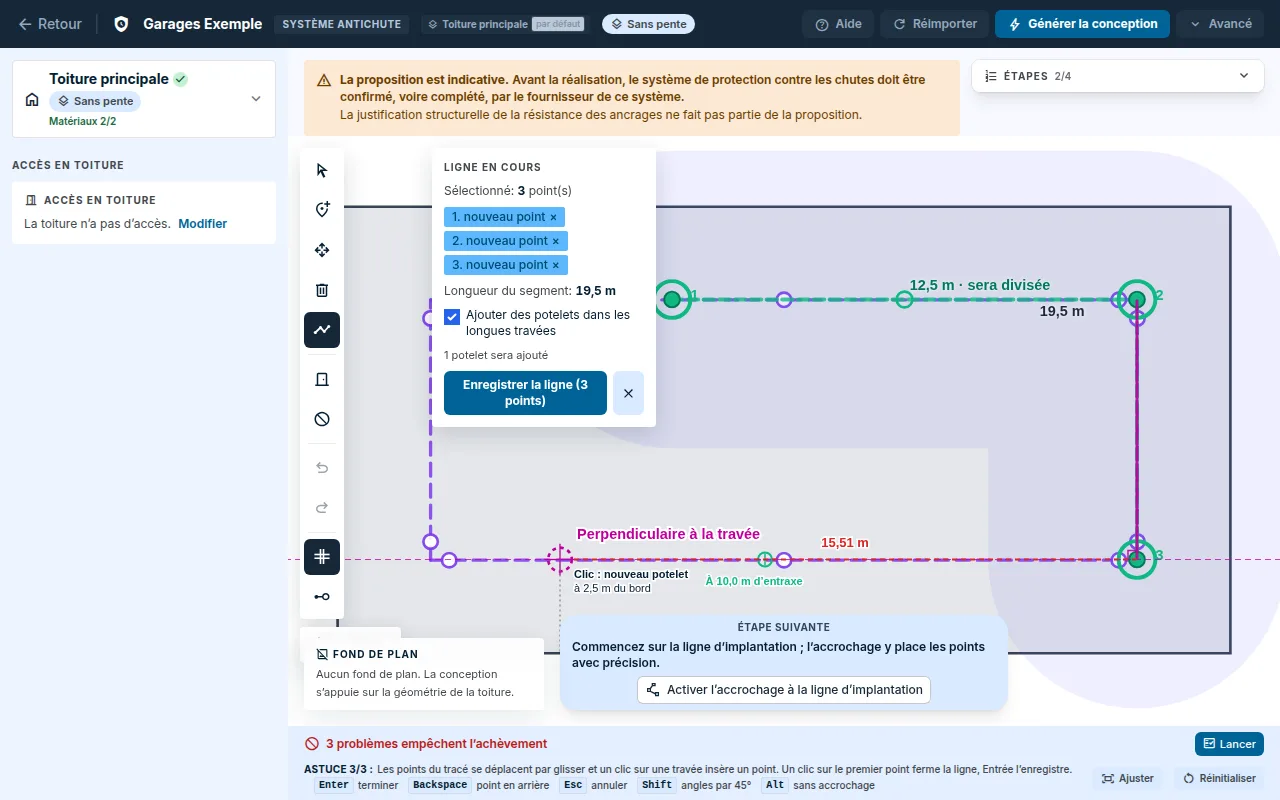
- Du dernier point jusqu’au curseur, une ligne indique la longueur de la travée en mètres. Une travée plus longue que l’entraxe autorisé est en rouge.
- Une étiquette au curseur indique ce que fera le clic : nouveau potelet, intégrer le point d’ancrage, retirer le point, fermer la ligne de vie. Elle signale d’avance un endroit hors de la toiture, dans une ouverture ou dans un obstacle.
- Un cercle creux sur la ligne indique le potelet suivant exactement à l’entraxe autorisé. Un clic sur le cercle y place le point suivant. Vous le désactivez dans le menu
Affichageavec l’interrupteurPotelet suivant à l’entraxe. - Un repère au curseur montre où le point s’accroche : angle, rive, point d’ancrage, point du tracé,
Prolongement de la travéeouPerpendiculaire à la travée. L’accrochage à la ligne d’implantation est désactivé par défaut. Vous l’activez avec le bouton parmi les outils, ou dans la pastilleÉtape suivanteavecActiver l’accrochage à la ligne d’implantation. Retour arrièreretire le dernier point,Majgarde des angles par 45°,Altdésactive temporairement l’accrochage.- Le curseur affiche la distance à la rive dangereuse la plus proche. C’est seulement une mesure, pas une évaluation. Si une rive de type incertain est plus proche, la distance n’est pas affichée.
- La bande autour du tracé montre le rayon d’action de la ligne de vie. Sans réponse de FredIQ, la bande n’est pas dessinée, rien n’est estimé.
- FredIQ vérifie le tracé en continu, avant l’enregistrement. Une travée ou un point que l’enregistrement refuserait (par exemple une travée qui traverse une ouverture) est en rouge avec un motif court.
Ajouter des potelets dans les longues travéesdans le panneauLigne en coursest activé. À l’enregistrement, il divise les longues travées par des potelets ajoutés : le plan les montre en cercles creux, la travée porte « sera divisée » et le panneau indique combien de potelets seront ajoutés.- Un clic sur le premier point d’un tracé de trois points ou plus ferme la ligne de vie en boucle.
Retour arrièrerouvre la boucle. - Les points du tracé se déplacent par glisser. Un clic sur une travée du tracé en cours y insère un point.
- La première fois que vous dessinez une ligne de vie, la barre d’aide du canevas affiche trois conseils courts.
Livrables
- Onglet
Rapports: chapitreSystème antichuteet, dans la partieDocuments pour les fournisseurs, carteSystème antichuteavec le documentDossier PDF – système antichute. - Tous les livrables portent le filigrane de conception indicative avec l’invitation à consulter le fabricant ou le fournisseur du système.
Mis à jour