

Ochrana proti pádu
Orientační návrh kotvicích bodů a lan proti pádu osob ze střechy. Nebezpečné hrany, výlez, typ systému a způsob použití, kontrola návrhu a export.
Návrh ochrany proti pádu je orientační. Pracuje s obecnými prvky a před realizací ho musí potvrdit, případně dopracovat dodavatel systému. Únosnost kotvicích bodů ani statiku FredIQ neposuzuje, viz Co FredIQ neposuzuje.
Ochrana osob proti pádu není kotvení střešního pláště. Kotvení hydroizolace popisuje návod Kotevní plán.
Než začnete
- Střecha je nakreslená s měřítkem a každá hrana obvodu má typ:
Volná,Atika, neboStěna. Víc v návodu Typy hran obvodu. - Otvory mají v editoru střechy
Typ otvoru(světlík, komín, šachta …). Do ochrany proti pádu se převezme jako návrh k potvrzení. - Spády jsou spočítané. Z nich se berou výšky kotev. Bez nich návrh vznikne jen jako orientační s neověřenými výškami.
1. Otevřít editor
- V kokpitu zakázky otevřete záložku
Výpočty. - Na kartě
Záchytný systém proti pádu osobklikněte naOtevřít záchytný systém. - Okno
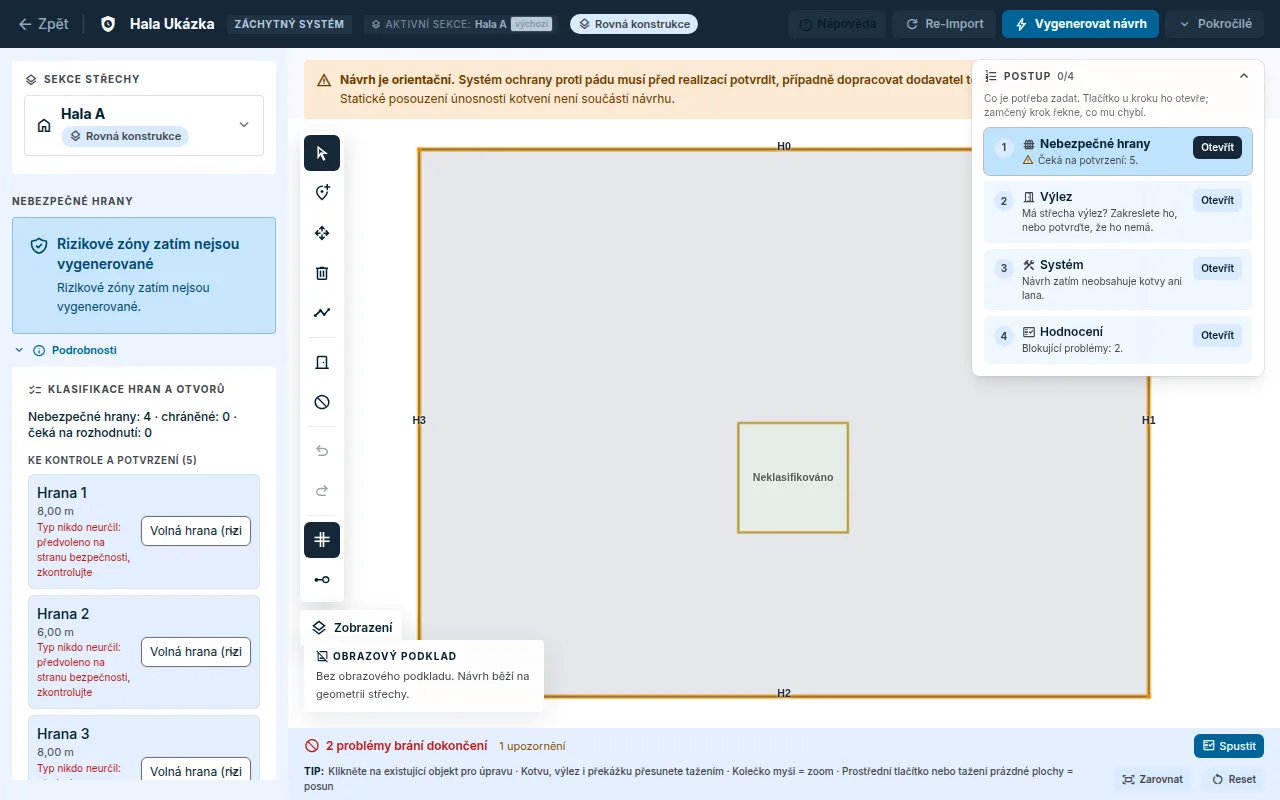
Postupvpravo nahoře vede čtyřmi kroky:Nebezpečné hrany,Výlez,SystémaHodnocení. Panel vlevo ukazuje otevřený krok.
U kroku je fajfka (zadáno), výstražná ikona s důvodem (je co opravit), nebo číslo (ještě nezadáno). Fajfka znamená „zadáno“, ne „bezpečné“.
2. Nebezpečné hrany
- Klikněte na
Import z RoofEditoru. Editor převezme obrys, otvory a typy hran ze střechy. Do té doby jsou další kroky zamčené. - Projděte seznam
Ke kontrole a potvrzení. Typ, který nikdo neurčil, je předvolený na stranu bezpečnosti: volná hrana, nebo otvor s rizikem propadnutí. - Když se váš typ liší od typu ve střeše, zvolte
Převzít ze střechy, neboPonechat můj. - Klikněte na
Potvrdit hrany a pokračovat. Teprve tím typy potvrdíte.
- Otvor zajištěný například pevnou mříží označte v panelu otvoru přepínačem
Otvor je zajištěnýs poznámkou, čím je zajištěný. - Když se střecha později změní, načtěte ji znovu tlačítkem
Re-import.
3. Výlez
- Klikněte na
Zakreslit výleza pak do plánu na místo výlezu. Střecha bez výlezu:Střecha nemá výlez. - V panelu výlezu zvolte
Cesta z výlezu:Chráněná cesta za nebezpečnou zónu (zábradlí): výlezový bod není potřeba.Bez chráněné cesty – bod v dosahu ruky: generátor u výlezu postaví výlezový bod. Pracovník se na něj připne ještě z výlezu a jištěný dojde do bezpečné zóny.
Výlez zakreslete před generováním. Výlez přidaný potom znamená generovat znovu.
4. Systém
Typ systému:Bodový,Lanový,Kombinovaný(body a lano), neboAutomaticky (dle doporučení). Doporučení je orientační.Přepsat ručnětyp zamkne, další generování ho nezmění.Způsob použití:Zádrž: pracovník se k hraně vůbec nedostane.Zachycení pádu: počítá se s pádem a jeho zachycením, pod hranou musí být dost volného prostoru.Smíšené použití: část zádrž, část zachycení. Kontrola ho zatím posoudit neumí. Zvolte jeden způsob pro celou střechu, nebo ji rozdělte na víc střech.
- U zachycení pádu doplňte v tabulce hran
Světlá výška pádua údaj o překážce pod hranou. PoleVšude stejná světlá výška pádu (m)s tlačítkemPoužít na všechnyvyplní hrany bez vlastní hodnoty. Nevyplněný údaj znamená „neznámé“, ne „bezpečné“. - Okno
Způsob zajištění hranu plátna určuje záměr pro jednotlivé hrany. Návrhové parametry jsou ve sbalené částiPokročilé.
Klikněte na Vygenerovat a vyhodnotit. Generátor rozmístí kotvy a lana, spustí kontrolu a otevře Hodnocení. Nad hotovým návrhem se nejdřív zeptá, protože generování kotvy a lana nahradí.
5. Hodnocení
- Seznam problémů má blokující nahoře a upozornění pod nimi. Bez blokujících problémů ukáže
Bez blokujících chyb. - U každého řádku je tlačítko na místo opravy, například
Přejít na Nebezpečné hrany,Přejít na Systém,Doplnit světlou výšku pádu,Opravit automatickyneboZobrazit v plánu. Souhrn systémuukazuje typ, způsob jištění, počty kotev a lan, délku lan, pokrytí rizikové zóny a nepokryté úseky. Pokrytí musí být úplné.- V části
ExportyjeExport návrhu. Odemkne se, až seznam nebude obsahovat blokující problém. - Když výšky kotev nejsou ověřené (spády chybí nebo nejsou aktuální), výstup vznikne s upozorněním
Orientační – neověřené výšky kotev.
Kontrola se spustí sama po generování a po každé změně návrhu. Ručně ji spustíte tlačítkem Spustit validaci. Stav Návrh zatím nebyl ověřen ani Návrh se od poslední kontroly změnil neznamená, že je návrh v pořádku. Znamená, že se to neví.
Ruční úpravy
- Nástroje:
Přidat kotvu,Propojit lanem,Přesunout kotvu,Smazat prvek,Přidat výlezaPřidat překážku. Propojit lanem: klikejte na kotvy nebo do plochy,Enterlano uloží.- Ve vybraném úseku lana jde body
Rozhodit body rovnoměrně.Altpřichytávání dočasně vypne. - Po každé změně se kontrola spustí znovu. Dokud nedoběhne, starý výsledek neplatí.
Výstupy
- Záložka
Protokoly: kapitolaZáchytný systéma v částiPodklady pro dodavatelekartaZáchytný systéms dokumentemPodklad PDF – záchytný systém. - Všechny výstupy nesou vodoznak orientačního návrhu s výzvou ke konzultaci s výrobcem nebo dodavatelem systému.
Aktualizováno