

Plano de fijaciones
Fijación mecánica de la impermeabilización por zonas según las densidades indicadas, fijaciones en las soldaduras y longitudes de apriete para el pedido.
El plano de fijaciones resuelve la fijación mecánica de la cubierta. No es la protección de las personas contra caídas, que se describe en la guía Protección contra caídas.
Qué hace el plano de fijaciones
- FredIQ no calcula la succión del viento. La densidad de fijaciones en unidades por m² se introduce a partir de una comprobación realizada fuera de FredIQ.
- La aplicación convierte las densidades en líneas de fijaciones en las soldaduras de la impermeabilización y distribuye las fijaciones por la cubierta.
- En el punto de cada fijación determina la longitud de apriete: el espesor de la composición que atraviesa la fijación. Para el pedido las agrupa por escalones.
Antes de empezar
- La cubierta está dibujada con escala.
- En el editor de la cubierta, en la ventana
Materiales de la cubierta, pasoImpermeabilización, está elegida la impermeabilización principal. En una composición asfáltica de dos capas se fija laLámina base; elíjala también. - La cubierta tiene indicado el espesor base del aislamiento (en la misma ventana, paso
Aislamiento térmico). Sin él no se emiten las longitudes de apriete. - En una cubierta con cuñas de pendiente, las pendientes están calculadas. Las longitudes de apriete parten de las alturas de las cuñas.
1. Abrir la fijación mecánica
- En la vista del encargo, abra la pestaña
Cálculos. - En la tarjeta
Fijación mecánica de la cubierta, haga clic enAbrir la fijación mecánica. Si falta la geometría o la composición, la tarjeta ofrece primeroAbrir el editor de geometríaoAñadir la composición.
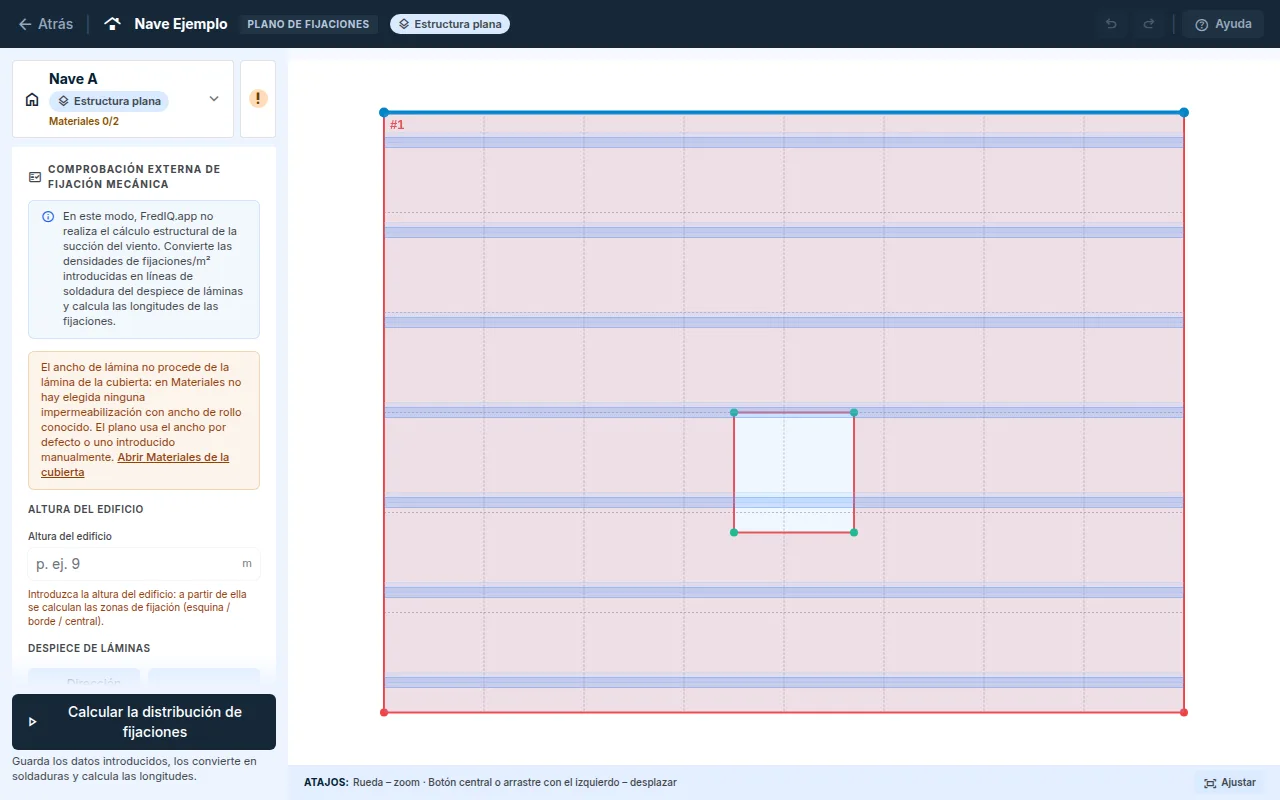
2. Zonas y densidades
Los ajustes de fijación están en la ventana Ajustes de fijación. Ábrala en el panel izquierdo con el enlace Configurar la fijación… o haciendo clic en una fila del resumen. La ventana tiene cuatro pasos: Edificio y lámina, Zonas y densidad, Perímetro y huecos y Fijación. Los cambios de todos los pasos se guardan con un solo botón Guardar; Cancelar los descarta.
- Introduzca la
Altura del edificio. Solo sirve para el tamaño de las zonas de fijación, no para calcular el viento. - En la sección
Zonas de fijación, haga clic enProponer según la altura del edificioo rellene usted mismoLongitud de la zona de esquinayAncho de la zona de borde. La zona central es el resto de la cubierta. Con el conmutadorZonasdel panel las verá en el lienzo. - En la sección
Densidad de fijaciones por zonas, introduzca paraEsquinas,BordesyZona centralel número de fijaciones por m² de su comprobación. Al menos una densidad es obligatoria. - En cada zona se ve a qué distancia entre sí quedan las fijaciones. El campo
Separación mínima entre fijacionesvigila que no queden demasiado cerca. Si quedan, ayuda la opciónFijación en el centro de la láminajusto debajo del campo, o un rollo más estrecho. La aplicación no quita fijaciones.
3. Despiece de láminas
- El despiece de láminas es la distribución de las láminas de impermeabilización. La dirección y el desplazamiento se ajustan arrastrando en el lienzo (
Dibujar dirección,Desplazar láminas); los valores exactos, en la secciónAvanzado. - Las fijaciones están en las soldaduras. Su separación es el ancho útil de la lámina: el ancho del rollo menos el solape. El ancho del rollo se toma de la impermeabilización principal (
De la configuración) o se introduce a mano (Manual). - La fijación también en el centro de la lámina (con rollos anchos) se elige en la sección
Densidad de fijaciones por zonas. La describe el capítulo Fijación en el centro de la lámina y banda de cubrición, más abajo.
4. Perímetro y huecos
Perímetro de la cubierta:Fijacionescon la separación del campoSeparación de fijaciones perimetrales / de huecos, oChapa de anclaje. Con chapa de anclaje no se colocan fijaciones perimetrales.- La casilla
Fijar alrededor de los huecos y en el perímetroactiva la fijación alrededor de los huecos y en el perímetro.
5. Longitudes de apriete y colocación de las fijaciones
- En la sección
Longitudes de apriete de las fijaciones para el pedido (tabla KL), ajuste elPaso de agrupación. Un campo vacío significa 10 mm. - Guarde la ventana con el botón
Guardary, en el panel, haga clic enCalcular la distribución de fijaciones. Guardar por sí solo no recalcula las fijaciones: la tarjeta de estado indica entoncesEl resultado ya no es válido, calcule de nuevoy en el plano siguen las fijaciones del cálculo anterior.
Las longitudes de los elementos de fijación (casquillos telescópicos y tornillos) las obtiene el fabricante de las fijaciones a partir de las longitudes de apriete, según sus propias tablas. FredIQ no las determina.
6. Resultado
La tarjeta de estado del panel muestra:
- el número de fijaciones colocadas, o
El resultado ya no es válido, calcule de nuevocuando los datos han cambiado desde el cálculo, - las fijaciones en esquina, en borde y en zona central, la separación entre fijaciones por zonas y la longitud de las filas centrales,
- el número de avisos. El enlace
Separaciones y avisos…abre una ventana con la separación y el número de fijaciones por zonas, las partes de zona con fila central y todos los avisos. La diferencia entre el objetivo y las fijaciones colocadas es normal: las fijaciones solo están en las líneas de soldadura, - el enlace
Plano de fijaciones (CSV)en la ventanaSeparaciones y avisos.
Las longitudes de apriete tienen siempre un estado:
- Verificadas: parten de una composición verificada y del aislamiento base indicado.
- No verificadas, no vinculantes: los valores son orientativos. La aplicación indica el motivo, por ejemplo que la cubierta no tiene formación de pendientes.
- Desactualizadas: un dato ha cambiado desde el cálculo. Los valores no se emiten; vuelva a calcular la fijación mecánica.
Las fijaciones junto a un sumidero puntual requieren una evaluación individual. Las mediciones las indican en una fila aparte.
Fijación en el centro de la lámina y banda de cubrición
Con rollos anchos, las fijaciones de las soldaduras pueden quedar más cerca de lo que permite el sistema de fijación. Entonces también se fija en el eje de la lámina, entre dos soldaduras. La opción Fijación en el centro de la lámina, bajo el campo Separación mínima entre fijaciones, tiene tres posiciones:
No: fijaciones solo en las soldaduras.Solo donde haga falta: se añade una fila de fijaciones en el centro de la lámina solo en la parte de la zona (esquina, franja de borde) donde las fijaciones quedarían a menos de la separación mínima. Sin separación mínima introducida no se añade nada. Una nueva entrada de fijación empieza con esta opción.En todas partes: una fila de fijaciones en el centro discurre en cada lámina por toda la cubierta, también sin separación mínima.
El número de fijaciones de una zona no cambia con esta opción. Las fijaciones de la zona se reparten entre las partes de la zona según su superficie y entre las soldaduras y las filas centrales, de modo que quedan aproximadamente al doble de distancia. La vista previa de cada zona muestra la separación sin fila central y con ella.
Tras la colocación, la ventana Separaciones y avisos muestra las partes de zona con sus fijaciones, la separación y la longitud de la fila central. El plano de fijaciones dibuja las filas centrales con línea discontinua. Donde ni así basta, un aviso indica de qué parte se trata (por ejemplo la esquina superior izquierda) y qué hacer:
- las fijaciones quedan a menos de la separación mínima incluso con la fila central: use un rollo más estrecho o desplace el despiece de láminas,
- el centro de la lámina no cae en esa parte: desplace el despiece de láminas o use un rollo más estrecho,
- por esa parte no pasa ninguna línea de fijación y solo la sujeta la fijación del perímetro: desplace el despiece de láminas.
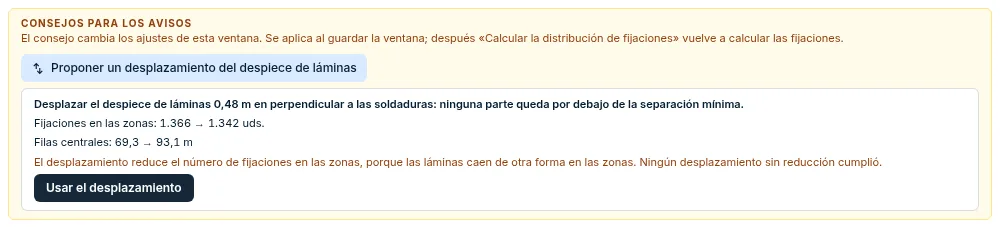
A esa advertencia lleva, desde la tarjeta de estado, el enlace Cómo resolverlo…. Abre la ventana Ajustes de fijación en el paso Edificio y lámina, donde está el botón Proponer un desplazamiento del despiece de láminas. La aplicación prueba desplazamientos del despiece de láminas dentro del ancho de una lámina, calcula cada uno colocando todas las fijaciones y propone aquel con el que ninguna parte queda por debajo de la separación mínima. Tiene prioridad el desplazamiento que no reduce el número de fijaciones en las zonas y lo cambia menos; después, la banda de cubrición más corta. La propuesta muestra el desplazamiento en metros, el número de fijaciones en las zonas y la longitud de las filas centrales antes y después del desplazamiento. Usar el desplazamiento lo escribe en el despiece de láminas de la ventana y no cambia nada más. Se aplica tras Guardar; después las fijaciones se recalculan con Calcular la distribución de fijaciones. Si ningún desplazamiento ayuda, la aplicación lo indica: use un rollo más estrecho.
La aplicación nunca quita fijaciones. Sobre las fijaciones del centro de la lámina se coloca una banda de cubrición:
- Su longitud es la longitud de las filas más 0,1 m en cada extremo de tramo, en metros lineales sin desperdicio, redondeada hacia arriba a metros enteros. Una fila interrumpida por un hueco tiene dos tramos.
- El material depende de la impermeabilización fijada: banda de lámina de PVC, de lámina de TPO/FPO o de lámina bituminosa (soldada con soplete). Con otro material se mantiene la longitud con una nota para comprobar el material de la banda según el sistema de impermeabilización.
- En una composición bituminosa bicapa se fija la lámina base y la lámina superior cubre por completo las fijaciones del centro. Por eso la banda de cubrición no se cuenta y los documentos indican el motivo.
- La banda de cubrición figura en la ventana
Separaciones y avisos, en el capítuloPlano de fijacionesdel informe (con leyenda bajo el plano), en elPlano de fijaciones (CSV)y en las mediciones de materiales, en el grupo de impermeabilización.
En un proyecto tomado de Roof Calculator, el despiece de láminas tiene en lugar de esta opción la casilla
Fijar también en el centro de la lámina (rollos anchos). La fila central discurre entonces en cada lámina. El número de fijaciones de una zona no cambia. Si con la fila central las fijaciones quedaran más separadas que la separación máxima de la zona del cálculo, la aplicación añade fijaciones para no superarla.
Medios rollos en los bordes paralelos a las láminas
Las soldaduras quedan a un ancho de lámina entre sí. En un borde paralelo a las soldaduras, la primera soldadura puede quedar por eso casi a un ancho de lámina entero del borde. Por la parte junto al borde (esquina, franja de borde) no pasa entonces ninguna soldadura y la franja junto al borde solo la sujeta la fijación del perímetro. Ayuda un rollo cortado por la mitad: en ese borde se colocan medios rollos, las soldaduras quedan más juntas y por la parte pasa una soldadura.
La opción Medios rollos en los bordes paralelos a las láminas está en la sección Avanzado del despiece de láminas y tiene tres posiciones:
No: rollos enteros en toda la cubierta. Una nueva entrada de fijación empieza con esta opción.Solo donde haga falta: medios rollos solo en un borde donde por una parte no pasa ninguna soldadura, donde las fijaciones quedan a menos de la separación mínima incluso con la fila central, o donde una fijación del perímetro soporta más de lo que permite la densidad introducida.En todos los bordes paralelos: medios rollos en cada borde paralelo a las soldaduras.
La franja de medios rollos discurre por toda la longitud del borde y llega desde el borde hasta la profundidad de la esquina (el mayor valor entre la longitud de la zona de esquina y el ancho de la zona de borde), redondeada hacia arriba a medias láminas enteras. Las fijaciones quedan en los solapes de los medios rollos; una fila en el centro de una media lámina se añade solo donde la separación bajaría de la separación mínima. En los bordes perpendiculares a las soldaduras se mantienen los rollos enteros. Los rollos de hasta 1,3 m no tienen esta opción, ahí los medios rollos no hacen falta.
FredIQ ofrece medios rollos también con la opción No: cuando por una parte junto al borde no pasa ninguna soldadura, un aviso en la ventana Separaciones y avisos indica de qué parte se trata y qué profundidad de la franja junto al borde solo sujeta la fijación del perímetro. El enlace Cómo resolverlo… de la tarjeta de estado abre la ventana Ajustes de fijación con dos botones:
Colocar medios rollos en este bordeescribe el borde en la entrada de la ventana. Se aplica trasGuardar; después las fijaciones se recalculan conCalcular la distribución de fijaciones.Proponer un desplazamiento del despiece de láminasbusca un desplazamiento con el que por la parte pase una soldadura. En una cubierta cuyo ancho no sale en láminas enteras, el desplazamiento arregla un borde y empeora el otro. Entonces solo ayudan los medios rollos.

Tras la colocación, el plano de fijaciones muestra la franja de medios rollos rayada. La ventana Separaciones y avisos resume brevemente los bordes con medios rollos, cuántos rollos hay que cortar y cuánta lámina adicional hace falta. Las mediciones de materiales tienen dos filas en el grupo de impermeabilización:
Lámina adicional para los solapes de los medios rollosen m²: los medios rollos tienen más solapes en la misma superficie. Es la superficie de las franjas por la diferencia entre la merma y los solapes por defecto de un medio rollo y de un rollo entero. La fila de la impermeabilización principal no cambia; el porcentaje propio de merma de la cubierta no se aplica a las franjas.Rollos para cortar por la mitad: cuántos rollos de la misma lámina hay que cortar. No se suman al pedido.
Sin una impermeabilización seleccionada, la aplicación no conoce la longitud del rollo y no da cifras; los documentos indican el motivo. Los mismos datos figuran en el capítulo Plano de fijaciones del informe (bordes, leyenda bajo el plano, croquis de la franja de medios rollos) y en el Plano de fijaciones (CSV). Compruebe el borde cortado y el solape de fijación del medio rollo con el fabricante del sistema.
Documentos generados
- Pestaña
Informes: los capítulosPlano de fijacionesyListado de fijaciones. - En la sección
Documentos para proveedores, la tarjetaFijación mecánica:Documento PDF – fijación mecánicayResumen para pedido y oferta (CSV). Indican las longitudes de apriete de las fijaciones por escalones y el estado de su verificación.
Un encargo tomado de Roof Calculator tiene las zonas y las densidades del cálculo. El panel
Tomado de Roof Calculatorlas muestra y las fijaciones se colocan con el botónVolver a colocar las fijaciones. Más información en la guía Encargo desde Roof Calculator.
Cuándo recalcular
- El plano de fijaciones queda
Desactualizadotras cambiar la geometría, las pendientes, la impermeabilización principal, la lámina base o el espesor del aislamiento. La aplicación no usa como válido un plano desactualizado. - Abra la fijación mecánica y vuelva a hacer clic en
Calcular la distribución de fijaciones. Lo mismo vale tras guardar un cambio en la ventanaAjustes de fijación: la tarjeta de estado indicaEl resultado ya no es válido, calcule de nuevo. - Un plano con la opción
En todas partescalculado con la regla anterior (otro número de fijaciones en las zonas) lo indica la ventanaSeparaciones y avisos. Recalcúlelo de la misma manera. - Si calcula las fijaciones antes que las pendientes, las longitudes se calculan sin cuñas de pendiente. La aplicación lo indica y recomienda volver a colocar las fijaciones después de calcular las pendientes.
FredIQ no comprueba la resistencia del anclaje ni el cálculo estructural. Más información en el artículo Qué no comprueba FredIQ.
Actualizado