

Víc střech v jedné zakázce
Kdy přidat do zakázky další střechu, jak mezi střechami přepínat, co mají společné a jak střechu archivovat nebo smazat.
Kdy přidat další střechu
- Pro běžnou zakázku stačí jedna střecha.
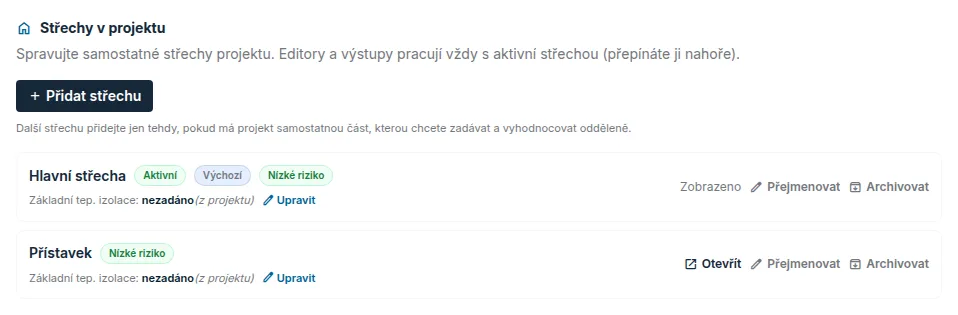
- Další střechu přidejte, když má stavba samostatnou část, kterou chcete zadávat a vyhodnocovat odděleně, například přístavek nebo další trakt.
- Každá střecha má vlastní obrys, výpočty a výsledky. Číslo jedné střechy nikdy neplatí pro druhou.
- Všechny střechy zakázky mají stejný typ. U ploché střechy mají i stejný typ nosné konstrukce, viz Nová zakázka a typ střechy.
Přidat střechu
- V kokpitu otevřete záložku
Střechy. - Klikněte na
Přidat střechu, napište název a klikněte naVytvořit a otevřít. - Nová střecha je prázdná a stane se aktivní. Nakreslíte ji v editoru, viz Nakreslit střechu.
V editoru ploché střechy:
- Tlačítko
Přidat sekcipod přepínačem střech přidá střechu stejně. - Když do střechy, která už plochu má, nakreslíte další obrys, editor se zeptá, jestli z něj založit novou střechu. Potvrzením vznikne nová střecha a editor se na ni přepne. Původní střecha zůstane beze změny. Zrušením se nakreslený obrys zahodí.
Přepnout aktivní střechu
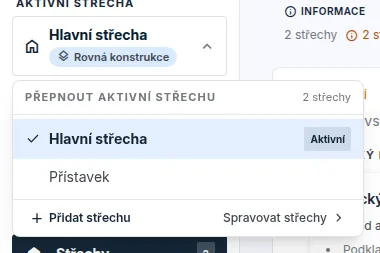
- Kokpit, editory i výsledky pracují vždy s jednou, aktivní střechou.
- V kokpitu je přepínač vlevo pod názvem zakázky, v editoru nahoře v levém panelu v části
Sekce střechy. Klikněte na něj a vyberte střechu. V zakázce s mnoha střechami jde hledat podle názvu. - Editor ploché střechy před přepnutím rozdělanou kresbu uloží. Když se uložení nepodaří, zůstane na původní střeše.
Co mají střechy společné
- Na záložce
Materiálymá každé nastavení štítek, pro co platí:Globálnípro celou zakázku,Aktivní střechajen pro tuto střechu,Globální + střechapro výchozí hodnotu zakázky, kterou jde pro střechu přepsat. - Změna výchozí hodnoty zakázky se nepropíše do střechy, která má vlastní hodnotu.
- Základní tepelnou izolaci nastavíte na záložce
Střechyu každé střechy. Prázdné pole znamená hodnotu ze zakázky. - Kompletní projektový protokol vydáte pro jednu střechu, nebo pro
Všechny střechy. Víc v návodu Protokoly.
Přejmenovat, archivovat, smazat
Na záložce Střechy u každé střechy:
Přejmenovatzmění název.Archivovatskryje střechu z běžné práce, data nesmaže. Archivované střechy se nezapočítávají do celkových součtů. Zpět ji vrátíte tlačítkemObnovit.- Trvale smazat jde jen archivovanou střechu, která v zakázce není poslední. Prázdnou smažete tlačítkem
Trvale smazat, střechu s daty tlačítkemTrvale smazat i s daty. Smazání je nevratné. - Zakázka musí mít aspoň jednu aktivní střechu.
Fasády
U zakázky typu Fasáda se místo střech přidávají fasády: záložka Fasády, tlačítko Přidat fasádu. Přepínání, archivace a mazání fungují stejně. Víc v návodu Rozvržení fasádních desek.
Aktualizováno