

Plusieurs toitures dans une affaire
Quand ajouter une toiture à l’affaire, comment passer d’une toiture à l’autre, ce qu’elles ont en commun et comment archiver ou supprimer une toiture.
Quand ajouter une toiture
- Pour une affaire courante, une seule toiture suffit.
- Ajoutez une toiture lorsque le bâtiment a une partie distincte que vous voulez saisir et évaluer séparément, par exemple une annexe ou une autre aile.
- Chaque toiture a son propre contour, ses calculs et ses résultats. Un chiffre d’une toiture ne vaut jamais pour une autre.
- Toutes les toitures d’une affaire sont du même type. Pour une toiture-terrasse, elles ont aussi le même type d’élément porteur, voir Nouvelle affaire et type de toiture.
Ajouter une toiture
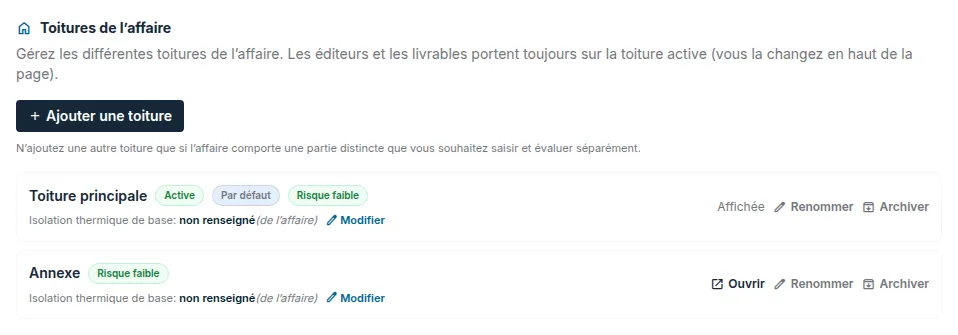
- Dans le tableau de bord, ouvrez l’onglet
Toitures. - Cliquez sur
Ajouter une toiture, saisissez un nom et cliquez surCréer et ouvrir. - La nouvelle toiture est vide et devient active. Vous la dessinez dans l’éditeur, voir Dessiner une toiture.
Dans l’éditeur de toiture-terrasse :
Ajouter une sectionen bas du menu du sélecteur de toitures ajoute une toiture de la même façon.- Si vous dessinez un autre contour dans une toiture qui a déjà une surface, l’éditeur vous demande s’il faut en créer une nouvelle toiture. Si vous confirmez, une nouvelle toiture est créée et l’éditeur bascule dessus. La nouvelle toiture reçoit sa propre copie du fond de plan et l’échelle de la toiture précédente. La toiture d’origine reste inchangée. Si vous annulez, le contour dessiné est abandonné.
Changer de toiture active
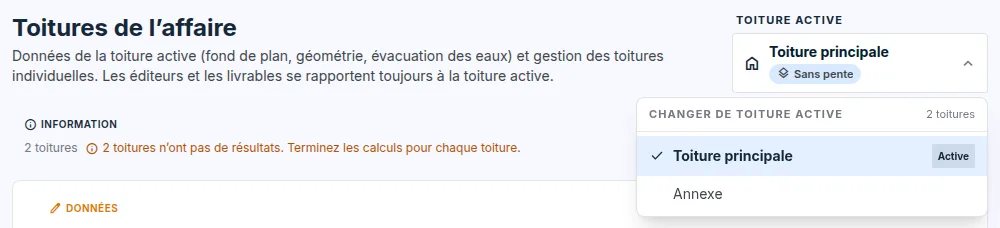
- Le tableau de bord, les éditeurs et les résultats travaillent toujours avec une seule toiture, la toiture active.
- Dans le tableau de bord, le sélecteur
Toiture activese trouve dans l’en-tête des ongletsToitures,CalculsetRapports, à droite du titre, en dessous sur un téléphone. Dans l’éditeur, c’est la première ligne en haut du panneau gauche, sans titre. Cliquez dessus et choisissez la toiture. Dans une affaire comptant de nombreuses toitures, vous pouvez chercher par nom. - Après le changement, vous restez sur le même onglet.
- Une affaire avec une seule toiture n’a pas de sélecteur.
- Avant de changer de toiture, l’éditeur de toiture-terrasse enregistre le dessin en cours. Si l’enregistrement échoue, il reste sur la toiture d’origine. Les autres éditeurs demandent dans la fenêtre
Changer sans enregistrer ?quand du travail n’est pas enregistré ; le choix par défaut estAnnuler. - Après le changement, la surface ou l’arête sélectionnée de la toiture précédente ne reste pas sélectionnée et le panneau gauche repart du haut. L’adresse de la page indique la nouvelle toiture ; actualiser la page la rouvre.
État de la toiture : ce qui est fait et ce qui manque
- À côté du nom de la toiture dans le sélecteur se trouve une petite marque d’état : une coche quand tout est saisi sur cette page, ou un point d’exclamation quand il manque quelque chose. Un clic sur la marque ouvre la fenêtre
État de la toiture(pour une façade,État de la façade). - La fenêtre montre toute la toiture dans les groupes
Saisie de la toiture,CalculsetRésultats et rapports. En haut, le blocCette pagemontre ce que vous modifiez en ce moment, y compris les modifications non enregistrées. Chaque élément a un état (Terminé,Manquant,Pas encore saisi,Plus valable), ce qui manque et une ligneInfluence : …, c’est-à-dire ce qui ne peut pas être calculé sans lui. - Le bouton de l’élément vous mène au réglage ou à la page correspondants, par le même chemin que les boutons de poursuite de la fenêtre
Étapes. La fenêtre elle-même ne calcule, n’enregistre et n’exporte rien. - Dans les calculs (ancrage, pentes, hall, calepinage de façade), la marque montre l’état de ce calcul : un point d’exclamation quand des données manquent, que le résultat n’est plus valable ou qu’un élément non saisi le retient. Le bouton ouvre la fenêtre de réglages à la première étape manquante.
- Pour la protection antichute,
Terminén’apparaît que si le contrôle de la conception ne trouve rien qui empêche l’émission. Sinon, la fenêtre donne une phrase du contrôle et le boutonAfficher le constat. - Une toiture que vous ne modifiez pas a dans le sélecteur une marque sans état. Son état s’affiche dans la fenêtre dès que vous passez à elle.
Ce que les toitures ont en commun
- Dans la fenêtre
Matériaux de la toiturede l’éditeur et sur la page Évacuation, le paramètre porte une étiquette indiquant ce à quoi il s’applique :Toute l’affairepour toute l’affaire,Toiture activepour cette toiture seulement,Affaire + toiturepour une valeur par défaut de l’affaire qui peut être remplacée pour la toiture. - Une modification de la valeur par défaut de l’affaire n’est pas reportée dans une toiture qui a sa propre valeur.
- Vous réglez l’isolation thermique de base dans l’onglet
Toitures, pour chaque toiture. Un champ vide signifie la valeur de l’affaire. - Le tableau dépliable
Résultats par toiture, en haut de l’ongletRapports, montre les résultats de toutes les toitures côte à côte, avec la ligneTotal de l’affaire. - Vous composez le rapport, les documents pour les fournisseurs et le quantitatif de matériaux pour la toiture active, ou avec le choix
Toute l’affaireen haut de l’ongletRapports. Plus de détails dans le guide Rapports. - Chaque toiture a son propre fond de plan et sa propre échelle. Dans une toiture vide, vous pouvez les reprendre d’une autre toiture de l’affaire, voir Fond de plan et échelle.
Renommer, archiver, supprimer
Dans l’onglet Toitures, pour chaque toiture :
Renommermodifie le nom.Archiverretire la toiture du travail courant sans supprimer ses données. Les toitures archivées ne sont pas comptées dans les totaux. Vous la récupérez avec le boutonRestaurer.- Seule une toiture archivée qui n’est pas la dernière de l’affaire peut être supprimée définitivement. Une toiture vide se supprime avec le bouton
Supprimer définitivement, une toiture avec des données avec le boutonSupprimer définitivement avec les données. La suppression est irréversible. - L’affaire doit avoir au moins une toiture active.
- Archiver une toiture n’est pas archiver l’affaire. L’affaire entière s’archive dans la vue d’ensemble des affaires, voir Vue d’ensemble des affaires.
Façades
Dans une affaire de type Façade, on ajoute des façades au lieu de toitures : onglet Façades, bouton Ajouter une façade. Le changement, l’archivage et la suppression fonctionnent de la même façon. Plus de détails dans le guide Calepinage des panneaux de façade.
Mis à jour