

Mehrere Dächer in einem Auftrag
Wann Sie einem Auftrag ein weiteres Dach hinzufügen, wie Sie zwischen Dächern wechseln, was sie gemeinsam haben und wie Sie ein Dach archivieren oder löschen.
Wann Sie ein weiteres Dach hinzufügen
- Für einen üblichen Auftrag genügt ein Dach.
- Fügen Sie ein weiteres Dach hinzu, wenn das Gebäude einen eigenständigen Teil hat, den Sie getrennt eingeben und auswerten möchten, zum Beispiel einen Anbau oder einen weiteren Gebäudeflügel.
- Jedes Dach hat einen eigenen Umriss, eigene Berechnungen und Ergebnisse. Eine Zahl eines Dachs gilt nie für ein anderes.
- Alle Dächer eines Auftrags haben dieselbe Dachart. Bei einem Flachdach haben sie auch dieselbe Art der Tragkonstruktion, siehe Neuer Auftrag und Dachart.
Dach hinzufügen
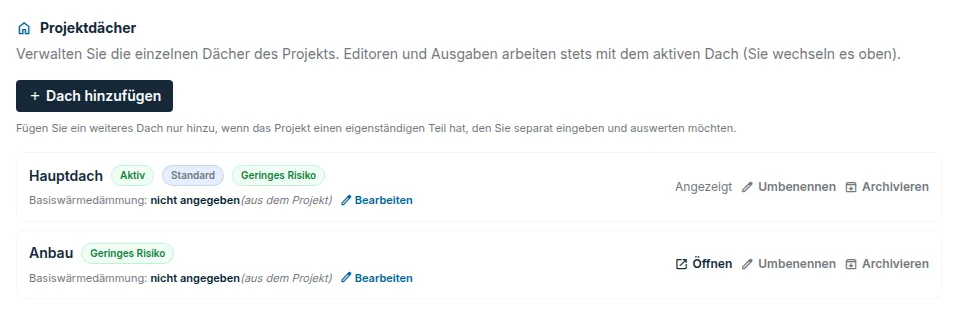
- Öffnen Sie im Auftragscockpit den Reiter
Dächer. - Klicken Sie auf
Dach hinzufügen, geben Sie einen Namen ein und klicken Sie aufErstellen und öffnen. - Das neue Dach ist leer und wird zum aktiven Dach. Sie zeichnen es im Editor, siehe Dach zeichnen.
Im Flachdach-Editor:
- Die Schaltfläche
Abschnitt hinzufügenunter dem Dachumschalter fügt ebenso ein Dach hinzu. - Wenn Sie in einem Dach, das schon eine Fläche hat, einen weiteren Umriss zeichnen, fragt der Editor, ob daraus ein neues Dach angelegt werden soll. Wenn Sie bestätigen, entsteht ein neues Dach und der Editor wechselt zu ihm. Das ursprüngliche Dach bleibt unverändert. Wenn Sie abbrechen, wird der gezeichnete Umriss verworfen.
Aktives Dach wechseln
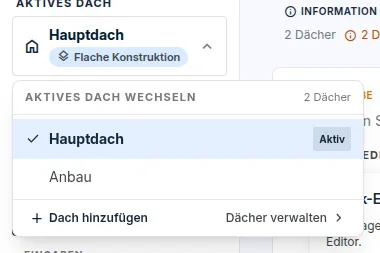
- Auftragscockpit, Editoren und Ergebnisse arbeiten immer mit einem Dach, dem aktiven Dach.
- Im Auftragscockpit ist der Umschalter links unter dem Namen des Auftrags, im Editor oben im linken Panel im Bereich
Dachabschnitte. Klicken Sie darauf und wählen Sie ein Dach. In einem Auftrag mit vielen Dächern können Sie nach dem Namen suchen. - Der Flachdach-Editor speichert die begonnene Zeichnung vor dem Wechsel. Wenn das Speichern fehlschlägt, bleibt er beim ursprünglichen Dach.
Was die Dächer gemeinsam haben
- Im Reiter
Materialienhat jede Einstellung ein Etikett, wofür sie gilt:Globalfür den ganzen Auftrag,Aktives Dachnur für dieses Dach,Global + Dachfür einen Standardwert des Auftrags, den Sie für das Dach überschreiben können. - Eine Änderung des Standardwerts des Auftrags wird nicht in ein Dach übernommen, das einen eigenen Wert hat.
- Die Basiswärmedämmung legen Sie im Reiter
Dächerfür jedes Dach fest. Ein leeres Feld bedeutet den Wert aus dem Auftrag. - Das vollständige Projektprotokoll geben Sie für ein Dach oder für
Alle Dächerfrei. Mehr dazu in der Anleitung Protokolle.
Umbenennen, archivieren, löschen
Im Reiter Dächer bei jedem Dach:
Umbenennenändert den Namen.Archivierenblendet das Dach aus der laufenden Arbeit aus, ohne die Daten zu löschen. Archivierte Dächer werden in den Gesamtsummen nicht mitgezählt. Zurück holen Sie es mit der SchaltflächeWiederherstellen.- Dauerhaft löschen lässt sich nur ein archiviertes Dach, das nicht das letzte im Auftrag ist. Ein leeres Dach löschen Sie mit der Schaltfläche
Dauerhaft löschen, ein Dach mit Daten mit der SchaltflächeDauerhaft samt Daten löschen. Das Löschen lässt sich nicht rückgängig machen. - Ein Auftrag muss mindestens ein aktives Dach haben.
Fassaden
Bei einem Auftrag der Art Fassade fügen Sie statt Dächern Fassaden hinzu: Reiter Fassaden, Schaltfläche Fassade hinzufügen. Wechseln, Archivieren und Löschen funktionieren genauso. Mehr dazu in der Anleitung Aufteilung der Fassadenplatten.
Aktualisiert