

Kilka dachów w jednym zleceniu
Kiedy dodać do zlecenia kolejny dach, jak przełączać się między dachami, co mają wspólnego i jak dach zarchiwizować lub usunąć.
Kiedy dodać kolejny dach
- Dla typowego zlecenia wystarczy jeden dach.
- Kolejny dach należy dodać, gdy budynek ma osobną część, którą chce się wprowadzać i oceniać oddzielnie, na przykład dobudówkę lub kolejny segment.
- Każdy dach ma własny obrys, obliczenia i wyniki. Liczba jednego dachu nigdy nie obowiązuje dla drugiego.
- Wszystkie dachy zlecenia mają ten sam rodzaj. Przy dachu płaskim mają także ten sam rodzaj konstrukcji nośnej, zob. Nowe zlecenie i rodzaj dachu.
Dodanie dachu
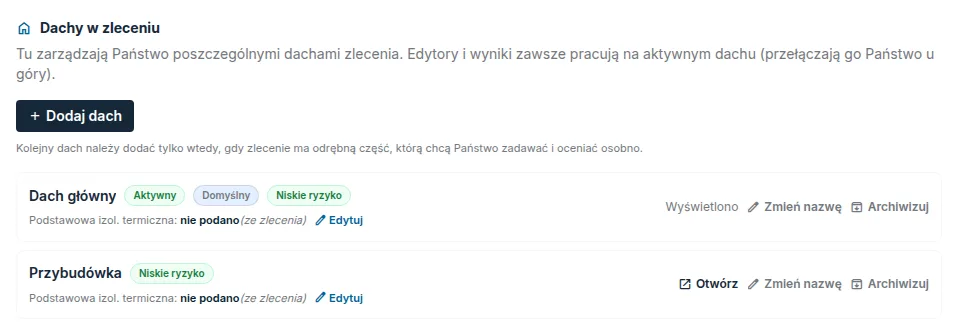
- W kokpicie otworzyć zakładkę
Dachy. - Kliknąć
Dodaj dach, wpisać nazwę i kliknąćUtwórz i otwórz. - Nowy dach jest pusty i staje się aktywny. Rysuje się go w edytorze, zob. Rysowanie dachu.
W edytorze dachu płaskiego:
Dodaj sekcjęna końcu menu przełącznika dachów dodaje dach tak samo.- Gdy w dachu, który ma już powierzchnię, zostanie narysowany kolejny obrys, edytor pyta, czy założyć z niego nowy dach. Potwierdzenie tworzy nowy dach, a edytor przełącza się na niego. Nowy dach dostaje własną kopię podkładu i skalę poprzedniego dachu. Pierwotny dach pozostaje bez zmian. Anulowanie odrzuca narysowany obrys.
Przełączanie aktywnego dachu
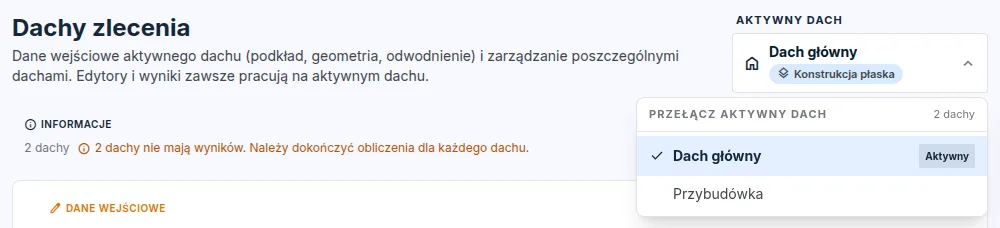
- Kokpit, edytory i wyniki pracują zawsze z jednym, aktywnym dachem.
- W kokpicie przełącznik
Aktywny dachjest w nagłówku zakładekDachy,ObliczeniaiProtokoły, po prawej stronie tytułu, na telefonie pod nim. W edytorze jest to pierwszy wiersz u góry lewego panelu, bez nagłówka. Należy go kliknąć i wybrać dach. W zleceniu z wieloma dachami można wyszukiwać według nazwy. - Po przełączeniu pozostaje się na tej samej zakładce.
- Zlecenie z jednym dachem przełącznika nie ma.
- Edytor dachu płaskiego przed przełączeniem zapisuje rysunek w toku. Gdy zapis się nie powiedzie, pozostaje na pierwotnym dachu. Pozostałe edytory przy niezapisanej pracy pytają w oknie
Przełączyć bez zapisywania?, domyślny jest przyciskAnuluj. - Po przełączeniu nie pozostaje wybrana powierzchnia ani krawędź poprzedniego dachu, a lewy panel zaczyna się od góry. Adres strony pokazuje nowy dach, odświeżenie strony otwiera go ponownie.
Stan dachu: co jest gotowe i czego brakuje
- Obok nazwy dachu w przełączniku jest mały znacznik stanu: ptaszek, gdy na tej stronie wszystko jest wprowadzone, albo wykrzyknik, gdy czegoś brakuje. Kliknięcie znacznika otwiera okno
Stan dachu(przy elewacjiStan elewacji). - Okno pokazuje cały dach w grupach
Dane dachu,ObliczeniaiWyniki i protokoły. Na górze blokTa stronapokazuje to, co właśnie edytujesz, także niezapisane zmiany. Każda pozycja ma stan (Gotowe,Brak,Jeszcze nie wprowadzono,Nieaktualne), informację, czego brakuje, i wierszWpływa na: …, czyli czego bez niej nie da się obliczyć. - Przycisk przy pozycji prowadzi do odpowiednich ustawień lub strony, tą samą drogą co przyciski przejścia dalej w oknie
Kolejne kroki. Samo okno niczego nie oblicza, nie zapisuje ani nie eksportuje. - W obliczeniach (kotwienie, spadki, hala, układ elewacji) znacznik pokazuje stan tego obliczenia: wykrzyknik, gdy brakuje danych, wynik jest nieaktualny albo coś jeszcze niewprowadzonego go wstrzymuje. Przycisk otwiera okno ustawień na pierwszym brakującym kroku.
- W zabezpieczeniu przed upadkiem
Gotowepojawia się tylko wtedy, gdy kontrola projektu nie znajduje niczego, co blokuje wydanie. W przeciwnym razie okno podaje jedno zdanie z kontroli i przyciskPokaż ustalenie. - Dach, którego teraz nie edytujesz, ma w przełączniku znacznik bez stanu. Jego stan pokaże okno po przełączeniu na ten dach.
Co dachy mają wspólnego
- W oknie
Materiały dachuw edytorze i na stronie Odwodnienie ustawienie ma etykietę, czego dotyczy:Całe zleceniedla całego zlecenia,Aktywny dachtylko dla tego dachu,Zlecenie + dachdla wartości domyślnej zlecenia, którą można nadpisać dla dachu. - Zmiana wartości domyślnej zlecenia nie przenosi się do dachu, który ma własną wartość.
- Podstawową izolację termiczną ustawia się na zakładce
Dachyprzy każdym dachu. Puste pole oznacza wartość ze zlecenia. - Wyniki wszystkich dachów obok siebie pokazuje rozwijana tabela
Wyniki według dachówna górze zakładkiProtokoły, z wierszemŁącznie dla zlecenia. - Protokół, dokumenty dla dostawców i zestawienie materiałów tworzy się dla aktywnego dachu lub opcją
Całe zlecenieu góry zakładkiProtokoły. Więcej w poradniku Protokoły. - Podkład i skalę ma każdy dach własne. Do pustego dachu można je przejąć z innego dachu zlecenia, zob. Podkład i skala.
Zmiana nazwy, archiwizacja, usuwanie
Na zakładce Dachy przy każdym dachu:
Zmień nazwęzmienia nazwę.Archiwizujukrywa dach z bieżącej pracy, nie usuwa danych. Dachy zarchiwizowane nie są wliczane do łącznych sum. Przywraca się go przyciskiemPrzywróć.- Trwale usunąć można tylko dach zarchiwizowany, który nie jest w zleceniu ostatni. Pusty usuwa się przyciskiem
Usuń trwale, dach z danymi przyciskiemUsuń trwale wraz z danymi. Usunięcie jest nieodwracalne. - Zlecenie musi mieć co najmniej jeden aktywny dach.
- Archiwum dachu to nie archiwum zlecenia. Całe zlecenie archiwizuje się w przeglądzie zleceń, zob. Przegląd zleceń.
Elewacje
W zleceniu rodzaju Elewacja zamiast dachów dodaje się elewacje: zakładka Elewacje, przycisk Dodaj elewację. Przełączanie, archiwizacja i usuwanie działają tak samo. Więcej w poradniku Rozkład płyt elewacyjnych.
Zaktualizowano